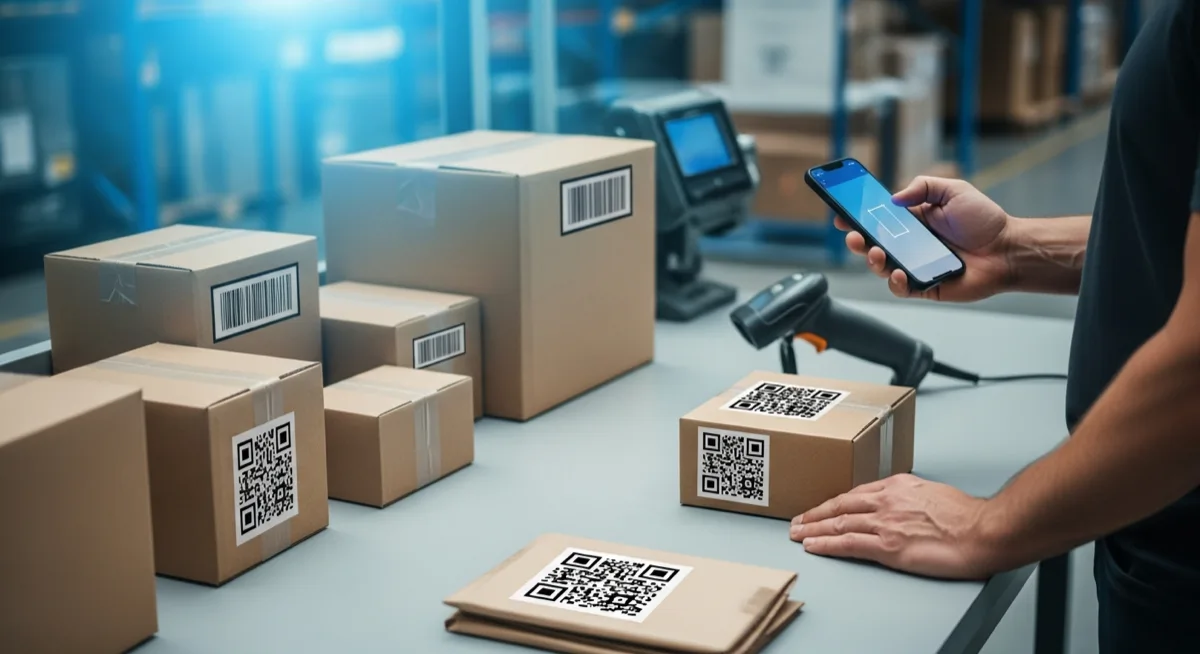
周一有500个新SKU要到货。货架空空如也,仓库团队在等待,每一分钟没有可扫描的标签,就意味着手动输入、错误拣货和挫败感。听起来熟悉吗?
逐张打印条形码标签非常痛苦。从电子表格批量打印其实出乎意料地简单,前提是你知道工作流程。本指南带你走过全流程:准备数据、选择符号体系、设计布局,然后打印。无需昂贵的软件。
什么时候需要批量标签(以及为什么总是很急)
批量标签打印并不罕见。它发生的频率比大多数团队预想的要高得多。
- 新仓库或门店设置 - 每个货位、货架和产品从第一天起就需要可扫描的标识。
- 季节性库存激增 - 假日商品、开学季产品或促销物品都会成批到达,需要快速贴标。
- 搬迁或重新规划后的标签更换 - 新位置、新货位号,同样的紧迫感。
- 损坏或褪色的标签 - 暴露于高温或阳光下的热敏标签会退化,需要批量更换。
- 新产品线 - 导入50个或500个新SKU就意味着50张或500张标签,不可能逐一打印。
共同点很明确:批量标签打印几乎总是时间紧迫的。拥有一个可重复的工作流程,在压力来临时能真正节省时间。
选择正确的条形码符号体系
在打开任何工具之前,先确定哪种条形码类型适合您的用途。选错符号体系意味着扫描器无法读取的标签,或者承载的数据不足。
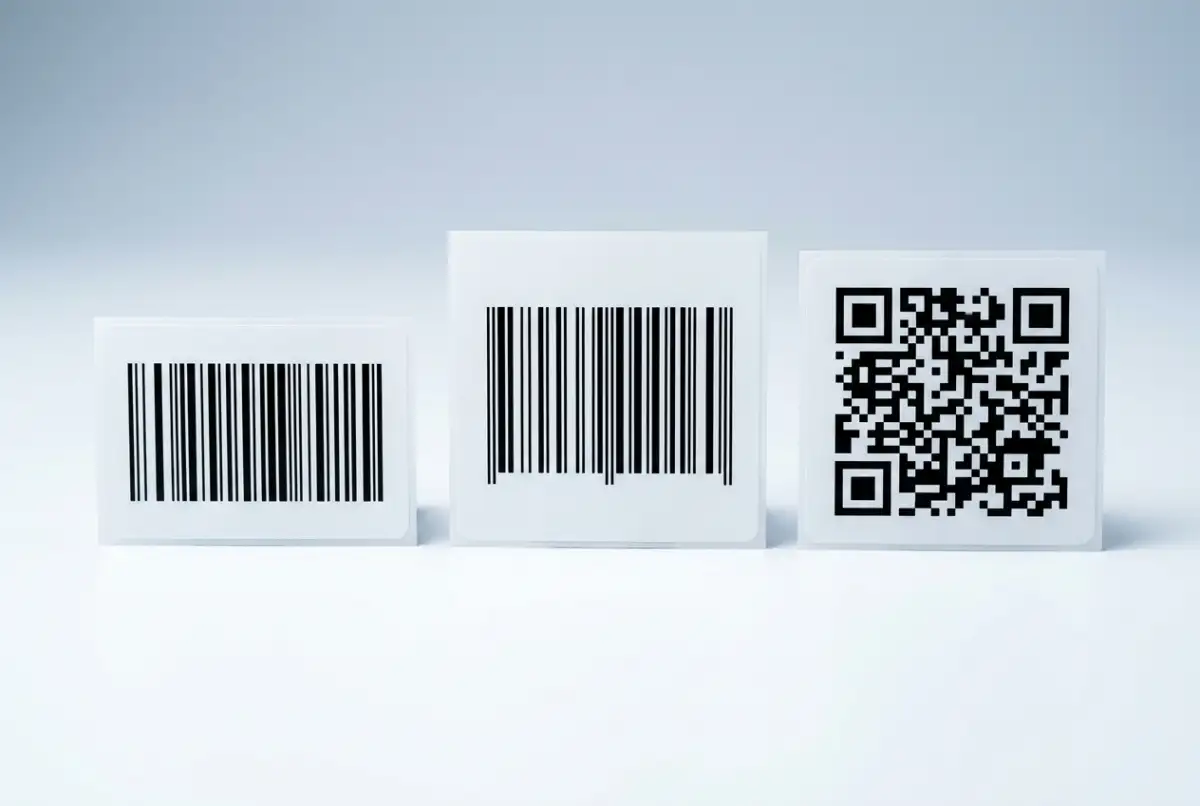
内部运营的主力。将完整的ASCII字符集(字母、数字、符号)编码为紧凑的1D条形码。最适合仓库货位、资产标签、发货标签,以及格式由自己控制的内部SKU系统。
全球零售标准。通过零售渠道销售的产品必须使用。仅编码数字数据(13位或12位),需要GS1公司前缀。如果您只是打印内部使用的标签,通常不需要这种。
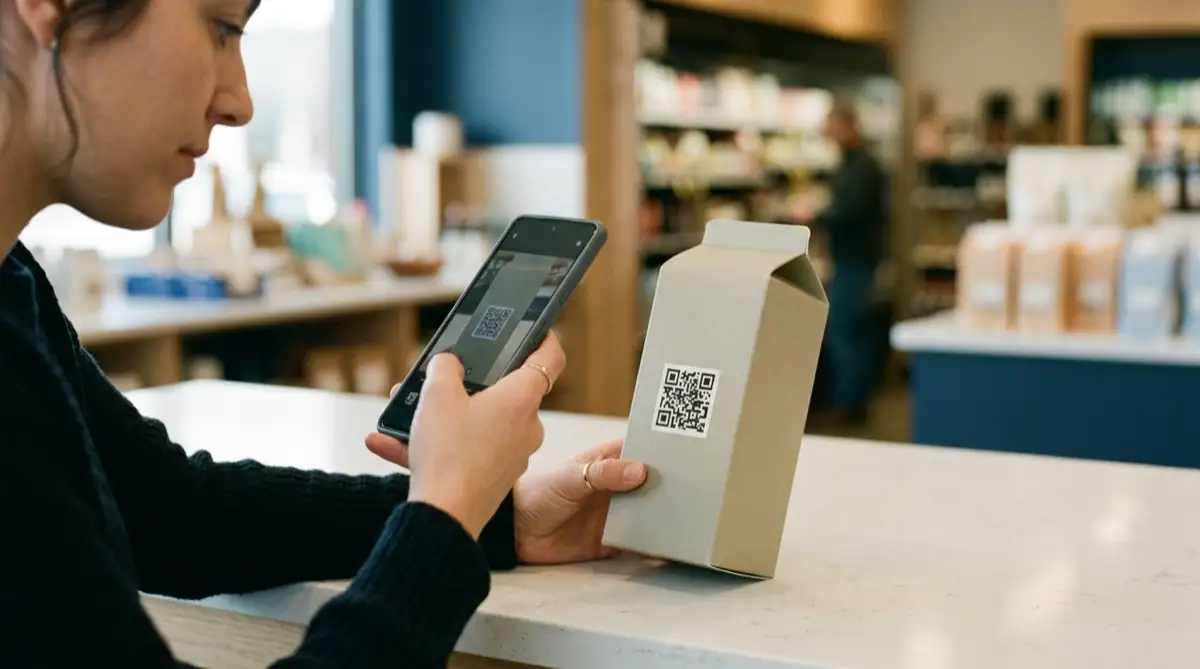
需要在小空间内承载更多数据时的最佳选择:URL、序列号、批次和保质期信息,或任何需要智能手机扫描的内容。可容纳最多4,000个字符,任意角度均可读取。
简单的规则:内部物流用Code 128,零售产品用EAN-13,面向消费者或数据丰富的标签用QR。如果您的运营正在为GS1日出2027过渡做准备,也可以考虑使用带GS1数字链接的QR码进行面向未来的双重标记。
第1步:准备电子表格
所有批量标签工作都从干净的数据开始。电子表格是组织每张标签内容的最快方式。
电子表格准备清单
- 每行一张标签。每行生成一张打印标签。如果同一标签需要3份,可以复制该行,或在工具支持的情况下使用数量列。
- 第一行为列标题。使用清晰的名称:SKU、产品名称、条形码、价格、位置。这些标题将成为标签字段。
- 将条形码列设为文本格式。这是电子表格中最常见的错误。如果Excel将条形码视为数字,前导零会消失,长代码会被四舍五入。在输入数据前将列格式设为文本。
- 不要有空行。数据中间的空白行会导致导入工具混乱并产生空白标签。
- 保存为XLSX或CSV。这两种格式都被标签工具广泛支持。
如果您的数据存储在ERP或库存管理系统中,请先导出为CSV。大多数系统都有导出功能,可以直接输出您需要的列。
第2步:导入标签工具并设计布局
数据准备好后,下一步是将其导入一个能生成条形码并将电子表格列映射到标签字段的标签设计工具。
Label Codes是一个免费的浏览器工具,可以端到端处理整个流程。上传您的Excel或CSV文件,工具会自动映射列。然后将元素拖放到标签画布上:链接到SKU列的条形码、产品名称文本字段、价格或货位字段,如果需要品牌外观还可以放上公司Logo。
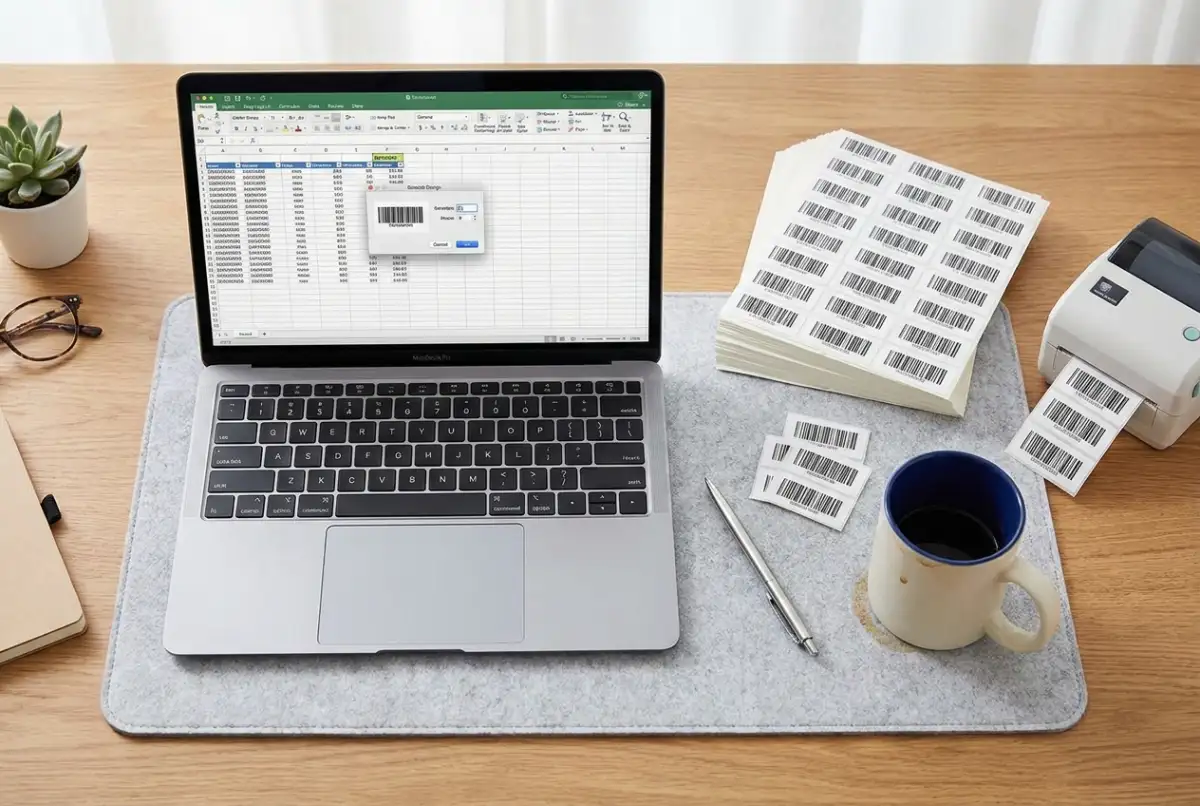
在这个阶段需要做的关键布局决定:
- 标签尺寸 - 与实际打印的标签纸尺寸匹配(常见尺寸:小型产品标签50x25mm,货架标签100x50mm,发货标签100x150mm)。
- 条形码大小 - 为了扫描可靠性,越大越好。Code 128条形码宽度至少需要25mm。QR码至少需要15x15mm。
- 静区 - 条形码周围的空白边距,告诉扫描器代码的起止位置。每侧至少留出5mm的空白。我们的条形码标签最佳实践指南有详细说明。
- 人类可读文本 - 始终在条形码下方或旁边印上条形码号码。标签损坏时,这就是手动输入的后备方案。
第3步:预览、测试、打印
在打印500张标签之前,先打印5张。这一个习惯就能避免最昂贵的标签打印错误。
打印前验证
- 预览每种变体。滚动浏览标签预览,检查文字截断、条形码过大或元素错位。40个字符的产品名和8个字符的产品名显示效果截然不同。
- 打印测试页。在实际标签纸上打印3到5张(不是普通纸,尺寸不同)。
- 扫描每张测试标签。使用您的团队在现场使用的同款扫描器。如果条形码第一次扫描不成功,在打印全部批次前调整大小、对比度或静区。
- 检查对齐。即使偏移1mm的热敏标签也会随着卷轴中每张标签的推进而越偏越多。如有需要,请调整打印机的介质校准。
测试标签通过后,打印全部批次。使用Label Codes这样的工具,点击全部打印,工具会一次性从电子表格生成所有标签。500行数据,500张标签。
热敏打印机 vs. 办公打印机
两者都能打印可扫描的条形码,但正确的选择取决于打印量和使用环境。
专为标签打印而设计。每秒打印4到8英寸,无需墨水或碳粉(热敏式),或使用色带(热转印式),始终生成清晰的条形码。热转印标签耐潮、耐热、抗紫外线,非常适合仓库环境。权衡之处:只能打印黑色,打印机和标签纸的初始成本较高。
已经在您桌上了。使用标签纸(如Avery模板)完全可以应对偶尔的标签任务。需要品牌标签时还能彩色打印。缺点:大批量打印较慢,某些标签材料上墨水会晕开,持续的墨盒费用会累积。如果每月打印超过几百张,热敏打印机的单张成本更有优势。
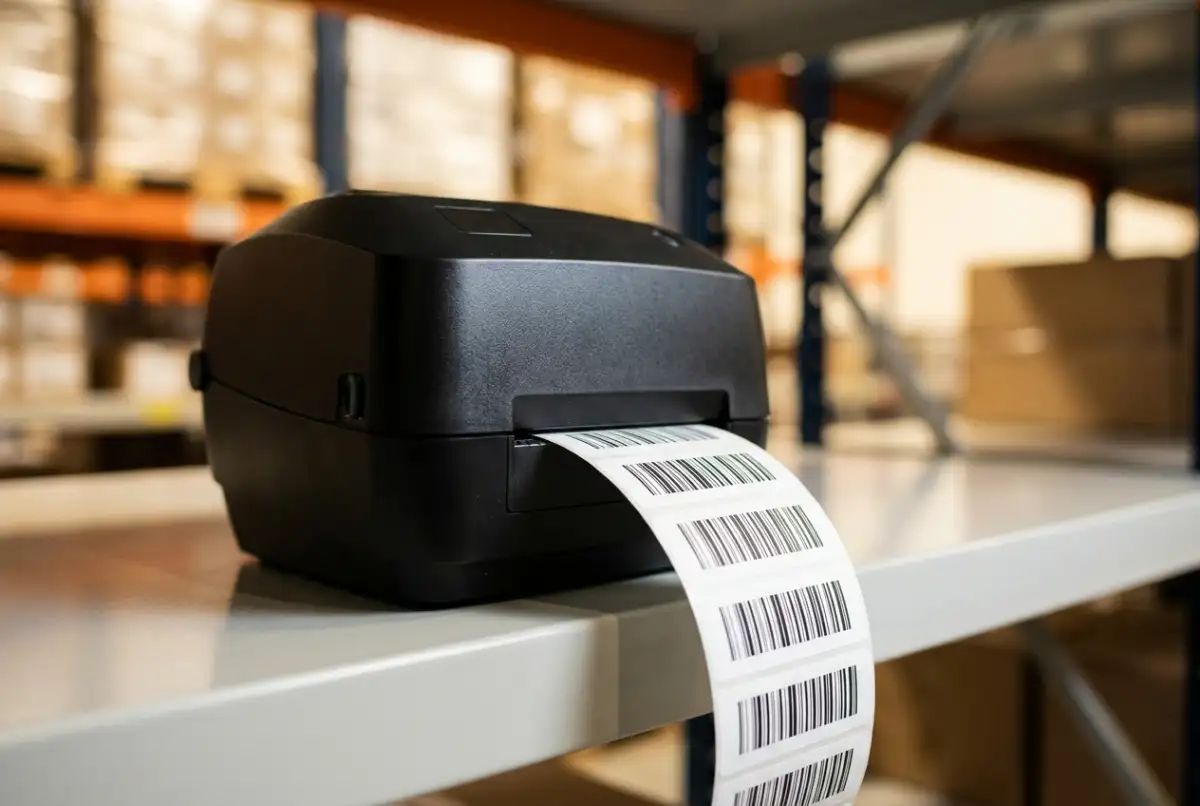
实用参考:如果每月打印标签不到一次,就用已有的办公打印机。如果贴标是每周任务,热敏打印机很快就能回本。一台基础热敏打印机起价约100到150美元,一卷可打印数千张标签。
拉低扫描率的常见错误
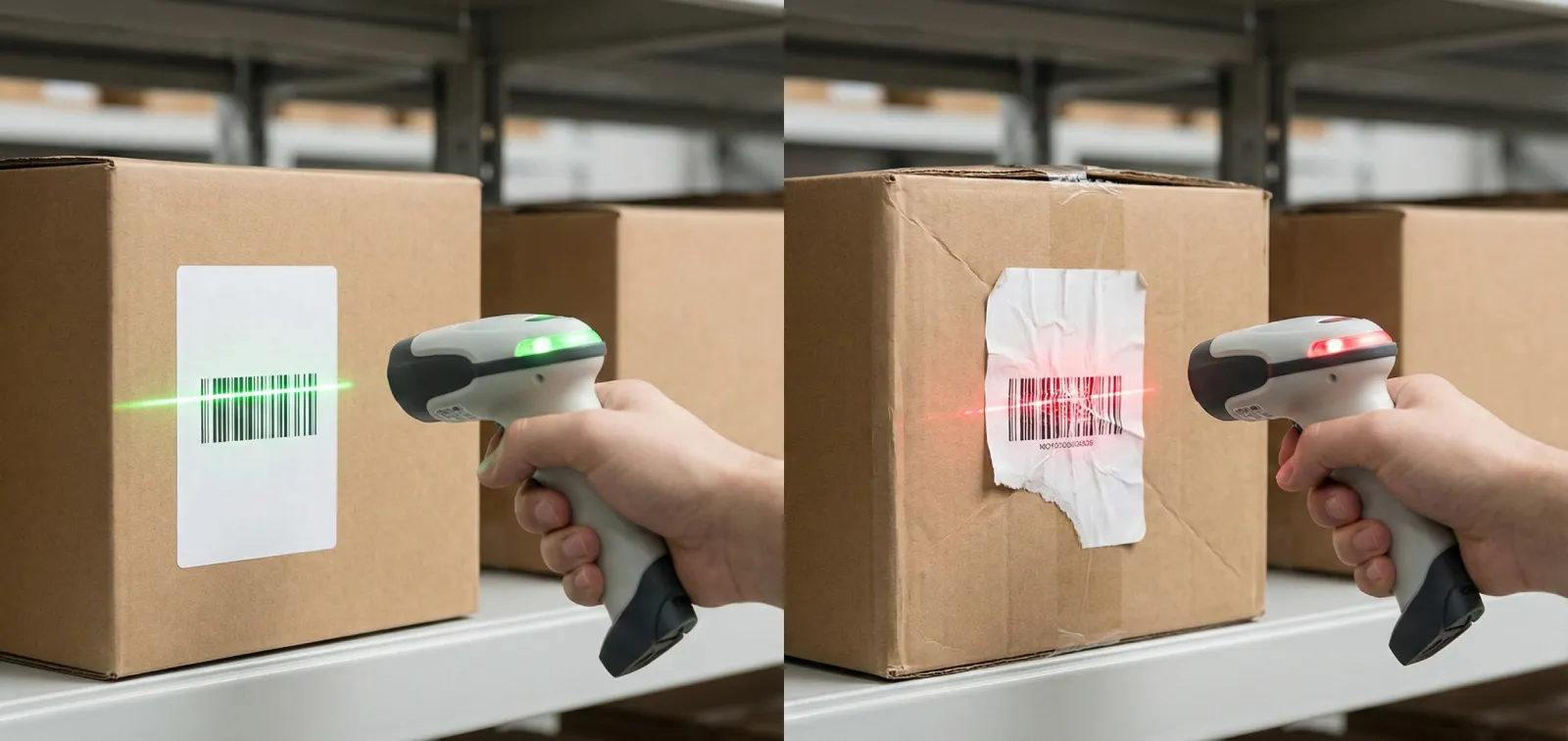
条形码标签错误是仓库延误和标签相关产品召回的主要原因。仅医药标签错误就约占美国全部产品召回的15%。即使在普通仓库中,第一次扫描不成功的标签每次拣货损失3到5秒,每天数千次拣货的累积影响非常可观。
- 静区被侵占 - 文字、Logo或标签边缘侵入条形码周围的空白区域。这是其他方面打印良好的条形码扫描失败的头号原因。
- 标签纸尺寸不匹配 - 按60x40mm设计的标签却装入了50x30mm的卷纸。条形码被裁切,对齐偏移,整批标签报废。
- 条形码列设为数字格式 - Excel会自动删除前导零并截断长数字。条形码值00123456变成123456,与系统不匹配。
- 使用光面标签材料 - 光亮表面将扫描器的光线反射回传感器,导致读取失败。条形码标签请始终使用哑光或半光面材料。
- 全量打印前未进行测试扫描 - 这是本清单中最容易避免的错误。5分钟的测试能避免5小时的重印。
本周就开始打印吧
批量条形码标签打印并不复杂,但需要一个规范的流程。整理好电子表格、选择正确的符号体系、打印前测试、使用一个能自动生成条形码的工具。
如果您今天就需要标签,Label Codes让您几分钟内从电子表格直达打印标签,完全免费,无需注册。上传文件、设计布局、打印即可。
下一步:打开您的SKU清单,整理列数据,打印5张测试标签。如果第一次扫描就能干净利落地通过,您就准备好批量打印了。