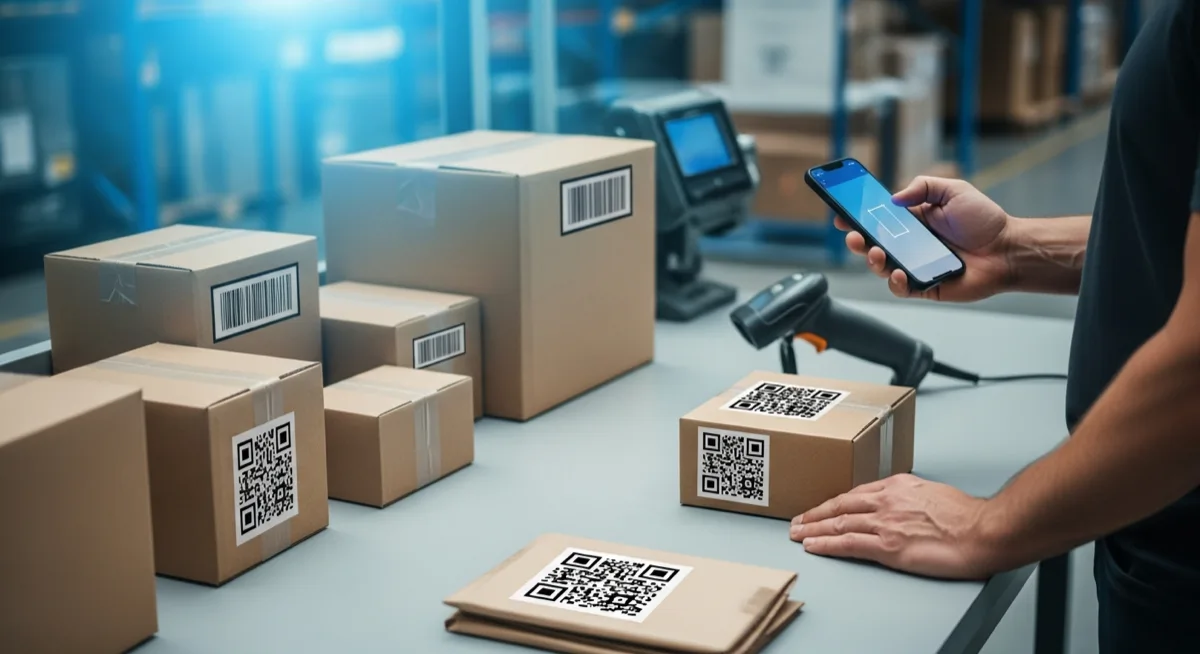
May 500 bagong SKU kang dadating sa Lunes. Walang laman ang mga istante, naghihintay ang warehouse team, at bawat minutong walang naka-scan na label ay isang minuto ng manual keying, maling pagpili, at pagkabigo. Pamilyar ba?
Nakakapagod ang pag-print ng barcode label nang isa-isa. Pero ang pag-print nang maramihan mula sa isang spreadsheet ay surprisingly straightforward, kapag alam mo na ang workflow. Inaakay ka ng gabay na ito sa buong proseso: paghahanda ng data, pagpili ng symbology, pagdidisenyo ng layout, at pag-print. Walang mahal na software na kailangan.
Kailan kailangan ang bulk label (at bakit palaging pakiramdam na urgent)
Hindi bihirang pangyayari ang bulk label printing. Mas madalas itong lumalabas kaysa inaasahan ng karamihan ng mga team:
- Bagong warehouse o store setup - bawat bin, istante, at produkto ay kailangan ng naka-scan na identity mula sa unang araw.
- Seasonal na pagtaas ng inventory - holiday stock, back-to-school na produkto, o mga promotional item na lahat ay dumarating nang sabay-sabay na kailangan ng label agad.
- Muling pag-label pagkatapos ng paglipat o reorganisasyon - bagong lokasyon, bagong bin number, parehong urgency.
- Nasira o kumupas na mga label - ang direct thermal label na na-expose sa init o sikat ng araw ay kumukupas at kailangang palitan nang maramihan.
- Bagong product line - ang pag-onboard ng 50 o 500 bagong SKU ay nangangahulugang 50 o 500 label, hindi isa-isa.
Ang common thread: halos palaging time-sensitive ang bulk label printing. Ang pagkakaroon ng repeatable na workflow ay nakakatipid ng totoong oras kapag mataas ang pressure.
Piliin ang tamang barcode symbology
Bago ka magbukas ng anumang tool, magpasya kung aling barcode type ang akma sa iyong use case. Ang maling symbology ay nangangahulugang mga label na hindi mababasa ng iyong scanner o mga label na nagdadala ng mas kaunting data kaysa kailangan mo.
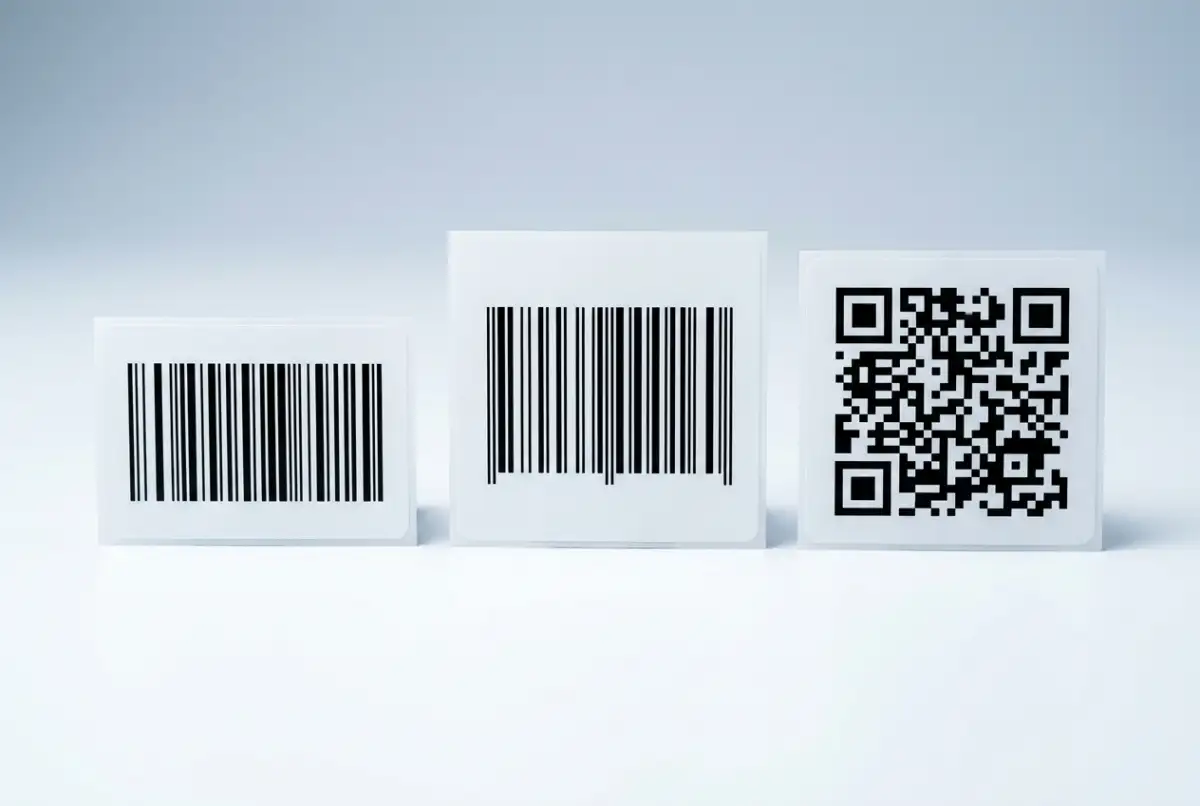
Ang workhorse para sa internal operation. Nagko-code ng buong ASCII character set (mga letra, numero, simbolo) sa isang compact na 1D barcode. Pinakamahusay para sa warehouse bin, asset tag, shipping label, at anumang internal SKU system kung saan ikaw ang kumokontrol ng format.
Ang global retail standard. Kailangan para sa mga produktong ibinebenta sa retail channel. Numeric data lang ang nai-encode (13 o 12 digit) at kailangan ng GS1 company prefix. Kung nagpi-print ka ng label para sa internal na paggamit lang, malamang hindi mo ito kailangan.
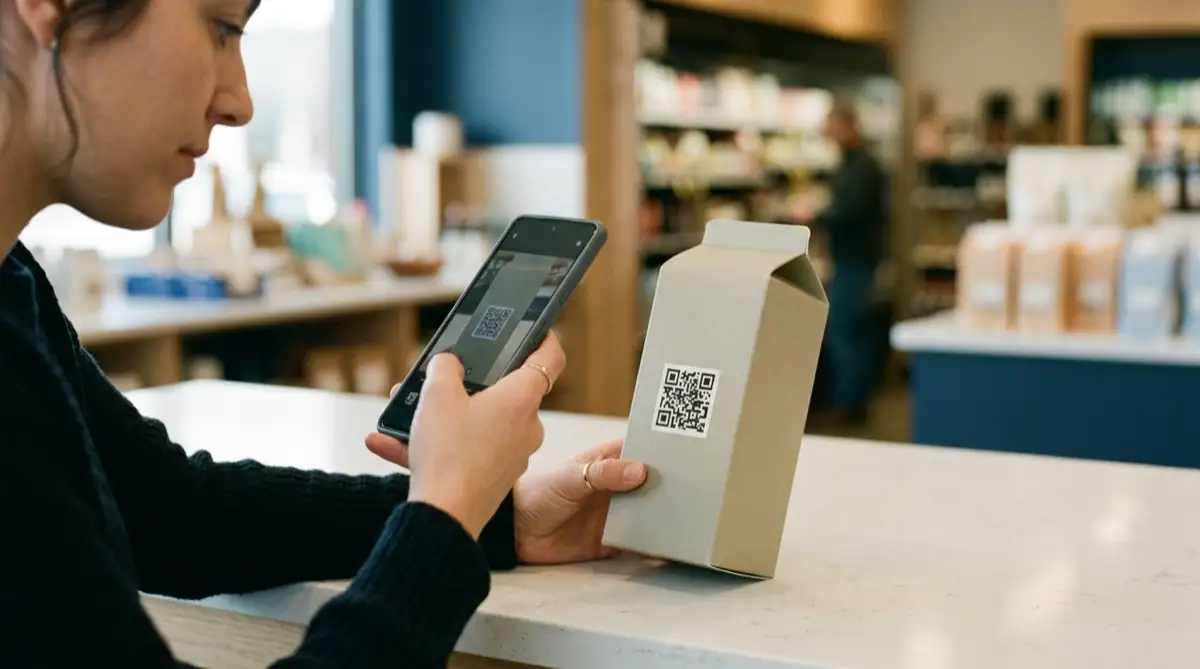
Pinakamahusay kapag kailangan mong maglagay ng mas maraming data sa maliit na espasyo: mga URL, serial number, batch at expiry info, o anumang bagay na dapat ma-scan ng smartphone. Kayang magdala ng hanggang 4,000 character at nababasa mula sa anumang anggulo.
Simpleng panuntunan: gamitin ang Code 128 para sa internal logistics, EAN-13 para sa retail na produkto, at QR para sa consumer-facing o data-rich na label. Kung naghahanda ang iyong operasyon para sa GS1 Sunrise 2027 transition, baka gusto mo ring isaalang-alang ang QR code na may GS1 Digital Link para sa future-proof na dual-marking.
Hakbang 1: Ihanda ang iyong spreadsheet
Bawat bulk label job ay nagsisimula sa malinis na data. Ang spreadsheet ang pinakamabilis na paraan para i-organisa kung ano ang mapupunta sa bawat label.
Checklist sa paghahanda ng spreadsheet
- Isang row bawat label.Bawat row ay nagiging isang naka-print na label. Kung kailangan mo ng 3 kopya ng parehong label, i-duplicate ang row o gumamit ng quantity column kung sinusuportahan ito ng iyong tool.
- Column header sa unang row.Gumamit ng malinaw na mga pangalan: SKU, Product Name, Barcode, Price, Location. Ang mga header na ito ang magiging label field mo.
- I-format ang barcode column bilang text.Ito ang pinakakaraniwang spreadsheet mistake. Kung tinatrato ng Excel ang iyong barcode bilang numero, nawawala ang mga leading zero at niru-round ang mahahabang code. I-set ang column format sa Text bago mag-enter ng data.
- Walang blangkong row.Ang mga blangkong row sa gitna ng iyong data ay maaaring magpalito sa import tool at gumawa ng blangkong label.
- I-save bilang XLSX o CSV.Parehong format ay malawakang sinusuportahan ng mga label tool.
Kung nasa ERP o inventory system ang iyong data, i-export muna sa CSV. Karamihan ng mga system ay may export function na nagbibigay sa iyo ng eksaktong mga column na kailangan mo.
Hakbang 2: I-import sa label tool at i-disenyo ang layout
Kapag malinis na ang data, ang susunod na hakbang ay i-import ito sa isang label design tool na kayang gumawa ng barcode at i-map ang mga spreadsheet column mo sa mga label field.
Ang Label Codes ay isang libreng browser-based na option na hinahawakan ang workflow na ito mula simula hanggang dulo. I-upload mo ang iyong Excel o CSV file, at awtomatikong ima-map ng tool ang mga column mo. Mula doon, mag-drag and drop ka ng mga elemento sa label canvas: isang barcode na naka-link sa iyong SKU column, isang text field para sa product name, isa pa para sa price o bin location, at ang company logo mo kung gusto mong may branded na itsura.
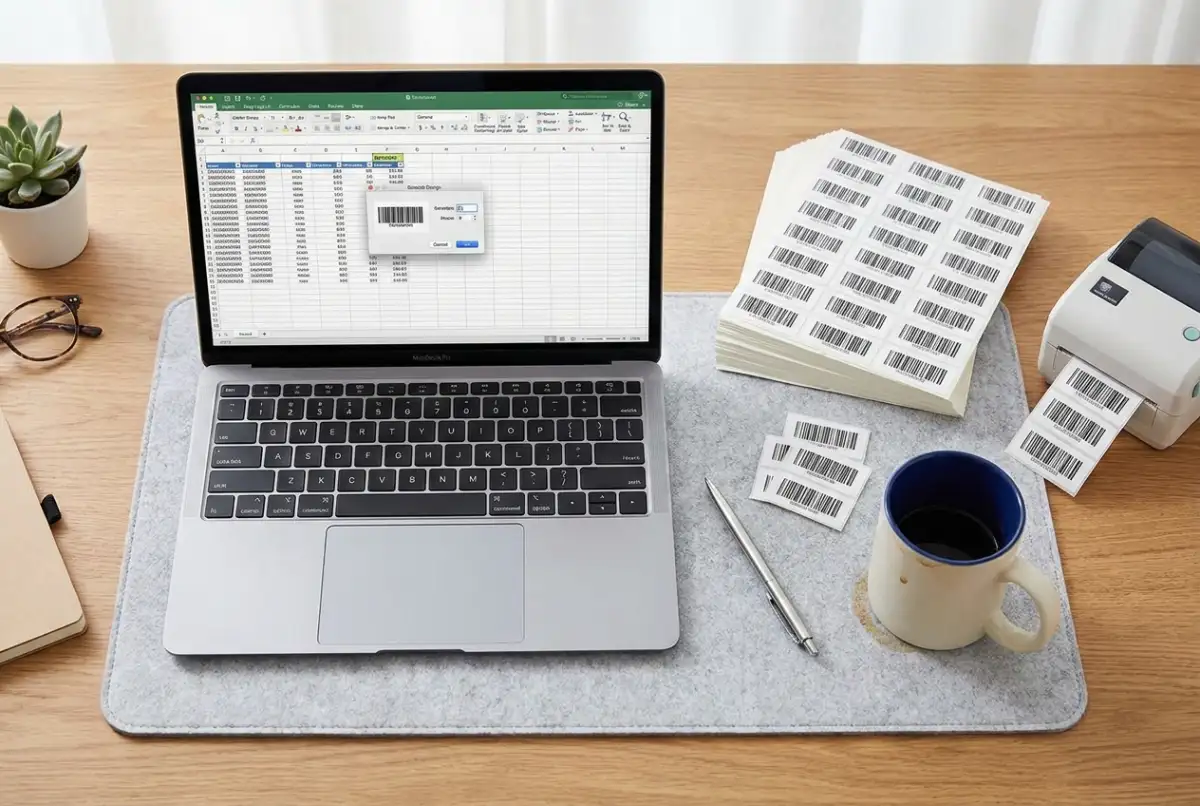
Mga pangunahing layout decision na kailangan gawin sa hakbang na ito:
- Dimensyon ng label - itugma sa physical na label stock na ipi-print mo (karaniwang sukat: 50x25mm para sa maliliit na product label, 100x50mm para sa shelf label, 100x150mm para sa shipping label).
- Laki ng barcode - mas malaki, mas maganda para sa scan reliability. Ang Code 128 barcode ay dapat kahit 25mm ang lapad. Ang QR code ay kailangan ng kahit 15x15mm.
- Quiet zone - ang mga blangkong margin sa paligid ng barcode na nagsasabi sa scanner kung saan nagsisimula at nagtatapos ang code. Mag-iwan ng kahit 5mm ng malinaw na espasyo sa bawat gilid. Ang aming gabay sa mga best practice sa pag-label ng barcode ay sumasaklaw dito nang malalim.
- Human-readable text - palaging isama ang barcode number na naka-print sa ibaba o katabi ng code. Kapag nasira ang label, ito ang fallback mo para sa manual entry.
Hakbang 3: I-preview, subukan, at i-print
Bago mag-print ng 500 label, mag-print muna ng 5. Ang simpleng ugali na ito ang pumipigil sa pinakamahal na labeling mistake.
Pre-print verification
- I-preview ang bawat variation.I-scroll ang label preview para makita ang naputol na text, napakalaking barcode, o hindi nakahanay na mga elemento. Ang product name na 40 character ang haba ay iba ang behavior kaysa 8 character lang.
- Mag-print ng test sheet.Mag-print ng 3 hanggang 5 label sa iyong actual na label stock (hindi plain paper, iba ang dimensyon).
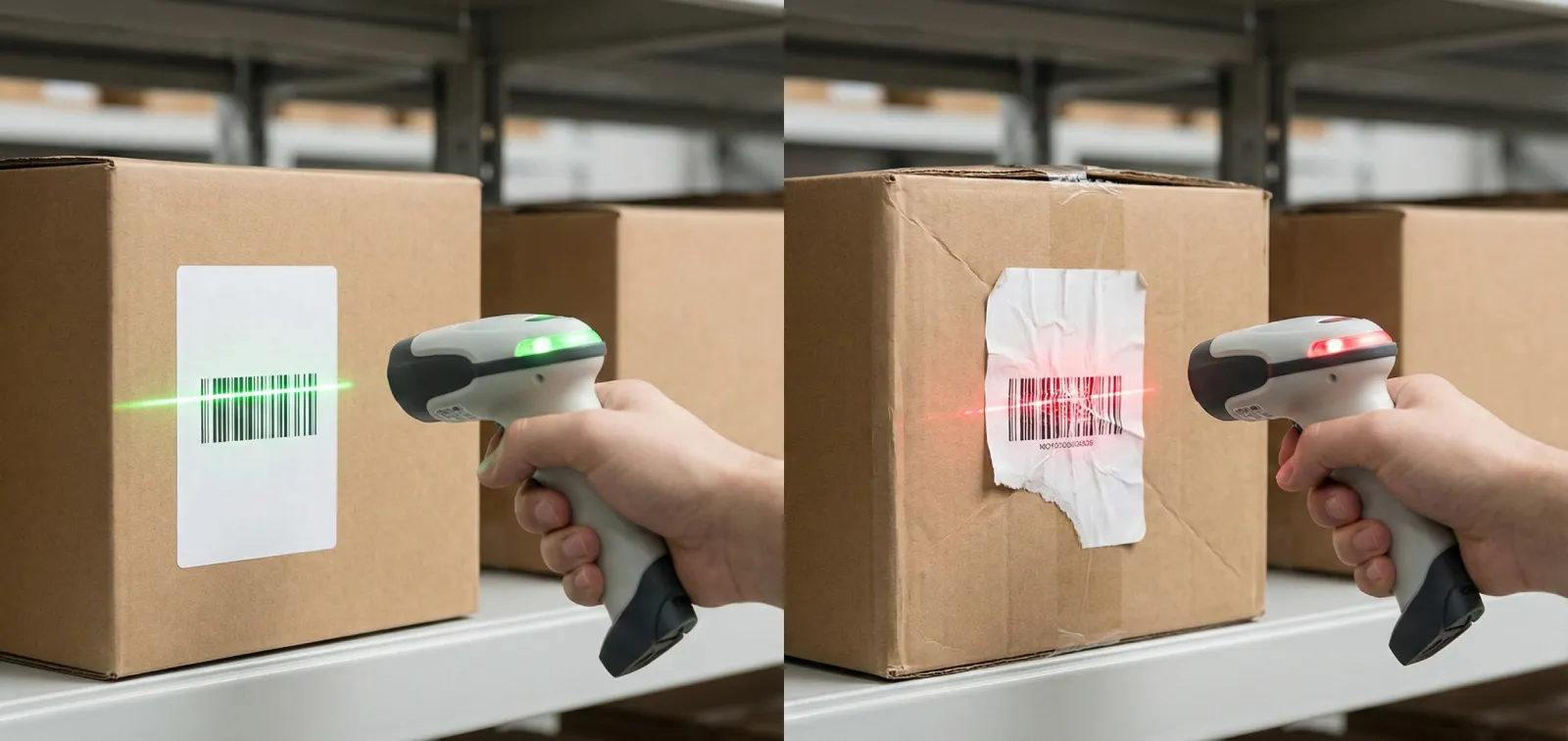
- I-scan ang bawat test label.Gamitin ang parehong scanner na ginagamit ng iyong team sa floor. Kung hindi ma-scan ang barcode sa unang pagsubok, i-adjust ang laki, contrast, o quiet zone bago i-print ang buong batch.
- Suriin ang alignment.Ang thermal label na naka-offset kahit 1mm lang ay lalayo pa nang lalayo sa bawat label sa roll. I-adjust ang media calibration ng iyong printer kung kinakailangan.
Kapag pumasa na ang mga test label, i-print ang buong batch. Sa tool tulad ng Label Codes, pinindot mo ang Print All at ginagawa ng tool ang bawat label mula sa iyong spreadsheet nang sabay-sabay. 500 row, 500 label.
Thermal printer vs. office printer
Parehong kayang gumawa ng naka-scan na barcode, pero ang tamang pagpili ay depende sa iyong volume at environment.
Sadyang ginawa para sa mga label. Nagpi-print nang 4 hanggang 8 pulgada bawat segundo, hindi kailangan ng ink o toner (direct thermal) o gumagamit ng ribbon (thermal transfer), at palaging gumagawa ng malinaw na barcode. Ang thermal transfer label ay lumalaban sa moisture, init, at UV, kaya ideal para sa warehouse environment. Ang trade-off: itim lang ang napo-print, at mas mahal ang printer kasama ng label stock sa simula.
Nasa mesa mo na. Kaya nitong hawakan ang label sheet (tulad ng Avery template) para sa paminsan-minsang trabaho. May kulay kung kailangan mo ng branded na label. Ang downside: mas mabagal para sa malalaking print run, lumalangib ang ink sa ibang label material, at patuloy na nagdadagdag ang cartridge cost. Para sa anumang higit sa ilang daang label bawat buwan, mas murang per label ang thermal.
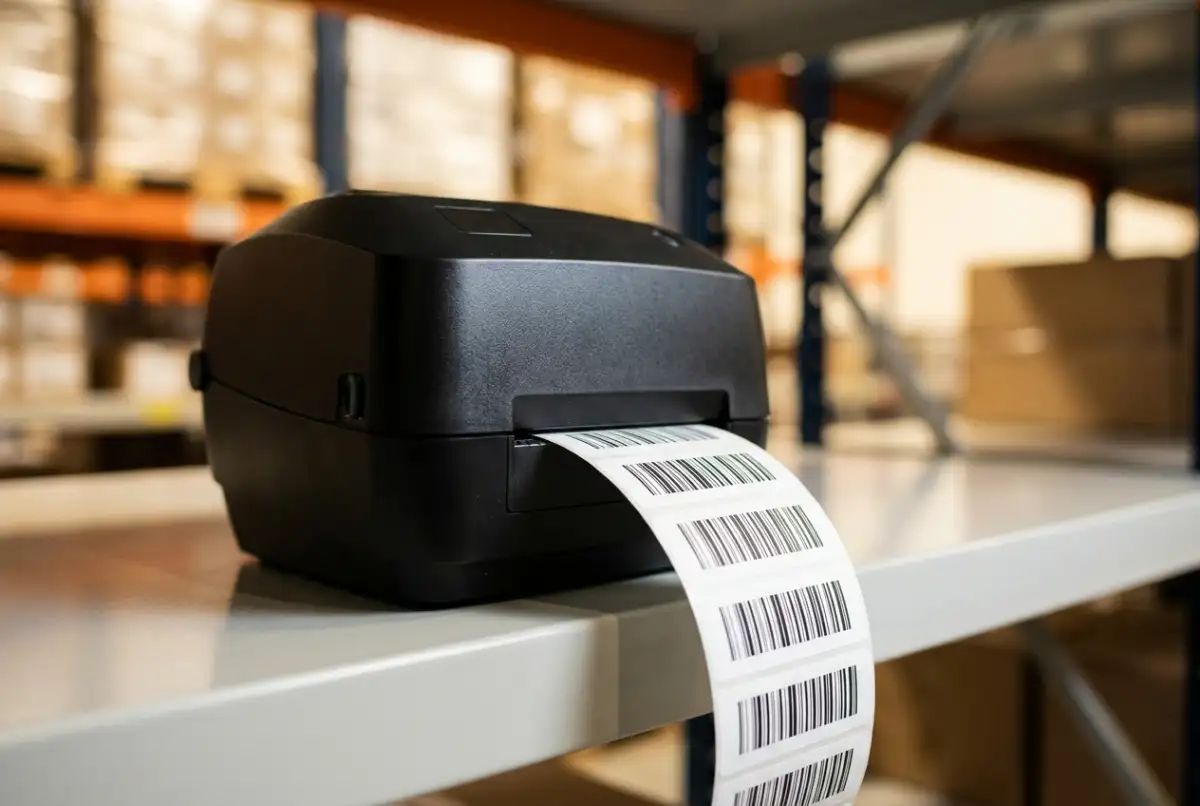
Isang praktikal na panimulang punto: kung nagpi-print ka ng label nang mas kaunti sa isang beses bawat buwan, gamitin ang office printer na mayroon ka na. Kung lingguhang gawain ang pag-label, mabilis na mababawi ng thermal printer ang gastos. Ang basic na direct thermal printer ay nagsisimula sa humigit-kumulang $100 hanggang $150 at kayang hawakan ang libu-libong label bawat roll.
Mga karaniwang pagkakamali na pumapatay sa scan rate
Ang barcode labeling error ay isang nangungunang sanhi ng warehouse delay at product recall na dulot ng maling label. Ang mga pharmaceutical labeling error lang ay bumubuo ng humigit-kumulang 15 porsyento ng lahat ng product recall sa US. Kahit sa karaniwang warehouse, ang label na hindi ma-scan sa unang pagsubok ay umuubos ng 3 hanggang 5 segundo bawat pick, at mabilis iyang nadadagdagan sa libu-libong pick bawat araw.
- Siksik na quiet zone - text, logo, o mga gilid ng label na pumasok sa blangkong espasyo sa paligid ng barcode. Ito ang number-one na dahilan kung bakit ang maayos na naka-print na barcode ay hindi ma-scan.
- Maling laki ng label stock - nagdidisenyo ng label para sa 60x40mm na stock pero nagloload ng 50x30mm na roll. Naputol ang barcode, nasisira ang alignment, at nasayang ang buong batch.
- Barcode column na na-format bilang numero - tahimik na tinatanggal ng Excel ang mga leading zero at pinuputol ang mahahabang numero. Ang barcode value na 00123456 ay nagiging 123456, na hindi tumutugma sa iyong system.
- Makintab na label material - ang shiny na surface ay nagre-reflect ng liwanag ng scanner pabalik sa sensor, na nagiging sanhi ng read failure. Palaging gumamit ng matte o semi-gloss na material para sa barcode label.
- Walang test scan bago ang full print - ang pinaka-maiiwasang pagkakamali sa listahang ito. Limang minuto ng pagsubok ay pumipigil sa limang oras ng muling pag-print.
Magsimulang mag-print ngayong linggo
Hindi komplikado ang bulk barcode label printing, pero nangangailangan ito ng malinis na proseso. Ihanda nang maayos ang iyong spreadsheet, piliin ang tamang symbology, subukan bago mag-commit, at gumamit ng tool na humahawak ng barcode generation para sa iyo.
Kung kailangan mo ng mga label ngayon, hinahayaan ka ng Label Codes na pumunta mula spreadsheet hanggang sa naka-print na label sa loob ng ilang minuto, libre, walang account na kailangan. I-upload ang iyong file, i-disenyo ang layout, at i-print.
Susunod na hakbang: buksan ang iyong SKU list, linisin ang mga column, at mag-print ng test sheet na 5 label. Kung malinis na na-scan sa unang pagsubok, handa ka nang mag-scale.