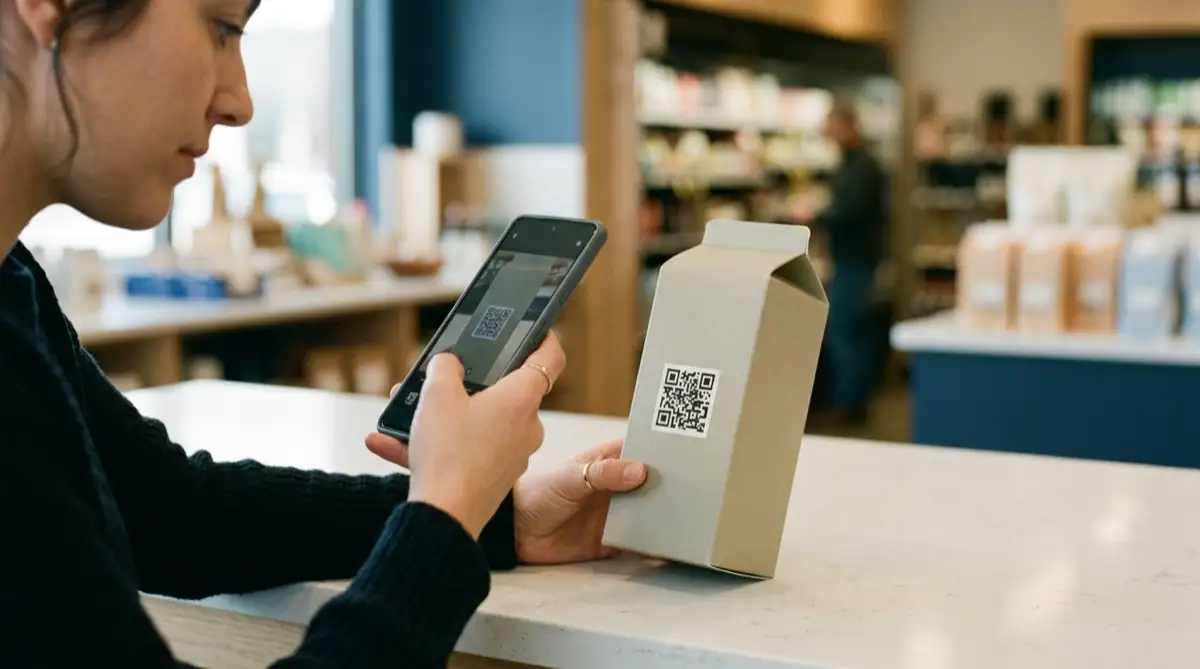
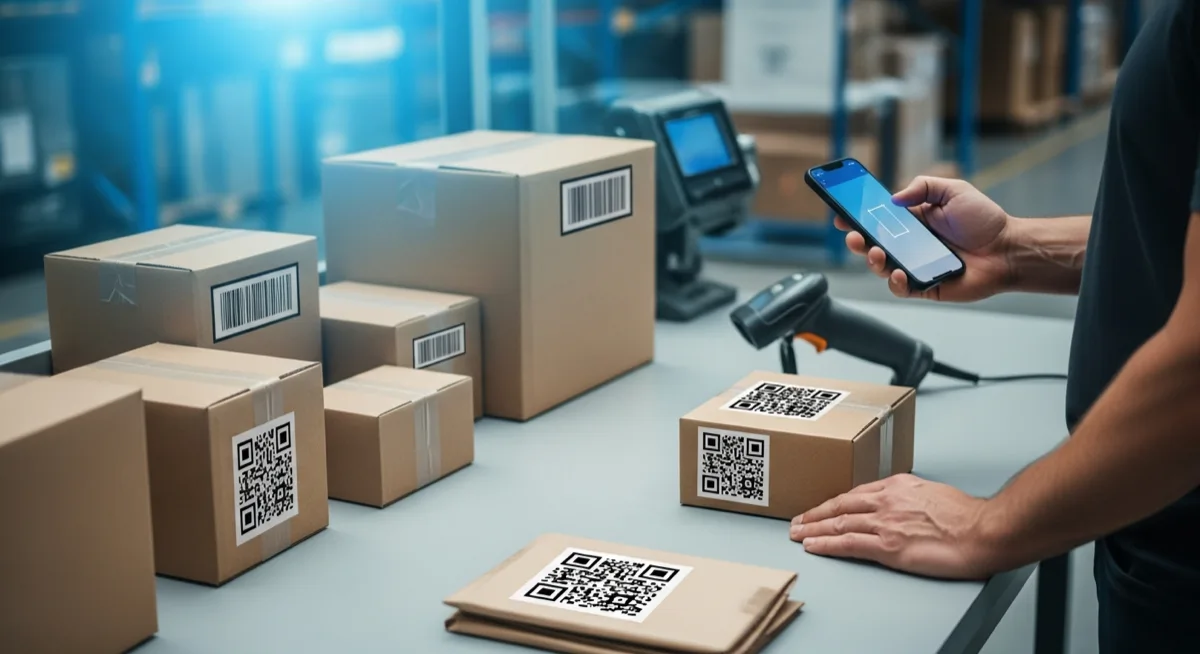
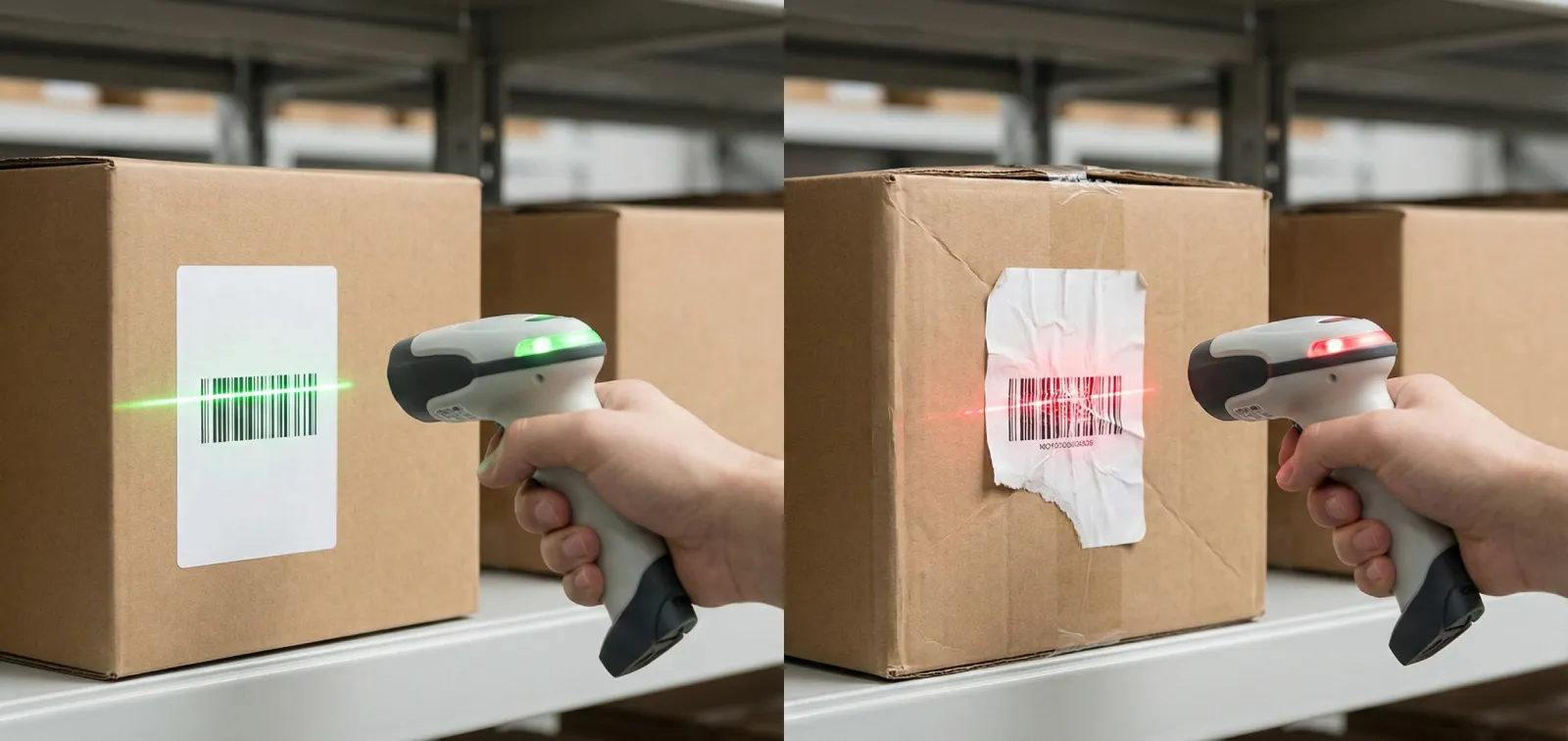
Vous avez 500 nouveaux SKUs qui arrivent lundi. Vos rayons sont vides, votre équipe d'entrepôt attend, et chaque minute sans étiquette scannable est une minute de saisie manuelle, d'erreurs de préparation et de frustration. Ça vous parle ?
Imprimer des étiquettes codes-barres une par une est pénible. Les imprimer en masse à partir d'un tableur est étonnamment simple, une fois que vous connaissez le flux. Ce guide couvre l'ensemble du processus : préparer vos données, choisir une symbologie, concevoir la mise en page et lancer l'impression. Pas de logiciel coûteux requis.
Quand vous avez besoin d'étiquettes en masse (et pourquoi c'est toujours urgent)
L'impression d'étiquettes en masse n'est pas un événement rare. Elle revient plus souvent que la plupart des équipes ne le prévoient :
- Nouvel entrepôt ou magasin - chaque bac, étagère et produit a besoin d'une identité scannable dès le premier jour.
- Pics d'inventaire saisonniers - stock des fêtes, fournitures de rentrée ou articles promotionnels arrivent par vagues et nécessitent des étiquettes rapides.
- Réétiquetage après un déménagement ou une réorganisation - nouveaux emplacements, nouveaux numéros de bac, même urgence.
- Étiquettes endommagées ou décolorées - les étiquettes thermiques directes exposées à la chaleur ou au soleil se dégradent et doivent être remplacées par lots.
- Nouvelles gammes de produits - intégrer 50 ou 500 nouveaux SKUs signifie 50 ou 500 étiquettes, pas une à la fois.
Le point commun : l'impression d'étiquettes en masse est presque toujours urgente. Avoir un flux reproductible fait gagner de vraies heures quand la pression monte.
Choisir la bonne symbologie de code-barres
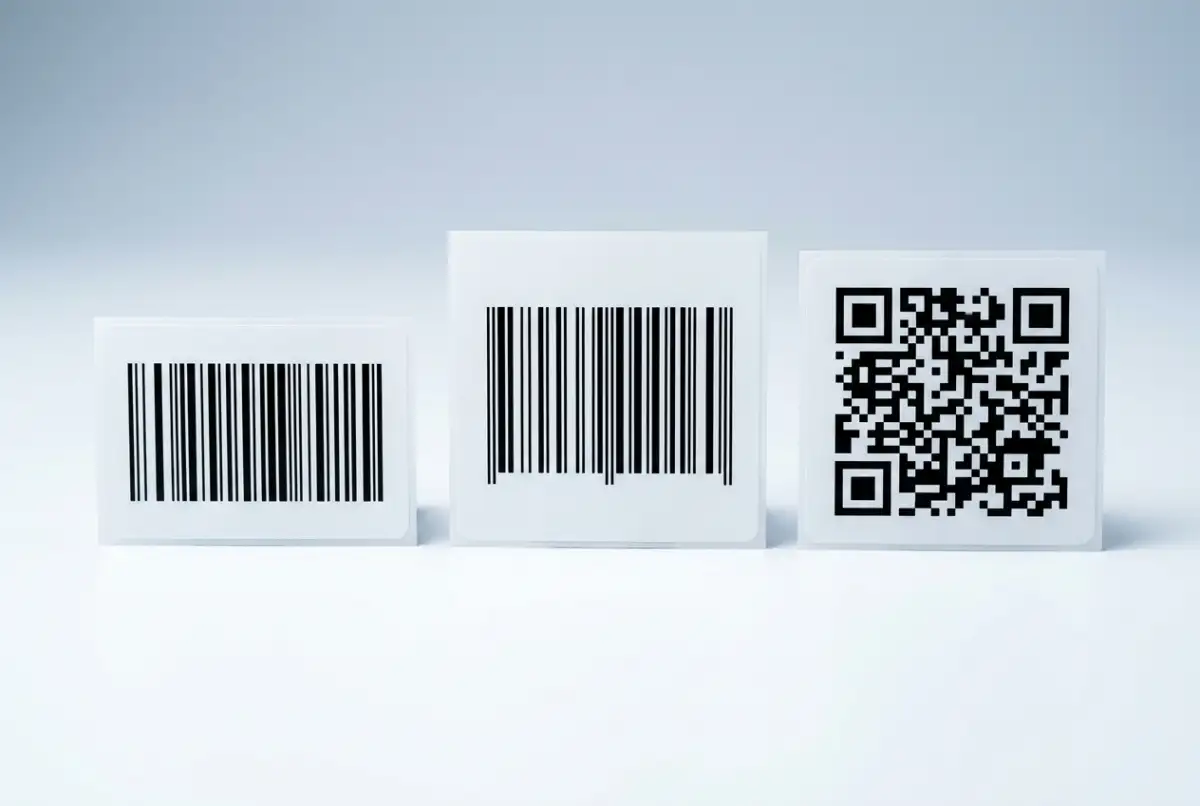
Avant d'ouvrir un outil, décidez quel type de code-barres convient à votre cas. Une mauvaise symbologie produit des étiquettes que vos scanners ne lisent pas ou des étiquettes contenant moins de données que nécessaire.
Le cheval de bataille des opérations internes. Encode le jeu complet de caractères ASCII (lettres, chiffres, symboles) dans un code-barres 1D compact. Idéal pour les bacs d'entrepôt, les étiquettes d'actifs, les étiquettes d'expédition et tout système interne de SKU dont vous maîtrisez le format.
Le standard mondial du commerce de détail. Obligatoire pour les produits vendus via les canaux retail. N'encode que des données numériques (13 ou 12 chiffres) et nécessite un préfixe entreprise GS1. Si vous imprimez des étiquettes uniquement pour un usage interne, vous n'en avez probablement pas besoin.
Le meilleur choix quand vous devez intégrer plus de données dans un espace réduit : URLs, numéros de série, informations de lot et de péremption, ou tout ce qu'un smartphone doit scanner. Contient jusqu'à 4 000 caractères et se lit sous n'importe quel angle.
Une règle simple : utilisez Code 128 pour la logistique interne, EAN-13 pour les produits retail et QR pour les étiquettes orientées consommateur ou riches en données. Si votre opération se prépare pour la transition GS1 Sunrise 2027, vous pouvez aussi envisager les codes QR avec GS1 Digital Link pour un double marquage pérenne.
Étape 1 : Préparez votre tableur
Tout travail d'étiquetage en masse commence par des données propres. Un tableur est le moyen le plus rapide d'organiser ce qui va sur chaque étiquette.
Check-list de préparation du tableur
- Une ligne par étiquette.Chaque ligne devient une étiquette imprimée. Si vous avez besoin de 3 copies de la même étiquette, dupliquez la ligne ou utilisez une colonne de quantité si votre outil le permet.
- En-têtes de colonnes en première ligne.Utilisez des noms clairs : SKU, Nom du produit, Code-barres, Prix, Emplacement. Ces en-têtes deviennent les champs de l'étiquette.
- Formatez la colonne code-barres en texte.C'est l'erreur de tableur la plus courante. Si Excel traite votre code comme un nombre, les zéros initiaux disparaissent et les longs codes sont arrondis. Définissez le format de la colonne sur Texte avant de saisir les données.
- Pas de lignes vides.Des lignes vierges au milieu de vos données peuvent perturber les outils d'import et produire des étiquettes blanches.
- Enregistrez en XLSX ou CSV.Les deux formats sont largement pris en charge par les outils d'étiquetage.
Si vos données sont dans un ERP ou un système d'inventaire, exportez-les d'abord en CSV. La plupart des systèmes disposent d'une fonction d'export qui vous donne exactement les colonnes nécessaires.
Étape 2 : Importez dans un outil d'étiquetage et concevez la mise en page
Avec des données propres en main, l'étape suivante consiste à les importer dans un outil de conception d'étiquettes capable de générer des codes-barres et de mapper vos colonnes de tableur aux champs de l'étiquette.
Label Codes est une option gratuite, accessible depuis le navigateur, qui couvre ce flux de bout en bout. Vous chargez votre fichier Excel ou CSV, et l'outil mappe automatiquement vos colonnes. Ensuite, vous glissez-déposez des éléments sur le canevas de l'étiquette : un code-barres lié à votre colonne SKU, un champ texte pour le nom du produit, un autre pour le prix ou l'emplacement du bac, et votre logo si vous souhaitez un rendu personnalisé.
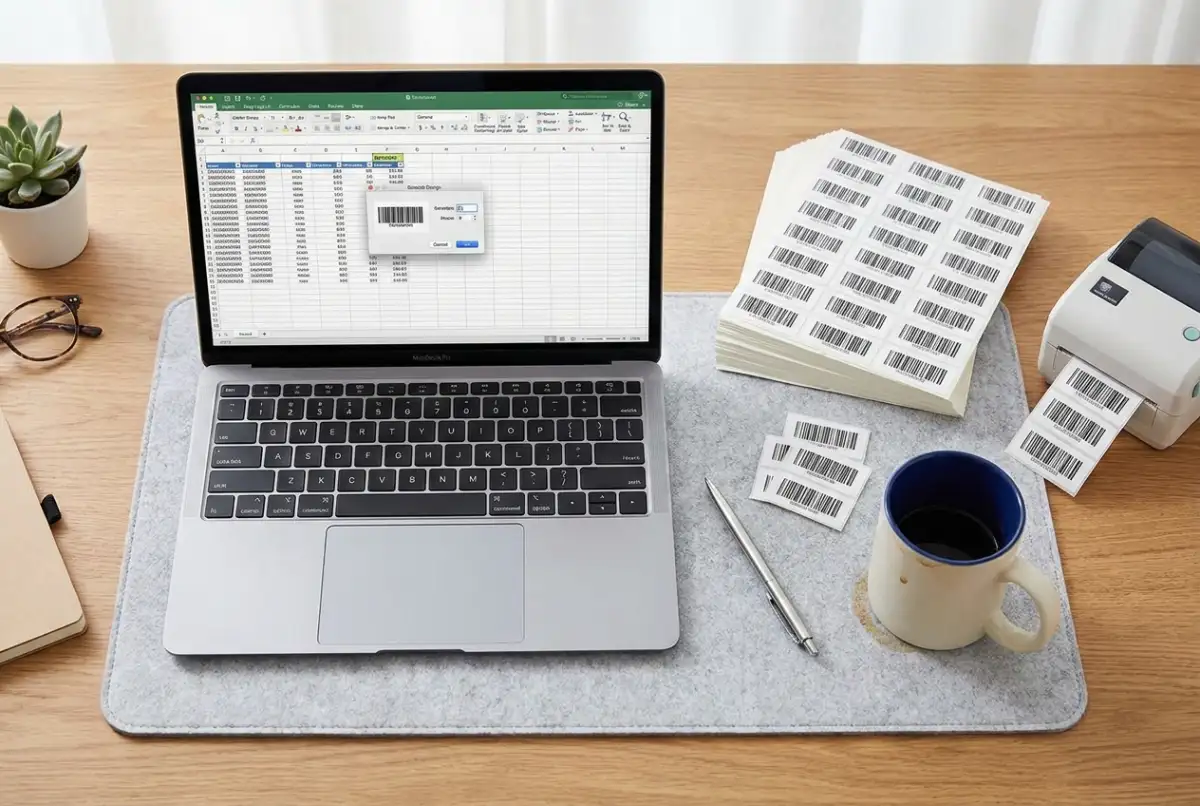
Décisions de mise en page clés à ce stade :
- Dimensions de l'étiquette - elles doivent correspondre au support d'étiquettes que vous allez imprimer (tailles courantes : 50x25 mm pour les petites étiquettes produit, 100x50 mm pour les étiquettes de rayon, 100x150 mm pour les étiquettes d'expédition).
- Taille du code-barres - plus c'est grand, mieux c'est pour la fiabilité de scan. Un code Code 128 doit mesurer au moins 25 mm de large. Un code QR a besoin d'au moins 15x15 mm.
- Zones de silence - les marges vierges autour du code-barres qui indiquent au scanner où le code commence et finit. Laissez au moins 5 mm d'espace libre de chaque côté. Notre guide des bonnes pratiques d'étiquetage codes-barres couvre ce sujet en détail.
- Texte lisible par l'humain - incluez toujours le numéro du code-barres imprimé sous ou à côté du code. Quand une étiquette est endommagée, c'est votre solution de secours pour la saisie manuelle.
Étape 3 : Prévisualisez, testez et imprimez
Avant d'imprimer 500 étiquettes, imprimez-en 5. Cette simple habitude évite les erreurs d'étiquetage les plus coûteuses.
Vérification avant impression
- Prévisualisez chaque variante.Parcourez l'aperçu des étiquettes pour repérer les textes tronqués, les codes-barres trop grands ou les éléments mal alignés. Un nom de produit de 40 caractères se comportera différemment d'un nom de 8.
- Imprimez une feuille de test.Imprimez 3 à 5 étiquettes sur votre support d'étiquettes réel (pas sur du papier ordinaire, les dimensions diffèrent).
- Scannez chaque étiquette de test.Utilisez le même scanner que votre équipe sur le terrain. Si le code-barres ne se scanne pas au premier passage, ajustez la taille, le contraste ou la zone de silence avant d'imprimer le lot complet.
- Vérifiez l'alignement.Les étiquettes thermiques décalées ne serait-ce que d'1 mm dérivent davantage à chaque étiquette du rouleau. Ajustez le calibrage média de votre imprimante si nécessaire.
Une fois les étiquettes de test validées, imprimez le lot complet. Avec un outil comme Label Codes, vous cliquez sur Tout imprimer et l'outil génère chaque étiquette à partir de votre tableur en une seule opération. 500 lignes, 500 étiquettes.
Imprimantes thermiques contre imprimantes de bureau
Les deux peuvent produire des codes-barres scannables, mais le bon choix dépend de votre volume et de votre environnement.
Conçues spécialement pour les étiquettes. Elles impriment à 4 - 8 pouces par seconde, n'ont besoin ni d'encre ni de toner (thermique direct) ou utilisent un ruban (transfert thermique) et produisent des codes-barres nets de manière constante. Les étiquettes en transfert thermique résistent à l'humidité, à la chaleur et aux UV, ce qui les rend idéales pour les environnements d'entrepôt. Le compromis : elles n'impriment qu'en noir, et l'imprimante plus le support d'étiquettes coûtent plus cher à l'achat.
Déjà sur votre bureau. Elles gèrent les feuilles d'étiquettes (type gabarits Avery) parfaitement pour les travaux ponctuels. La couleur est disponible si vous avez besoin d'étiquettes à l'image de votre marque. Les inconvénients : plus lentes pour les grands tirages, l'encre peut couler sur certains supports d'étiquettes et les coûts de cartouches s'accumulent. Au-delà de quelques centaines d'étiquettes par mois, le thermique l'emporte en coût par étiquette.
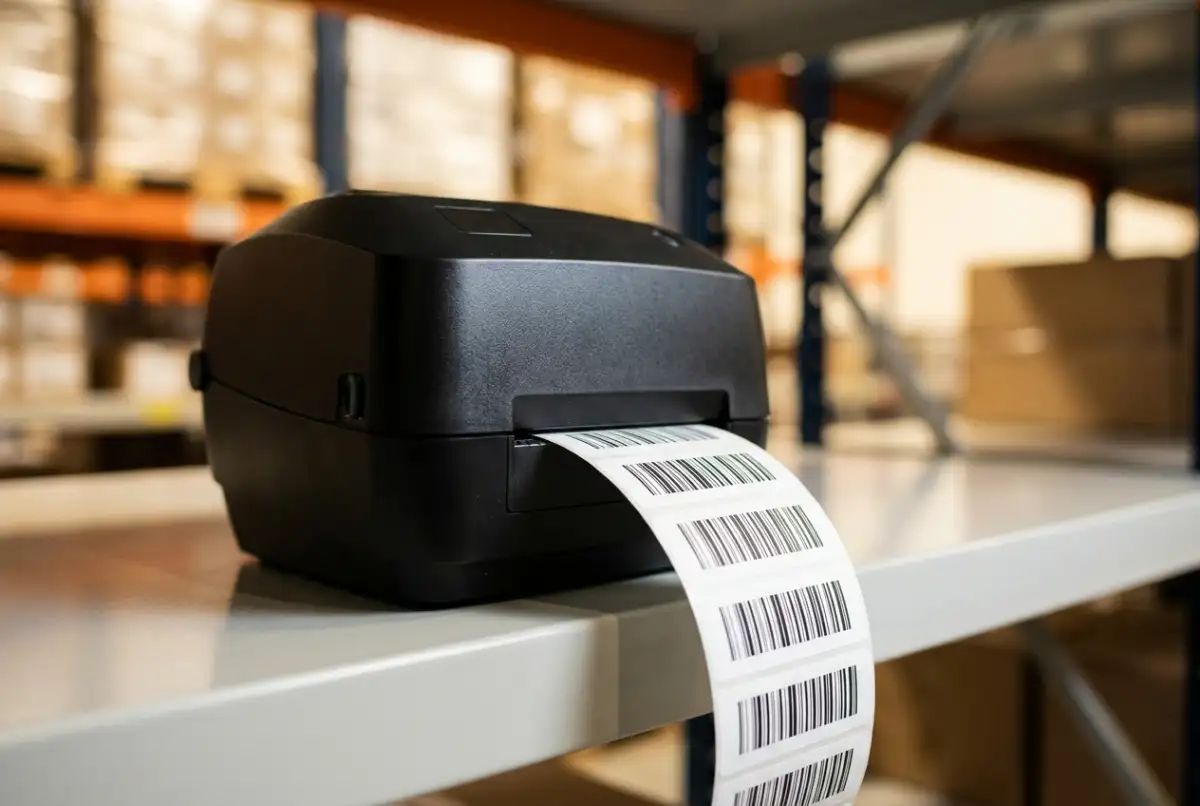
Un point de départ pratique : si vous imprimez des étiquettes moins d'une fois par mois, utilisez l'imprimante de bureau que vous avez déjà. Si l'étiquetage est une tâche hebdomadaire, une imprimante thermique est vite rentabilisée. Une imprimante thermique directe de base démarre autour de 100 à 150 dollars et gère des milliers d'étiquettes par rouleau.
Erreurs courantes qui plombent les taux de scan
Les erreurs d'étiquetage codes-barres sont une cause majeure de retards en entrepôt et de rappels de produits liés à un mauvais étiquetage. Dans le secteur pharmaceutique, les erreurs d'étiquetage représentent à elles seules environ 15 pour cent de tous les rappels de produits aux États-Unis. Même dans un entrepôt standard, une étiquette qui ne se scanne pas au premier passage coûte 3 à 5 secondes par picking, et cela se cumule vite sur des milliers de picks par jour.
- Zones de silence envahies - texte, logos ou bords d'étiquette qui empiètent sur l'espace blanc autour du code-barres. C'est la raison numéro un pour laquelle des codes-barres par ailleurs bien imprimés refusent de scanner.
- Mauvaise taille de support - concevoir une étiquette pour un support de 60x40 mm mais charger des rouleaux de 50x30 mm. Le code est coupé, l'alignement dérive et le lot entier est gaspillé.
- Colonne code-barres formatée en nombre - Excel supprime silencieusement les zéros initiaux et tronque les longs nombres. Une valeur de code-barres 00123456 devient 123456, ce qui ne correspond pas à votre système.
- Support d'étiquette brillant - les surfaces brillantes renvoient la lumière du scanner dans le capteur, provoquant des échecs de lecture. Utilisez toujours des supports mats ou semi-brillants pour les étiquettes codes-barres.
- Pas de scan de test avant l'impression du lot - l'erreur la plus évitable de cette liste. Cinq minutes de test évitent cinq heures de réimpression.
Lancez vos impressions cette semaine
L'impression d'étiquettes codes-barres en masse n'est pas compliquée, mais elle demande un processus propre. Préparez bien votre tableur, choisissez la bonne symbologie, testez avant de vous engager et utilisez un outil qui gère la génération de codes-barres pour vous.
Si vous avez besoin d'étiquettes aujourd'hui, Label Codes vous permet de passer du tableur aux étiquettes imprimées en quelques minutes, gratuitement, sans création de compte. Chargez votre fichier, concevez la mise en page et imprimez.
Prochaine étape : ouvrez votre liste de SKUs, nettoyez les colonnes et imprimez une feuille de test de 5 étiquettes. Si elles se scannent proprement dès le premier passage, vous êtes prêt à passer à l'échelle.