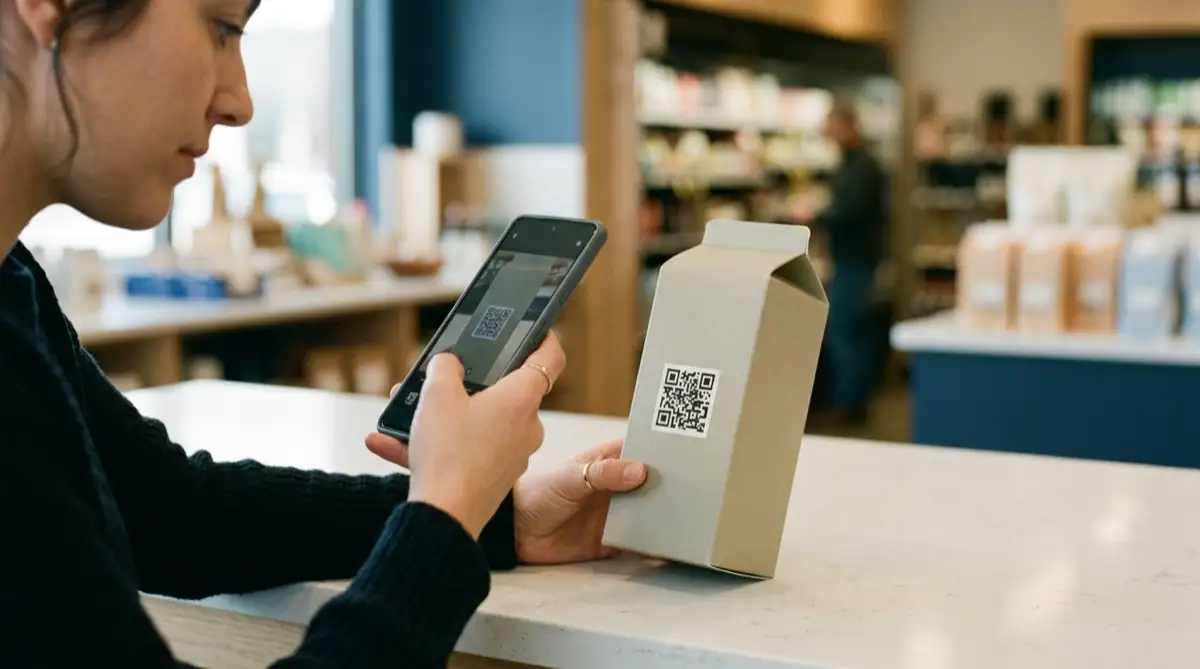
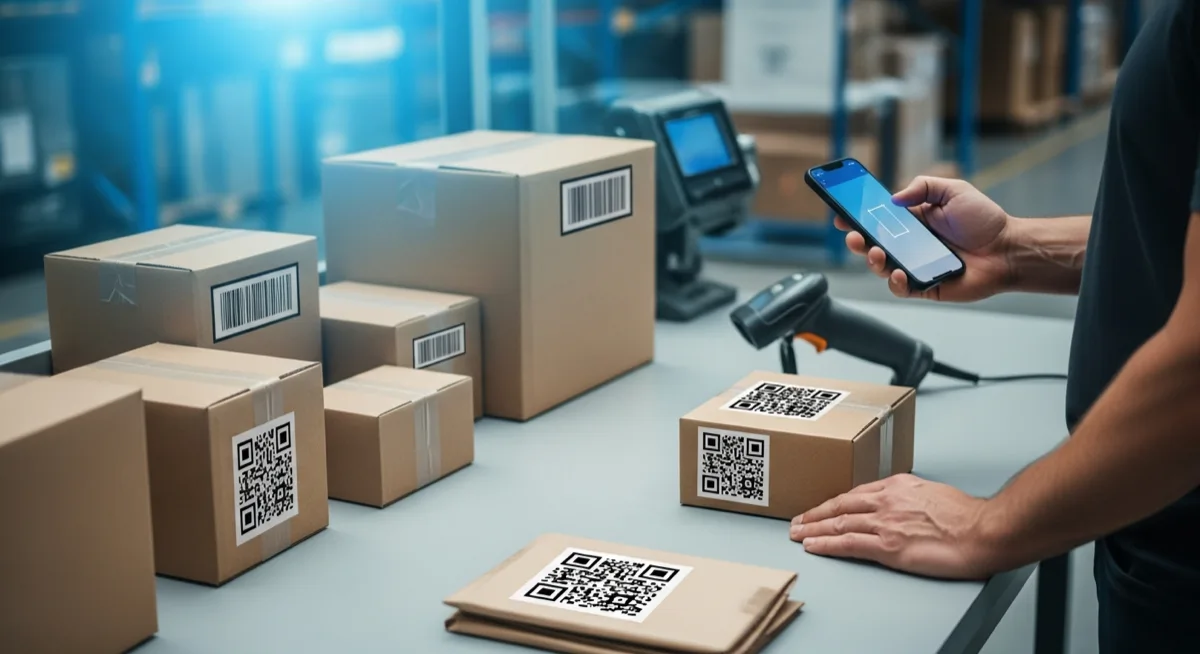
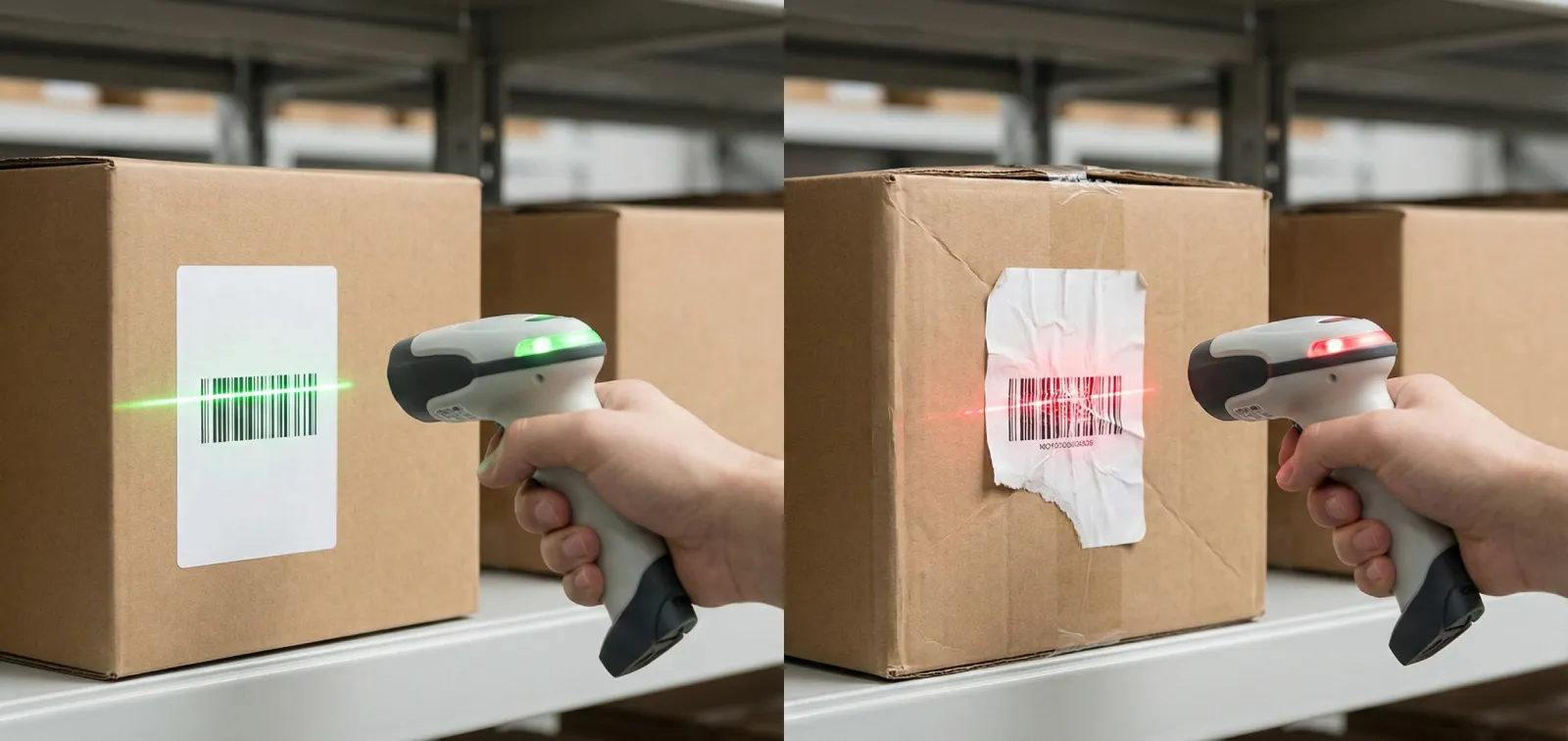
Bạn có 500 SKU mới về vào thứ Hai. Kệ hàng trống, đội kho đang chờ, và mỗi phút không có nhãn quét được là một phút nhập liệu thủ công, lấy nhầm hàng và bực bội. Nghe quen không?
In nhãn mã vạch từng cái một thì rất mệt. Nhưng in hàng loạt từ bảng tính lại đơn giản đến bất ngờ, miễn là bạn biết quy trình. Hướng dẫn này đưa bạn qua toàn bộ quá trình: chuẩn bị dữ liệu, chọn loại mã vạch, thiết kế bố cục và nhấn nút in. Không cần phần mềm đắt tiền.
Khi nào bạn cần in nhãn hàng loạt (và tại sao lúc nào cũng gấp)
In nhãn hàng loạt không phải chuyện hiếm. Nó xảy ra thường xuyên hơn hầu hết các đội ngũ lên kế hoạch:
- Kho mới hoặc cửa hàng mới - mọi thùng, kệ và sản phẩm đều cần nhận dạng quét được ngay từ ngày đầu.
- Hàng theo mùa tăng đột biến - hàng dịp lễ, sản phẩm mùa tựu trường hoặc hàng khuyến mãi đều về theo đợt và cần nhãn nhanh.
- Dán lại nhãn sau khi di chuyển hoặc tái tổ chức - vị trí mới, mã thùng mới, cùng mức độ gấp.
- Nhãn hư hỏng hoặc phai màu - nhãn in nhiệt trực tiếp tiếp xúc với nhiệt hoặc ánh nắng sẽ xuống cấp và cần thay theo đợt.
- Dòng sản phẩm mới - nhập 50 hay 500 SKU mới nghĩa là 50 hay 500 nhãn, không phải làm từng cái.
Điểm chung: in nhãn hàng loạt hầu như luôn gấp. Có một quy trình lặp lại được sẽ tiết kiệm hàng giờ thực sự khi áp lực đến.
Chọn đúng loại mã vạch
Trước khi mở bất kỳ công cụ nào, hãy quyết định loại mã vạch phù hợp với nhu cầu của bạn. Chọn sai loại nghĩa là nhãn mà máy quét không đọc được hoặc nhãn chứa ít dữ liệu hơn bạn cần.
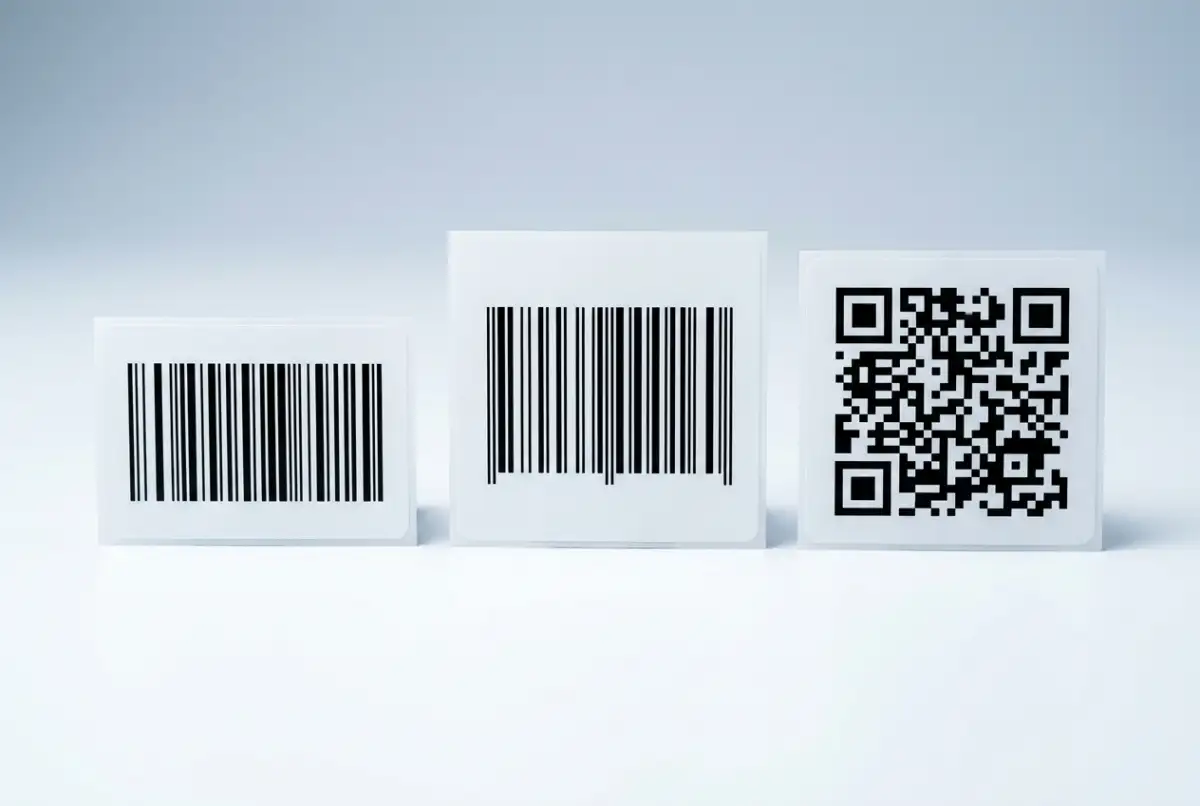
Loại phổ biến nhất cho vận hành nội bộ. Mã hóa toàn bộ ký tự ASCII (chữ, số, ký hiệu) trong mã vạch 1D gọn nhẹ. Tốt nhất cho thùng kho, nhãn tài sản, nhãn vận chuyển và bất kỳ hệ thống SKU nội bộ nào mà bạn kiểm soát định dạng.
Tiêu chuẩn bán lẻ toàn cầu. Bắt buộc cho sản phẩm bán qua kênh bán lẻ. Chỉ mã hóa dữ liệu số (13 hoặc 12 chữ số) và cần mã tiền tố công ty GS1. Nếu bạn in nhãn chỉ để dùng nội bộ, có lẽ bạn không cần loại này.
Tốt nhất khi bạn cần chứa nhiều dữ liệu trong không gian nhỏ: URL, số serial, thông tin lô hàng và hạn sử dụng, hoặc bất kỳ thứ gì điện thoại thông minh cần quét. Chứa tới 4.000 ký tự và đọc được từ mọi góc.
Quy tắc đơn giản: dùng Code 128 cho logistics nội bộ, EAN-13 cho sản phẩm bán lẻ, và QR cho nhãn hướng đến người tiêu dùng hoặc chứa nhiều dữ liệu. Nếu bạn đang chuẩn bị cho quá trình chuyển đổi GS1 Sunrise 2027, bạn cũng nên cân nhắc mã QR với GS1 Digital Link để gắn nhãn kép cho tương lai.
Bước 1: Chuẩn bị bảng tính
Mọi đợt in nhãn hàng loạt đều bắt đầu từ dữ liệu sạch. Bảng tính là cách nhanh nhất để sắp xếp nội dung trên mỗi nhãn.
Danh sách chuẩn bị bảng tính
- Mỗi hàng một nhãn.Mỗi hàng trở thành một nhãn in. Nếu bạn cần 3 bản sao cùng một nhãn, hãy nhân bản hàng hoặc dùng cột số lượng nếu công cụ hỗ trợ.
- Tiêu đề cột ở hàng đầu tiên.Dùng tên rõ ràng: SKU, Tên sản phẩm, Mã vạch, Giá, Vị trí. Các tiêu đề này trở thành trường trên nhãn.
- Định dạng cột mã vạch là văn bản.Đây là lỗi bảng tính phổ biến nhất. Nếu Excel coi mã vạch là số, các số 0 đầu sẽ biến mất và số dài bị làm tròn. Đặt định dạng cột là Văn bản trước khi nhập dữ liệu.
- Không có hàng trống.Hàng trống giữa dữ liệu có thể làm công cụ nhập bị lỗi và tạo ra nhãn trắng.
- Lưu dạng XLSX hoặc CSV.Cả hai định dạng đều được hỗ trợ rộng rãi bởi các công cụ in nhãn.
Nếu dữ liệu nằm trong ERP hoặc hệ thống quản lý kho, hãy xuất ra CSV trước. Hầu hết các hệ thống đều có chức năng xuất cung cấp chính xác các cột bạn cần.
Bước 2: Nhập vào công cụ thiết kế nhãn và bố cục
Với dữ liệu sạch trong tay, bước tiếp theo là nhập vào công cụ thiết kế nhãn có thể tạo mã vạch và ánh xạ các cột bảng tính vào các trường trên nhãn.
Label Codes là một công cụ miễn phí, chạy trên trình duyệt, xử lý toàn bộ quy trình này. Bạn tải lên tệp Excel hoặc CSV, công cụ tự động ánh xạ các cột. Từ đó, bạn kéo thả các phần tử lên canvas nhãn: mã vạch liên kết với cột SKU, trường văn bản cho tên sản phẩm, trường khác cho giá hoặc vị trí thùng, và logo công ty nếu bạn muốn nhãn có thương hiệu.
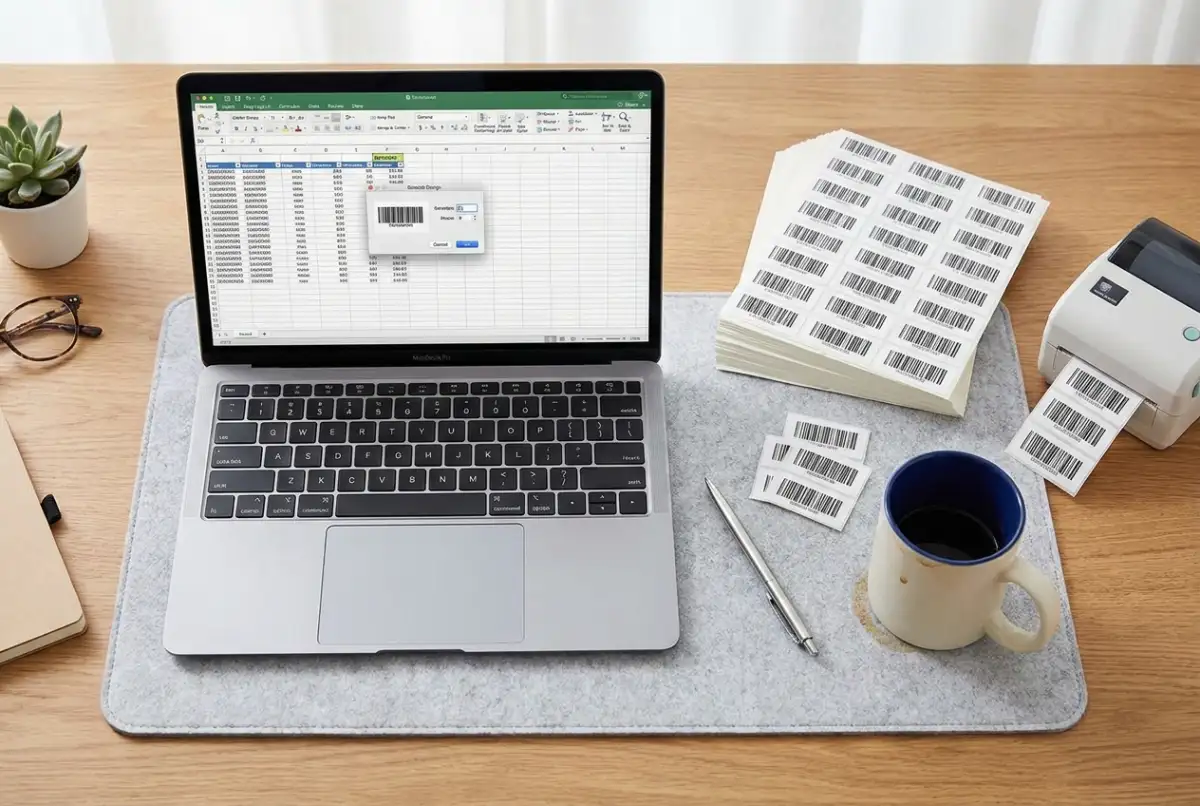
Các quyết định bố cục quan trọng ở giai đoạn này:
- Kích thước nhãn - khớp với giấy nhãn vật lý bạn sẽ in (kích thước phổ biến: 50x25mm cho nhãn sản phẩm nhỏ, 100x50mm cho nhãn kệ, 100x150mm cho nhãn vận chuyển).
- Kích thước mã vạch - to hơn thì quét đáng tin cậy hơn. Mã vạch Code 128 nên rộng tối thiểu 25mm. Mã QR cần tối thiểu 15x15mm.
- Vùng trống (quiet zone) - khoảng trống xung quanh mã vạch cho máy quét biết mã bắt đầu và kết thúc ở đâu. Để ít nhất 5mm khoảng trống mỗi bên. Hướng dẫn thực hành tốt nhất về gắn nhãn mã vạch của chúng tôi đề cập chi tiết vấn đề này.
- Văn bản đọc được bằng mắt - luôn in số mã vạch bên dưới hoặc bên cạnh mã. Khi nhãn bị hư, đây là phương án dự phòng để nhập liệu thủ công.
Bước 3: Xem trước, kiểm tra và in
Trước khi in 500 nhãn, hãy in 5 cái. Thói quen đơn giản này ngăn ngừa những lỗi gắn nhãn tốn kém nhất.
Kiểm tra trước khi in
- Xem trước mọi biến thể.Cuộn qua bản xem trước nhãn để phát hiện văn bản bị cắt, mã vạch quá khổ hoặc các phần tử lệch. Tên sản phẩm 40 ký tự sẽ hiển thị khác với tên 8 ký tự.
- In tờ thử nghiệm.In 3 đến 5 nhãn trên đúng giấy nhãn thật (không phải giấy thường, kích thước khác nhau).
- Quét mọi nhãn thử nghiệm.Dùng cùng máy quét mà đội ngũ sử dụng trên sàn kho. Nếu mã vạch không quét được ngay lần đầu, hãy điều chỉnh kích thước, độ tương phản hoặc vùng trống trước khi in toàn bộ.
- Kiểm tra căn chỉnh.Nhãn nhiệt lệch dù chỉ 1mm sẽ trôi thêm với mỗi nhãn trong cuộn. Điều chỉnh hiệu chuẩn giấy của máy in nếu cần.
Khi nhãn thử nghiệm đạt yêu cầu, hãy in toàn bộ đợt. Với công cụ như Label Codes, bạn nhấn In tất cả và công cụ tạo mọi nhãn từ bảng tính trong một lần. 500 hàng, 500 nhãn.
Máy in nhiệt và máy in văn phòng
Cả hai đều có thể tạo mã vạch quét được, nhưng lựa chọn đúng phụ thuộc vào khối lượng và môi trường của bạn.
Được thiết kế riêng cho nhãn. Chúng in với tốc độ 4 đến 8 inch mỗi giây, không cần mực hoặc toner (in nhiệt trực tiếp) hoặc dùng ribbon (in nhiệt chuyển), và tạo mã vạch sắc nét ổn định. Nhãn in nhiệt chuyển chịu được ẩm, nhiệt và tia UV, lý tưởng cho môi trường kho. Nhược điểm: chỉ in đen trắng, và chi phí máy in cùng giấy nhãn ban đầu cao hơn.
Đã có sẵn trên bàn làm việc. Chúng xử lý tốt tờ nhãn (như mẫu Avery) cho các đợt in không thường xuyên. In màu nếu bạn cần nhãn có thương hiệu. Nhược điểm: chậm hơn cho đợt in lớn, mực có thể nhòe trên một số loại giấy nhãn, và chi phí mực tích lũy theo thời gian. Với trên vài trăm nhãn mỗi tháng, máy in nhiệt tiết kiệm hơn tính theo chi phí mỗi nhãn.
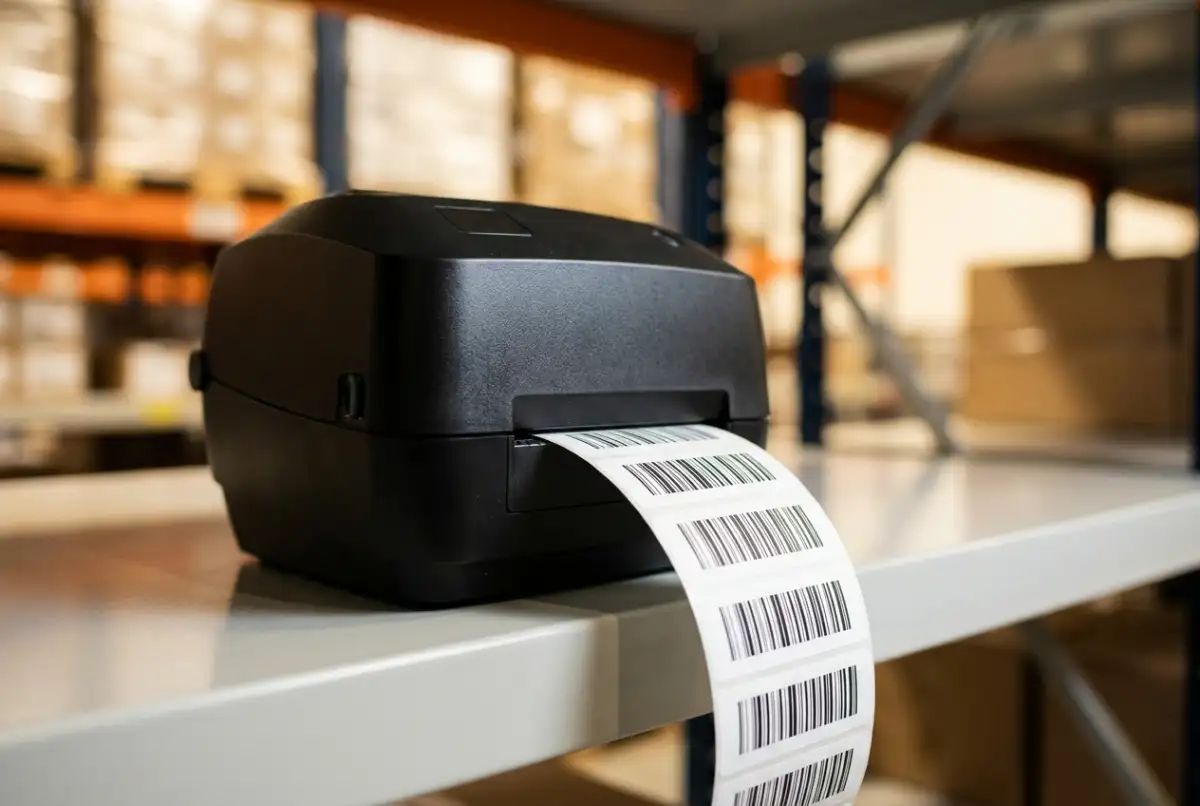
Điểm xuất phát thực tế: nếu bạn in nhãn ít hơn một lần mỗi tháng, hãy dùng máy in văn phòng bạn đã có. Nếu gắn nhãn là công việc hàng tuần, máy in nhiệt sẽ hoàn vốn nhanh. Một máy in nhiệt trực tiếp cơ bản có giá khoảng 100 đến 150 đô la và xử lý hàng nghìn nhãn mỗi cuộn.
Các lỗi phổ biến làm giảm tỷ lệ quét
Lỗi gắn nhãn mã vạch là nguyên nhân hàng đầu gây chậm trễ kho hàng và thu hồi sản phẩm do dán nhãn sai. Riêng lỗi gắn nhãn dược phẩm chiếm khoảng 15% tổng số vụ thu hồi sản phẩm tại Mỹ. Ngay cả trong kho tiêu chuẩn, một nhãn không quét được ngay lần đầu tốn 3 đến 5 giây mỗi lần lấy hàng, và con số này cộng dồn nhanh qua hàng nghìn lần lấy hàng mỗi ngày.
- Vùng trống bị chen lấn - văn bản, logo hoặc mép nhãn xâm phạm vào khoảng trống xung quanh mã vạch. Đây là lý do số một khiến mã vạch in tốt vẫn không quét được.
- Sai kích thước giấy nhãn - thiết kế nhãn cho giấy 60x40mm nhưng nạp cuộn 50x30mm. Mã vạch bị cắt, căn chỉnh trôi, và toàn bộ đợt in bị lãng phí.
- Cột mã vạch bị định dạng là số - Excel tự động xóa số 0 đầu và cắt số dài. Giá trị mã vạch 00123456 trở thành 123456, không khớp với hệ thống của bạn.
- Giấy nhãn bóng - bề mặt bóng phản chiếu ánh sáng máy quét ngược lại cảm biến, gây lỗi đọc. Luôn dùng vật liệu mờ hoặc bán bóng cho nhãn mã vạch.
- Không quét thử trước khi in toàn bộ - lỗi dễ tránh nhất trong danh sách này. Năm phút kiểm tra ngăn ngừa năm giờ in lại.
Bắt đầu in ngay tuần này
In nhãn mã vạch hàng loạt không phức tạp, nhưng cần một quy trình sạch. Chuẩn bị bảng tính đúng, chọn đúng loại mã vạch, kiểm tra trước khi in, và dùng công cụ tự động tạo mã vạch cho bạn.
Nếu bạn cần nhãn ngay hôm nay, Label Codes cho phép bạn đi từ bảng tính đến nhãn in trong vài phút, miễn phí, không cần tài khoản. Tải tệp lên, thiết kế bố cục và in.
Bước tiếp theo: mở danh sách SKU, dọn dẹp các cột và in thử 5 nhãn. Nếu chúng quét tốt ngay lần đầu, bạn đã sẵn sàng mở rộng.