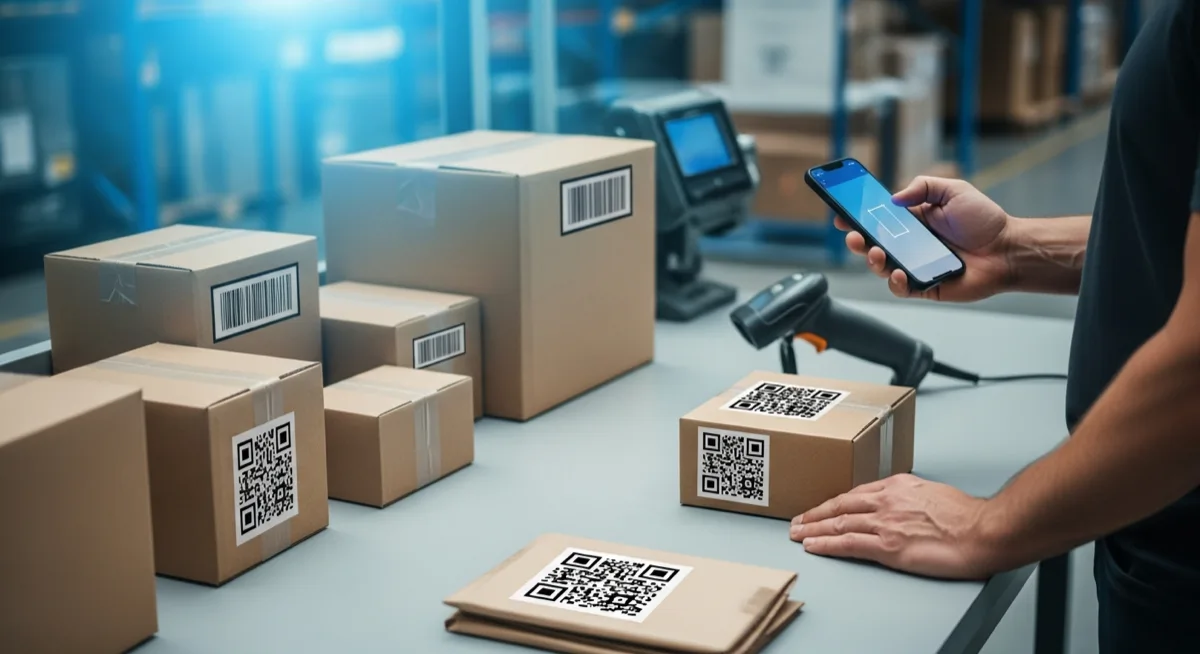
Du har 500 nye SKU-er som ankommer mandag. Hyllene er tomme, lagerteamet venter, og hvert minutt uten en skannbar etikett er et minutt med manuell inntasting, feilplukking og frustrasjon. Høres det kjent ut?
Å skrive ut strekkodeetiketter én om gangen er smertefullt. Å skrive dem ut i bulk fra et regneark er overraskende enkelt, når du kjenner arbeidsflyten. Denne guiden tar deg gjennom hele prosessen: forberede dataene dine, velge symbologi, designe layouten og trykke på skriv ut. Ingen dyr programvare nødvendig.
Når du trenger bulketiketter (og hvorfor det alltid føles hastepreget)
Bulkutskrift av etiketter er ikke en sjelden hendelse. Det dukker opp oftere enn de fleste team planlegger for:
- Nytt lager eller ny butikk - hvert fack, hylle og produkt trenger en skannbar identitet fra dag én.
- Sesongbaserte lagertopper - julevarer, skolestartvarer eller kampanjeprodukter ankommer i bølger som trenger etiketter raskt.
- Ommerking etter flytting eller omorganisering - nye lokasjoner, nye facknumre, samme hastverk.
- Skadede eller blekede etiketter - direkttermiske etiketter utsatt for varme eller sollys brytes ned og trenger utskifting i partier.
- Nye produktlinjer - å ta inn 50 eller 500 nye SKU-er betyr 50 eller 500 etiketter, ikke én om gangen.
Fellesnevneren: bulkutskrift av etiketter er nesten alltid tidskritisk. Å ha en repeterbar arbeidsflyt sparer reelle timer når presset er på.
Velg riktig strekkodesymbologi
Før du åpner noe verktøy, bestem hvilken strekkodetype som passer ditt bruksområde. Feil symbologi betyr etiketter skannerne dine ikke kan lese, eller etiketter som bærer mindre data enn du trenger.
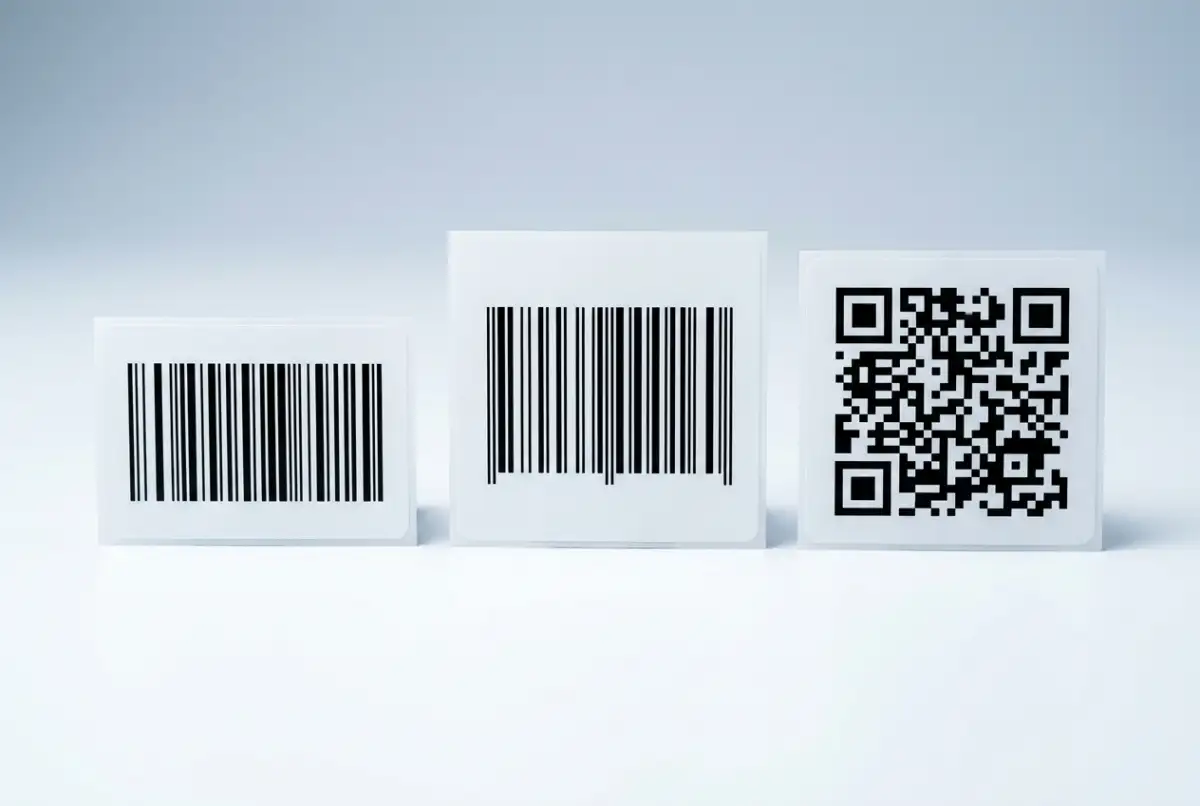
Arbeidshesten for intern drift. Koder hele ASCII-tegnsettet (bokstaver, tall, symboler) i en kompakt 1D-strekkode. Best for lagerfack, eiendeletiketter, fraktetiketter og alle interne SKU-systemer der du kontrollerer formatet.
Den globale detaljhandelsstandarden. Påkrevd for produkter som selges gjennom detaljhandelskanaler. Koder kun numeriske data (13 eller 12 sifre) og krever et GS1-bedriftsprefix. Hvis du skriver ut etiketter kun for intern bruk, trenger du sannsynligvis ikke dette.
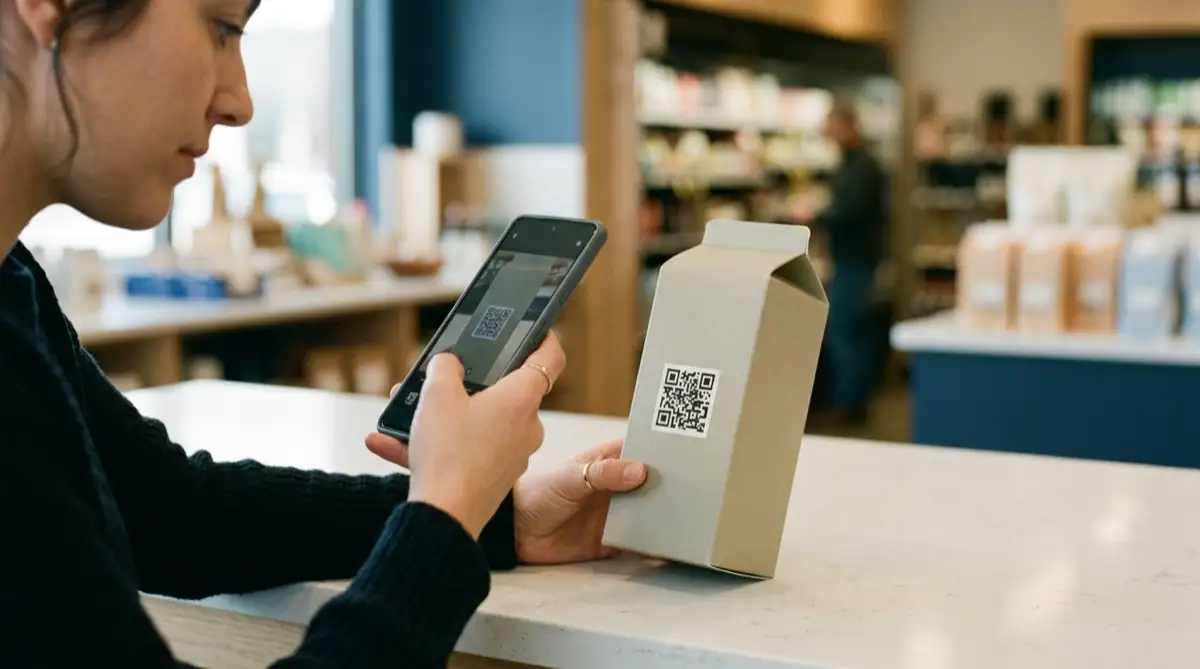
Best når du trenger å pakke mer data inn i et lite areal: URL-er, serienumre, batch- og utløpsinformasjon, eller hva som helst en smarttelefon skal skanne. Rommer opptil 4 000 tegn og leses fra alle vinkler.
En enkel regel: bruk Code 128 for intern logistikk, EAN-13 for detaljhandelsprodukter og QR for forbrukerrettede eller datarike etiketter. Hvis driften din forbereder seg på GS1 Sunrise 2027-overgangen, kan du også vurdere QR-koder med GS1 Digital Link for fremtidssikker dobbeltmerking.
Trinn 1: Forbered regnearket ditt
Hvert bulketikettjobb starter med rene data. Et regneark er den raskeste måten å organisere hva som skal stå på hver etikett.
Sjekkliste for regnearkforberedelse
- Én rad per etikett.Hver rad blir én utskrevet etikett. Hvis du trenger 3 kopier av samme etikett, enten dupliser raden eller bruk en antallskolonne hvis verktøyet ditt støtter det.
- Kolonneoverskrifter i første rad.Bruk tydelige navn: SKU, Produktnavn, Strekkode, Pris, Lokasjon. Disse overskriftene blir dine etikettfelter.
- Formater strekkodekolonner som tekst.Dette er den vanligste regnearksfeilen. Hvis Excel behandler strekkoden din som et tall, forsvinner ledende nuller og lange koder avrundes. Sett kolonneformatet til Tekst før du legger inn data.
- Ingen tomme rader.Blanke rader midt i dataene dine kan forvirre importverktøy og produsere blanke etiketter.
- Lagre som XLSX eller CSV.Begge formatene støttes bredt av etikettverktøy.
Hvis dataene dine ligger i et ERP- eller lagersystem, eksporter til CSV først. De fleste systemer har en eksportfunksjon som gir deg akkurat de kolonnene du trenger.
Trinn 2: Importer til et etikettverktøy og design layouten
Med rene data i hånden er neste trinn å importere dem til et etikettdesignverktøy som kan generere strekkoder og mappe regnearkskolonnene dine til etikettfelter.
Label Codes er et gratis, nettleserbasert alternativ som håndterer hele arbeidsflyten. Du laster opp din Excel- eller CSV-fil, og verktøyet mapper kolonnene dine automatisk. Derfra drar og slipper du elementer på etikettens designflate: en strekkode koblet til SKU-kolonnen din, et tekstfelt for produktnavnet, et til for pris eller facklokasjon, og bedriftslogoen din hvis du vil ha et merkevarepreg.
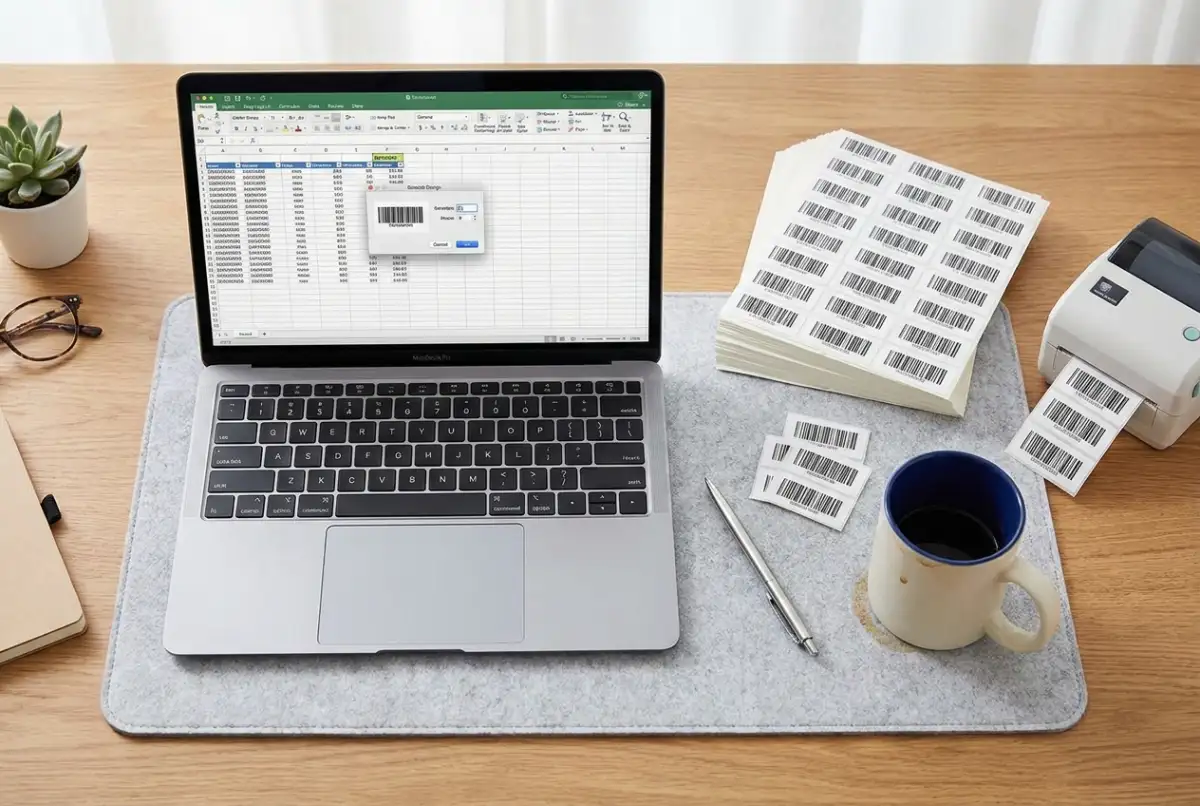
Viktige layoutbeslutninger på dette trinnet:
- Etikettdimensjoner - match det fysiske etikettpapirert du skriver ut på (vanlige størrelser: 50x25 mm for små produktetiketter, 100x50 mm for hylleetiketter, 100x150 mm for fraktetiketter).
- Strekkodestørrelse - større er bedre for skannepålitelighet. En Code 128-strekkode bør være minst 25 mm bred. En QR-kode trenger minst 15x15 mm.
- Stille soner - de blanke margene rundt strekkoden som forteller skanneren hvor koden starter og slutter. La det være minst 5 mm klart rom på hver side. Vår guide om beste praksis for strekkodemerking dekker dette i dybden.
- Menneskelesbar tekst - inkluder alltid strekkodenummeret skrevet ut under eller ved siden av koden. Når en etikett er skadet, er dette din reserveløsning for manuell inntasting.
Trinn 3: Forhåndsvis, test og skriv ut
Før du skriver ut 500 etiketter, skriv ut 5. Denne ene vanen forhindrer de dyreste merkefeilene.
Verifisering før utskrift
- Forhåndsvis hver variasjon.Bla gjennom forhåndsvisningen av etiketter for å fange avkuttet tekst, for store strekkoder eller feiljusterte elementer. Et produktnavn på 40 tegn oppfører seg annerledes enn et på 8.
- Skriv ut et testark.Skriv ut 3 til 5 etiketter på ditt faktiske etikettpapir (ikke vanlig papir, dimensjonene er forskjellige).
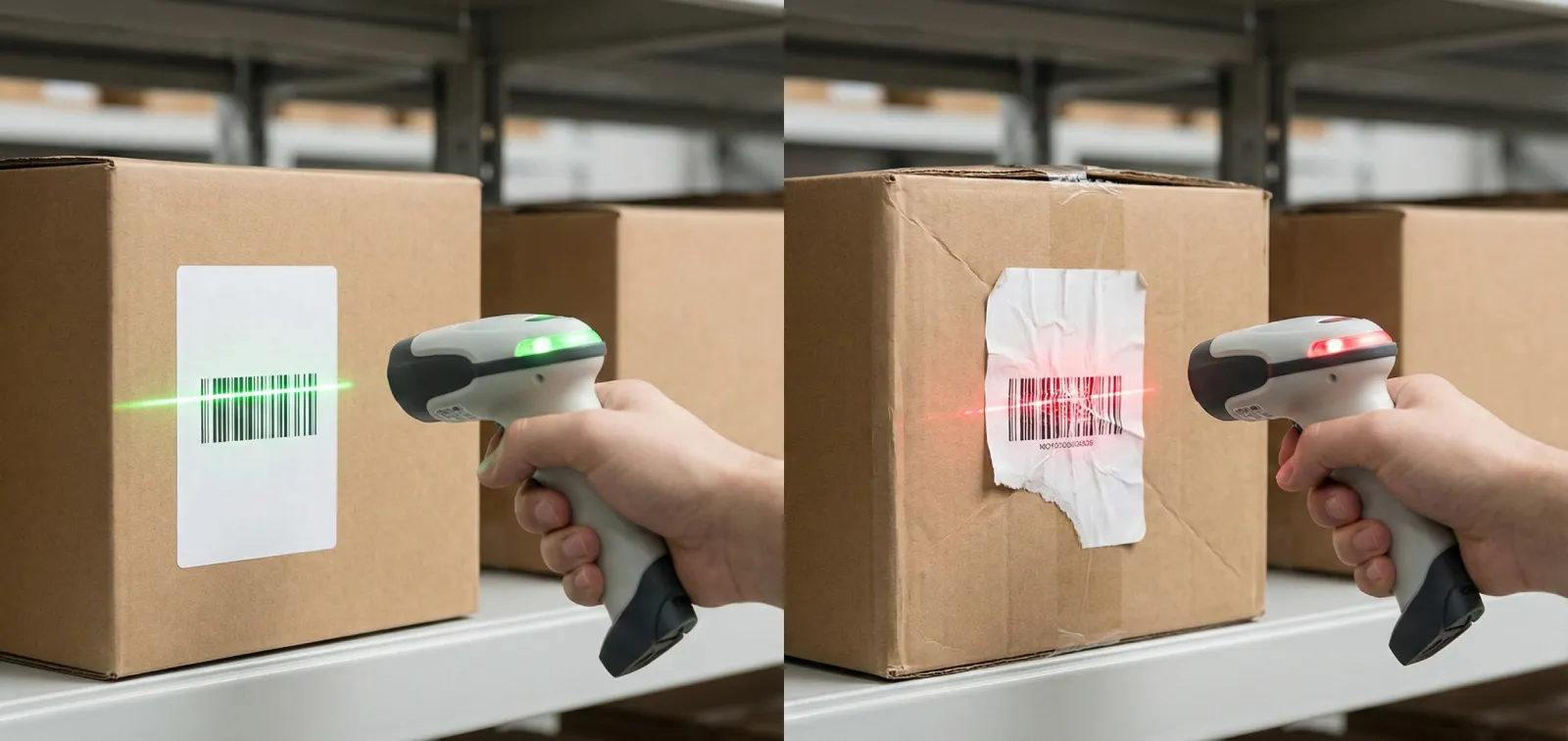
- Skann hver testetikett.Bruk samme skanner som teamet ditt bruker på gulvet. Hvis strekkoden ikke skannes ved første forsøk, juster størrelse, kontrast eller stille sone før du skriver ut hele partiet.
- Sjekk justeringen.Termiske etiketter som er forskjøvet med bare 1 mm vil drive videre med hver etikett i rullen. Juster skriverens mediekalibrering om nødvendig.
Når testetikettetne passerer, skriv ut hele partiet. Med et verktøy som Label Codes trykker du Skriv ut alle, og verktøyet genererer hver etikett fra regnearket ditt i én omgang. 500 rader, 500 etiketter.
Termiske skrivere vs. kontorskrivere
Begge kan produsere skannbare strekkoder, men riktig valg avhenger av volum og miljø.
Spesialbygget for etiketter. De skriver ut med 4 til 8 tommer per sekund, trenger ikke blekk eller toner (direkttermisk) eller bruker et fargebånd (termisk overføring), og produserer skarpe strekkoder konsekvent. Termiske overføringsetiketter tåler fuktighet, varme og UV, noe som gjør dem ideelle for lagermiljøer. Ulempen: de skriver kun ut i svart, og skriver pluss etikettpapir koster mer i starten.
Allerede på pulten din. De håndterer etikettark (som Avery-maler) helt fint for sporadiske jobber. Farge er tilgjengelig hvis du trenger merkede etiketter. Ulempene: tregere for store kjøringer, blekk kan smøre ut på noen etikettmaterialer, og løpende patronkostnader legger seg opp. For alt over noen hundre etiketter per måned vinner termisk på kostnad per etikett.
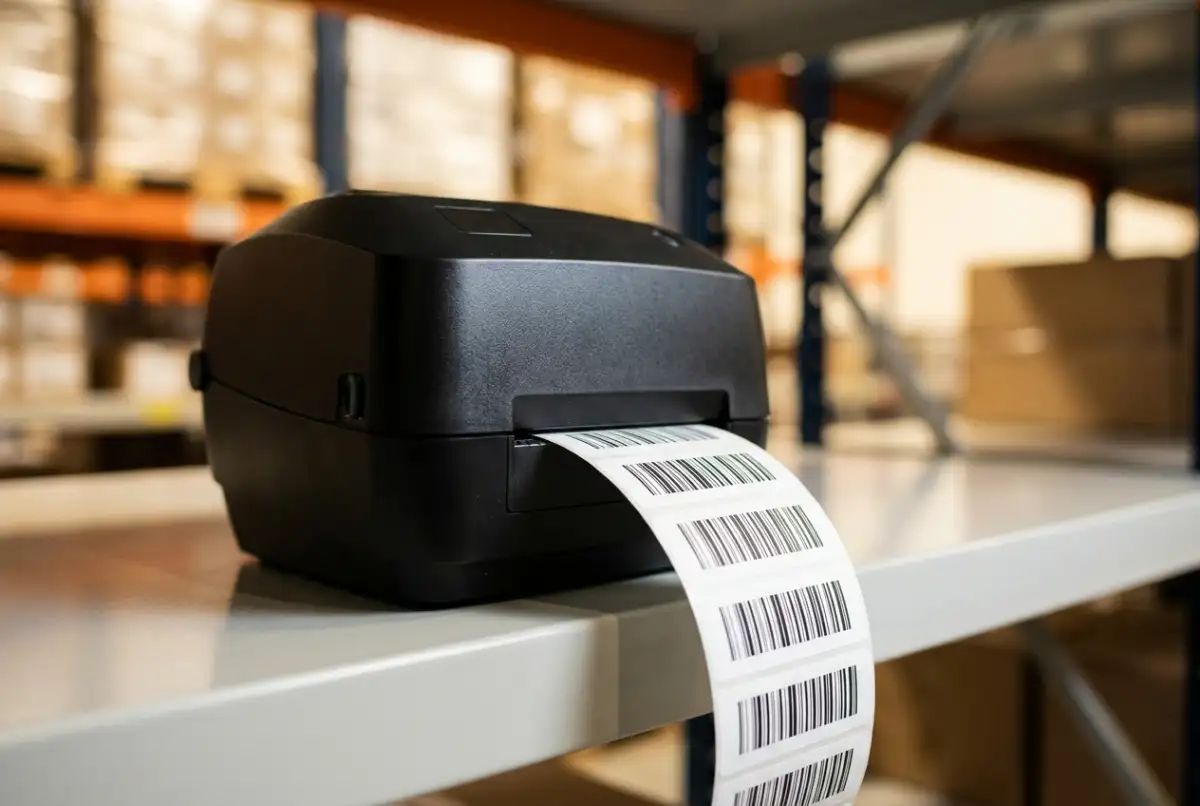
Et praktisk utgangspunkt: hvis du skriver ut etiketter sjeldnere enn én gang i måneden, bruk kontorskriveren du allerede har. Hvis merking er en ukentlig oppgave, betaler en termisk skriver seg raskt. En enkel direkttermisk skriver starter på rundt 1 000 til 1 500 kr og håndterer tusenvis av etiketter per rull.
Vanlige feil som dreper skanneraten
Strekkode-merkefeil er en ledende årsak til lagerforsinkelser og feilmerking-relaterte produkttilbakekallelser. Legemiddelmerkefeil alene står for rundt 15 prosent av alle produkttilbakekallelser i USA. Selv i et vanlig lager koster en etikett som ikke skannes ved første forsøk 3 til 5 sekunder per plukk, og det akkumuleres raskt over tusenvis av plukk per dag.
- Trange stille soner - tekst, logoer eller etikettkanter som trenger inn i det blanke rommet rundt strekkoden. Dette er den fremste grunnen til at ellers godt utskrevne strekkoder ikke skannes.
- Feil etikettpapirestørrelse - designe en etikett for 60x40 mm men laste 50x30 mm-ruller. Strekkoden klippes, justeringen driver, og hele partiet kastes.
- Strekkodekolonne formatert som tall - Excel fjerner stille ledende nuller og avkutter lange tall. En strekkodeverdi på 00123456 blir 123456, som ikke matcher systemet ditt.
- Blankt etikettmateriale - blanke overflater reflekterer skannerens lys tilbake inn i sensoren, noe som forårsaker lesefeil. Bruk alltid matt eller halvblankt materiale for strekkodeetiketter.
- Ingen testskanning før full utskrift - den mest unngåelige feilen på denne listen. Fem minutter med testing forhindrer fem timer med omtrykk.
Begynn å skrive ut denne uken
Bulkutskrift av strekkodeetiketter er ikke komplisert, men det krever en ren prosess. Få regnearket riktig, velg riktig symbologi, test før du forplikter deg, og bruk et verktøy som håndterer strekkodegenereringen for deg.
Hvis du trenger etiketter i dag, lar Label Codes deg gå fra regneark til utskrevne etiketter på minutter, gratis, uten konto. Last opp filen din, design layouten og skriv ut.
Neste trinn: åpne SKU-listen din, rydd opp i kolonnene og skriv ut et testark med 5 etiketter. Hvis de skannes rent ved første forsøk, er du klar til å skalere opp.