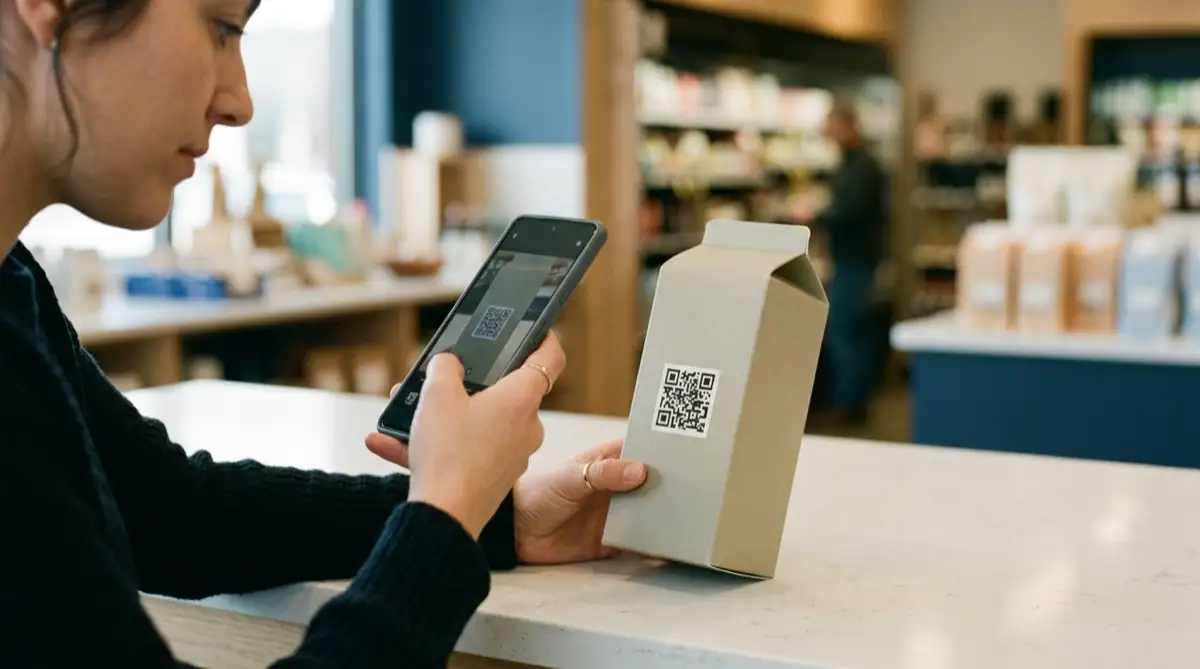
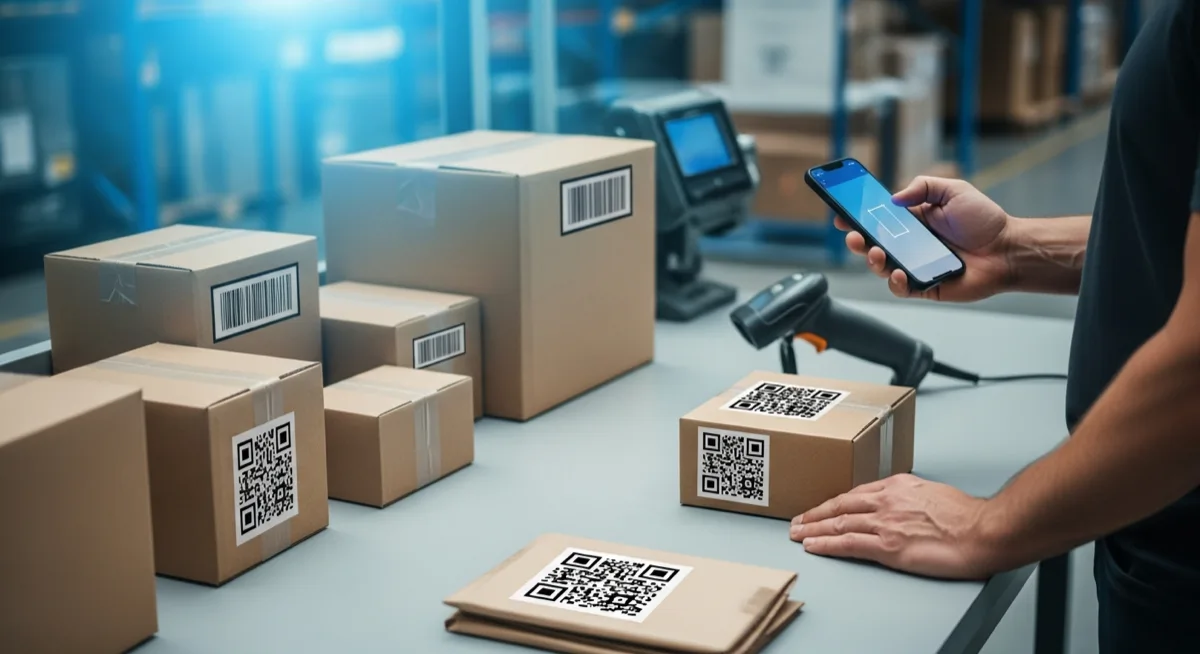
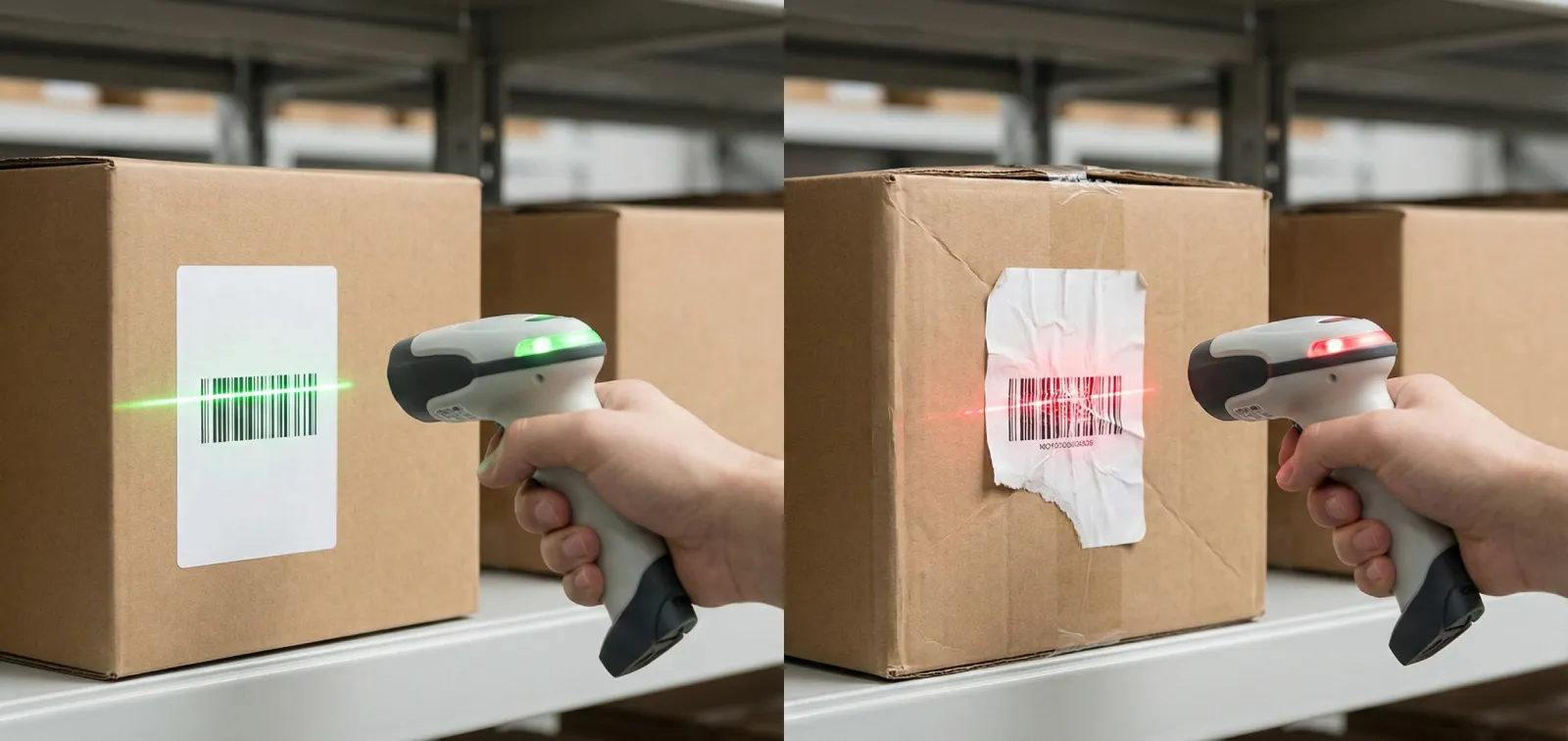
月曜日に新しいSKUが500点届く予定です。棚は空っぽ、倉庫チームは待機中、スキャン可能なラベルがない1分1分が手入力、誤ピック、フラストレーションの原因になります。心当たりはありませんか?
バーコードラベルを1枚ずつ印刷するのは大変です。スプレッドシートから一括印刷する方法は、ワークフローさえ知っていれば意外と簡単です。このガイドでは、データ準備からシンボロジーの選択、レイアウト設計、そして印刷まで全プロセスを解説します。高価なソフトウェアは不要です。
一括ラベルが必要になるとき(そしていつも急ぎになる理由)
一括ラベル印刷は珍しいことではありません。ほとんどのチームが想定しているよりも頻繁に発生します。
- 新しい倉庫や店舗のセットアップ - すべてのビン、棚、商品に初日からスキャン可能な識別が必要です。
- 季節的な在庫急増 - ホリデー商品、新学期商品、プロモーション商品はすべて波のように届き、すぐにラベルが必要です。
- 移転や再編後のラベル貼り替え - 新しいロケーション、新しいビン番号、同じ緊急度。
- 損傷や退色したラベル - 熱や日光にさらされた感熱ラベルは劣化し、まとめて交換が必要です。
- 新しい商品ライン - 50点でも500点でも新しいSKUの導入は、50枚または500枚のラベルが必要で、1枚ずつでは対応できません。
共通点は明確です。一括ラベル印刷はほぼ常に時間との勝負です。再現可能なワークフローがあれば、プレッシャーの中で本当に時間を節約できます。
適切なバーコードシンボロジーを選ぶ
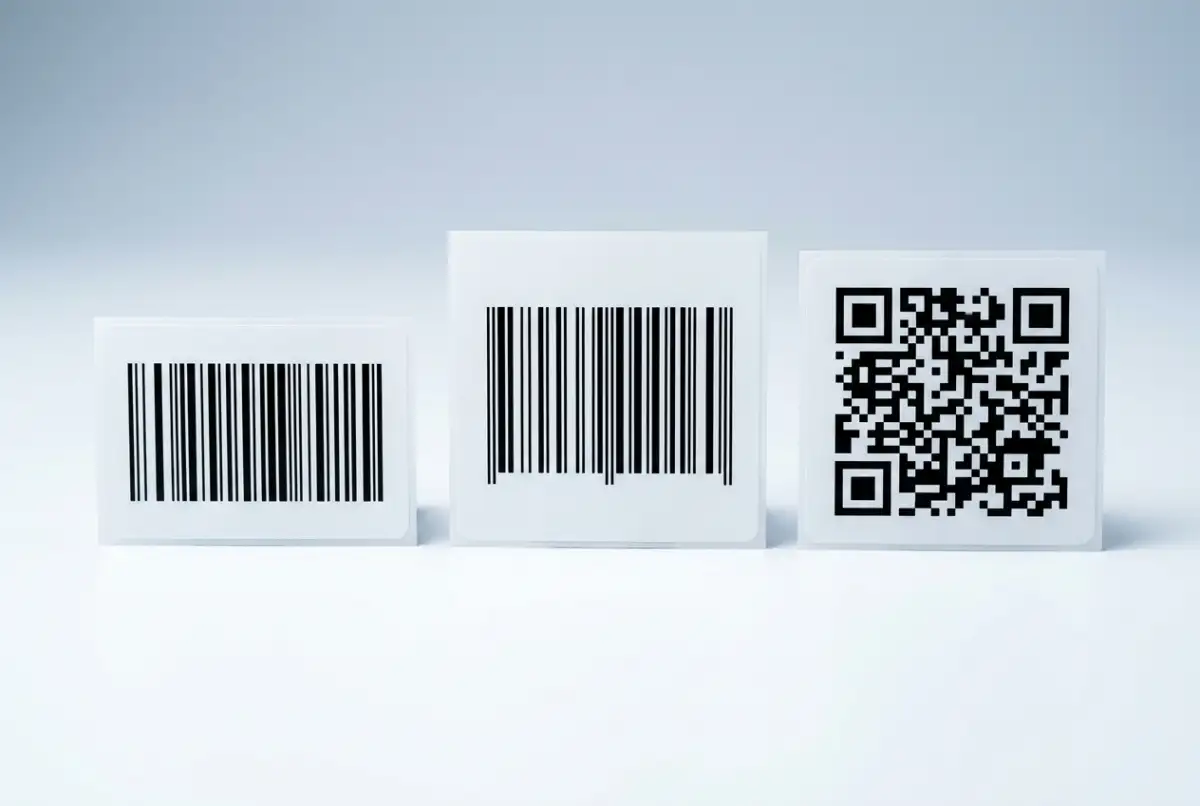
ツールを開く前に、用途に合ったバーコードタイプを決めましょう。間違ったシンボロジーを選ぶと、スキャナーで読み取れないラベルや、必要なデータが足りないラベルになってしまいます。
内部オペレーションの主力です。完全なASCII文字セット(文字、数字、記号)をコンパクトな1Dバーコードにエンコードします。倉庫ビン、資産タグ、出荷ラベル、フォーマットを自社で管理する内部SKUシステムに最適です。
グローバルな小売標準です。小売チャネルで販売される商品に必須。数値データのみ(13桁または12桁)をエンコードし、GS1企業プレフィックスが必要です。社内利用のみのラベル印刷であれば、通常これは不要です。
小さなスペースにより多くのデータを詰め込む必要があるときに最適です。URL、シリアル番号、ロットや有効期限情報、スマートフォンでスキャンすべきあらゆる情報に対応します。最大4,000文字を保持し、どの角度からでも読み取り可能です。
シンプルなルール:内部物流にはCode 128、小売商品にはEAN-13、消費者向けやデータリッチなラベルにはQRを使用します。GS1サンライズ2027への移行に備えている場合は、将来を見据えたデュアルマーキングとしてGS1デジタルリンク付きのQRコードも検討する価値があります。
ステップ1:スプレッドシートを準備する
すべての一括ラベル作業は、きれいなデータから始まります。スプレッドシートは、各ラベルに載せる内容を整理する最も早い方法です。
スプレッドシート準備チェックリスト
- 1行につき1ラベル。各行が1枚の印刷ラベルになります。同じラベルが3枚必要な場合は、行を複製するか、ツールが対応していれば数量列を使用します。
- 最初の行に列ヘッダー。わかりやすい名前を使います:SKU、商品名、バーコード、価格、ロケーション。これらのヘッダーがラベルのフィールドになります。
- バーコード列をテキスト形式に設定。これはスプレッドシートで最もよくある間違いです。Excelがバーコードを数値として扱うと、先頭のゼロが消え、長いコードが丸められます。データ入力前に列の書式をテキストに設定してください。
- 空の行を入れない。データの途中の空白行はインポートツールを混乱させ、空白ラベルが生成される原因になります。
- XLSXまたはCSVで保存。どちらの形式もラベルツールで広くサポートされています。
データがERPや在庫管理システムにある場合は、まずCSVにエクスポートしてください。ほとんどのシステムには、必要な列をそのまま出力できるエクスポート機能があります。
ステップ2:ラベルツールにインポートしてレイアウトを設計する
きれいなデータが準備できたら、次はバーコードを生成し、スプレッドシートの列をラベルフィールドにマッピングできるラベル設計ツールにインポートします。
Label Codesは、このワークフローをエンドツーエンドで処理できる無料のブラウザベースツールです。ExcelまたはCSVファイルをアップロードすると、ツールが列を自動的にマッピングします。そこからラベルキャンバスに要素をドラッグ&ドロップ:SKU列にリンクしたバーコード、商品名のテキストフィールド、価格やビンロケーションのフィールド、ブランドロゴも配置できます。
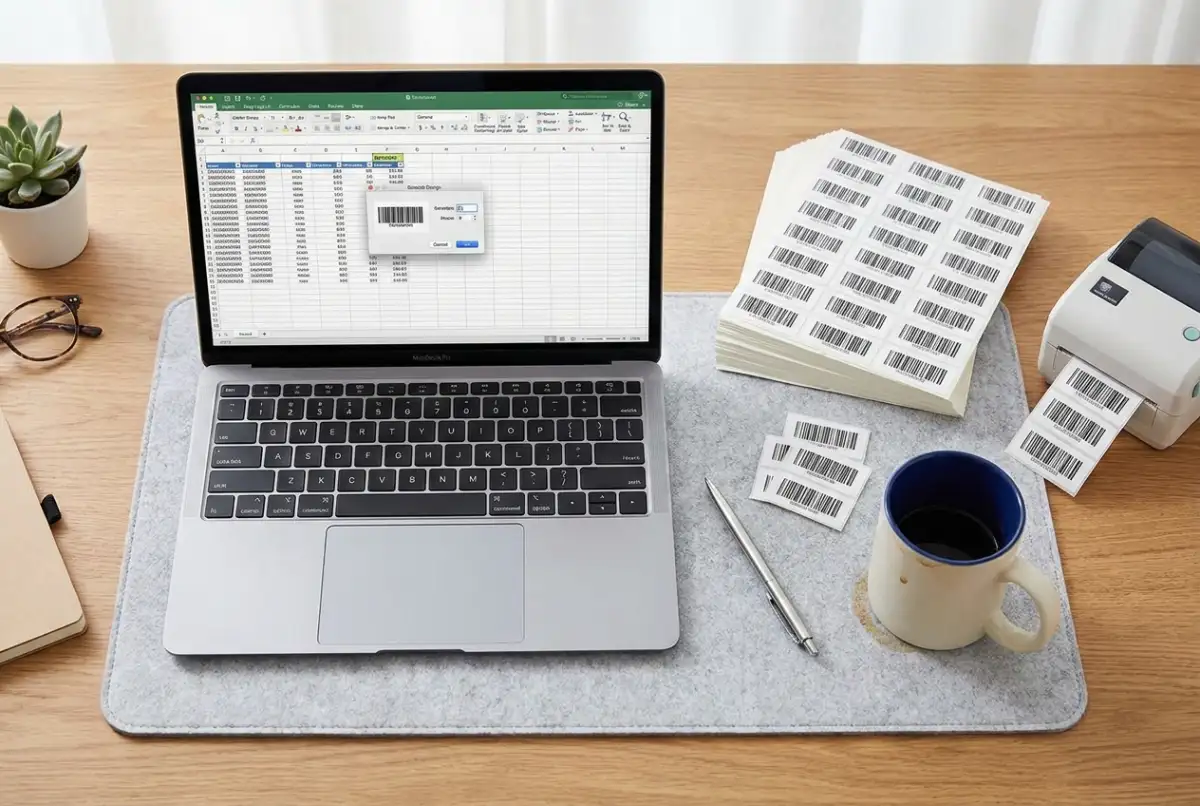
この段階で決めるべき主なレイアウト:
- ラベルサイズ - 印刷するラベル用紙のサイズに合わせます(一般的なサイズ:小さな商品ラベルは50x25mm、棚ラベルは100x50mm、出荷ラベルは100x150mm)。
- バーコードサイズ - スキャン信頼性のためには大きいほど良いです。Code 128バーコードは少なくとも25mm幅が必要です。QRコードは最低15x15mmが必要です。
- クワイエットゾーン - バーコードの周囲の空白マージンで、スキャナーにコードの開始位置と終了位置を伝えます。各辺に少なくとも5mmの余白を確保してください。バーコードラベル付けのベストプラクティスガイドで詳しく解説しています。
- 人間が読めるテキスト - バーコード番号をコードの下または横に必ず印刷してください。ラベルが損傷した場合、これが手入力のバックアップになります。
ステップ3:プレビュー、テスト、印刷
500枚印刷する前に、5枚印刷しましょう。この1つの習慣が、最もコストのかかるラベル印刷ミスを防ぎます。
印刷前の確認事項
- すべてのバリエーションをプレビュー。ラベルプレビューをスクロールして、文字の切れ、バーコードのはみ出し、要素のズレがないか確認します。40文字の商品名と8文字の商品名では挙動が異なります。
- テストシートを印刷。実際のラベル用紙に3~5枚印刷します(普通紙ではなく、サイズが異なります)。
- すべてのテストラベルをスキャン。現場でチームが使用しているのと同じスキャナーを使います。最初のパスでバーコードが読み取れない場合は、フルバッチ印刷の前にサイズ、コントラスト、またはクワイエットゾーンを調整してください。
- 位置合わせを確認。1mmでもズレた感熱ラベルは、ロール内の各ラベルごとにさらにズレていきます。必要に応じてプリンターのメディアキャリブレーションを調整してください。
テストラベルが合格したら、フルバッチを印刷します。Label Codesのようなツールでは、「全て印刷」を押すだけで、スプレッドシートからすべてのラベルが一度に生成されます。500行で500枚のラベルです。
感熱プリンター vs. オフィスプリンター
どちらもスキャン可能なバーコードを印刷できますが、最適な選択は印刷量と環境によって異なります。
ラベル印刷専用に作られています。毎秒4~8インチの速度で印刷し、インクやトナーが不要(感熱式)またはリボンを使用(熱転写式)で、一貫してシャープなバーコードを生成します。熱転写ラベルは湿気、熱、紫外線に強く、倉庫環境に最適です。トレードオフ:黒のみの印刷で、プリンター本体とラベル用紙の初期コストが高くなります。
すでにデスクにあるプリンターです。ラベルシート(Averyテンプレートなど)を使った不定期の作業には十分対応できます。ブランドラベルが必要な場合はカラー印刷も可能です。デメリット:大量印刷では速度が遅く、一部のラベル素材ではインクがにじみ、カートリッジの継続コストがかさみます。月に数百枚以上印刷する場合は、1枚あたりのコストで感熱プリンターが勝ります。
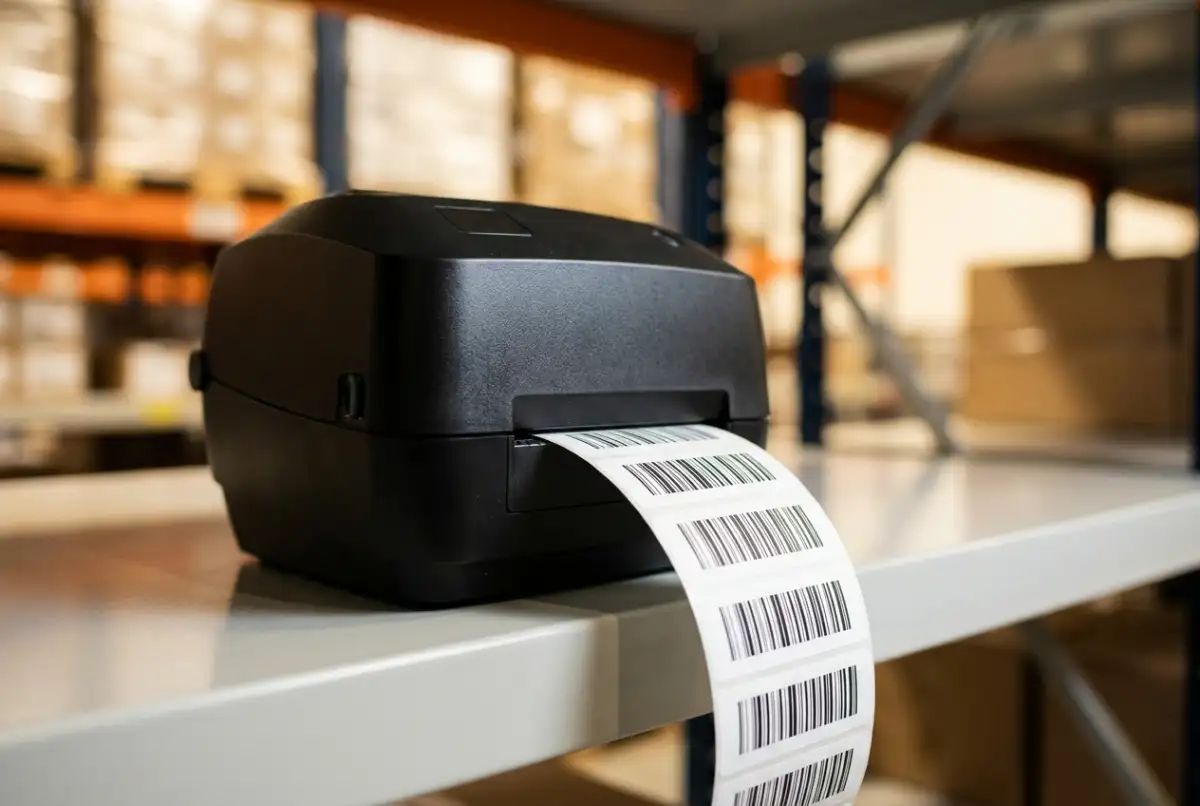
実用的な目安:月に1回未満のラベル印刷なら、すでにあるオフィスプリンターを使いましょう。週に1回のラベル印刷なら、感熱プリンターはすぐに元が取れます。基本的な感熱式プリンターは約100~150ドルから、1ロールで数千枚のラベルに対応します。
スキャン率を下げるよくあるミス
バーコードラベルのエラーは、倉庫の遅延やラベル関連のリコールの主要原因です。医薬品のラベルエラーだけで、米国の全リコールの約15パーセントを占めています。一般的な倉庫でも、最初のパスでスキャンできないラベルは1ピックあたり3~5秒のロスとなり、1日に数千ピックがあるとその影響は急速に膨らみます。
- クワイエットゾーンの侵害 - テキスト、ロゴ、ラベルの端がバーコード周辺の空白スペースに入り込む。これが、他は問題なく印刷されたバーコードがスキャンに失敗する最大の原因です。
- ラベル用紙サイズの不一致 - 60x40mm用にデザインしたラベルに50x30mmのロールをセットする。バーコードが切れ、位置がズレ、バッチ全体が無駄になります。
- バーコード列が数値形式 - Excelが無言で先頭ゼロを削除し、長い数値を丸めます。バーコード値00123456が123456になり、システムと一致しなくなります。
- 光沢のあるラベル素材 - 光沢面がスキャナーの光をセンサーに反射し、読み取り失敗を引き起こします。バーコードラベルには常にマットまたはセミグロス素材を使用してください。
- フル印刷前のテストスキャンなし - このリストで最も避けやすいミスです。5分のテストが5時間の再印刷を防ぎます。
今週から印刷を始めましょう
一括バーコードラベル印刷は複雑ではありませんが、きちんとしたプロセスが必要です。スプレッドシートを正しく整え、適切なシンボロジーを選び、印刷前にテストし、バーコード生成を自動で処理してくれるツールを使いましょう。
今日ラベルが必要なら、Label Codesでスプレッドシートから印刷ラベルまで数分で完了します。無料でアカウント登録も不要です。ファイルをアップロードし、レイアウトをデザインして、印刷するだけです。
次のステップ:SKUリストを開き、列を整理して、5枚のテストシートを印刷してみてください。最初のパスできれいにスキャンできれば、スケールアップの準備は完了です。