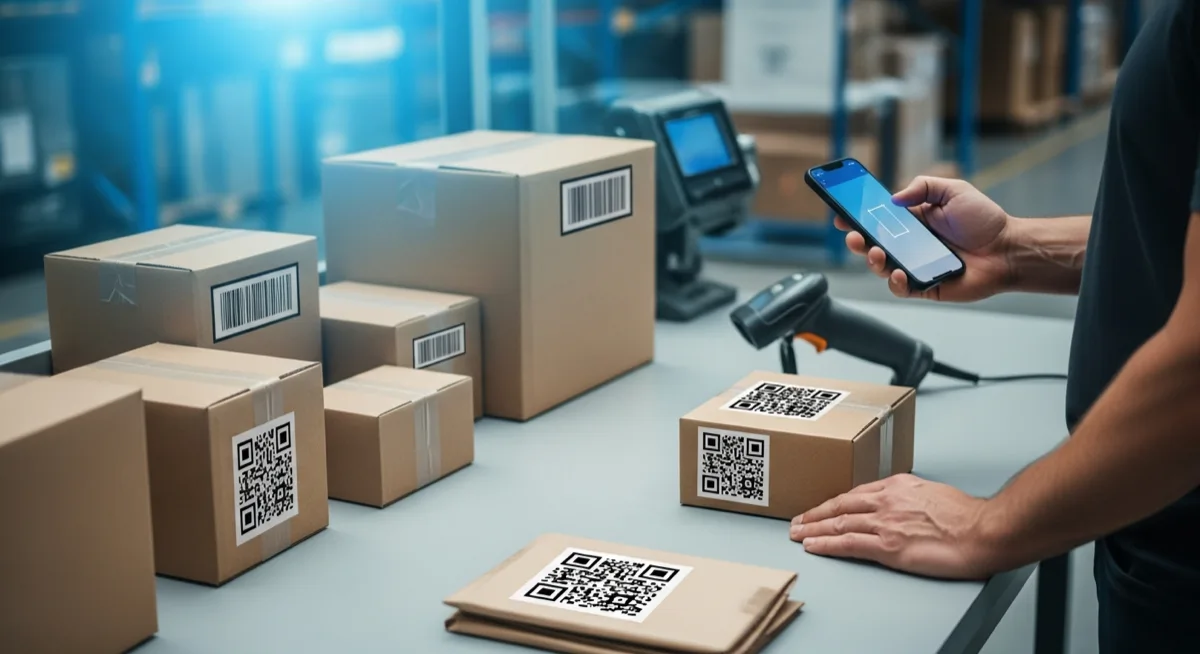
Tens 500 novos SKUs a chegar na segunda-feira. As prateleiras estão vazias, a equipa de armazém espera e cada minuto sem uma etiqueta escaneável é um minuto de introdução manual, pickings errados e frustração. Soa familiar?
Imprimir etiquetas de código de barras uma a uma é penoso. Imprimi-las em massa a partir de uma folha de cálculo é surpreendentemente simples, depois de conheceres o fluxo de trabalho. Este guia acompanha-te em todo o processo: preparar os dados, escolher a simbologia, desenhar o layout e lançar a impressão. Sem software caro.
Quando precisas de etiquetas em massa (e porque é sempre urgente)
A impressão em massa de etiquetas não é um evento raro. Surge mais vezes do que a maioria das equipas planeia:
- Abertura de um novo armazém ou loja - cada contentor, prateleira e produto precisa de uma identidade escaneável desde o primeiro dia.
- Picos sazonais de inventário - stock de Natal, artigos de regresso às aulas ou produtos promocionais chegam em vagas que exigem etiquetas de imediato.
- Reetiquetagem após uma mudança ou reorganização - novas localizações, novos números de contentor, a mesma urgência.
- Etiquetas danificadas ou desbotadas - etiquetas térmicas diretas expostas ao calor ou à luz solar degradam-se e precisam de ser substituídas em lote.
- Novas linhas de produto - integrar 50 ou 500 novos SKUs significa 50 ou 500 etiquetas, não uma de cada vez.
O fio condutor: a impressão em massa de etiquetas é quase sempre urgente. Ter um fluxo de trabalho repetível poupa horas reais quando a pressão aperta.
Escolhe a simbologia certa
Antes de abrires qualquer ferramenta, decide qual tipo de código de barras se adequa ao teu caso de uso. A simbologia errada produz etiquetas que os teus scanners não conseguem ler ou que transportam menos dados do que precisas.
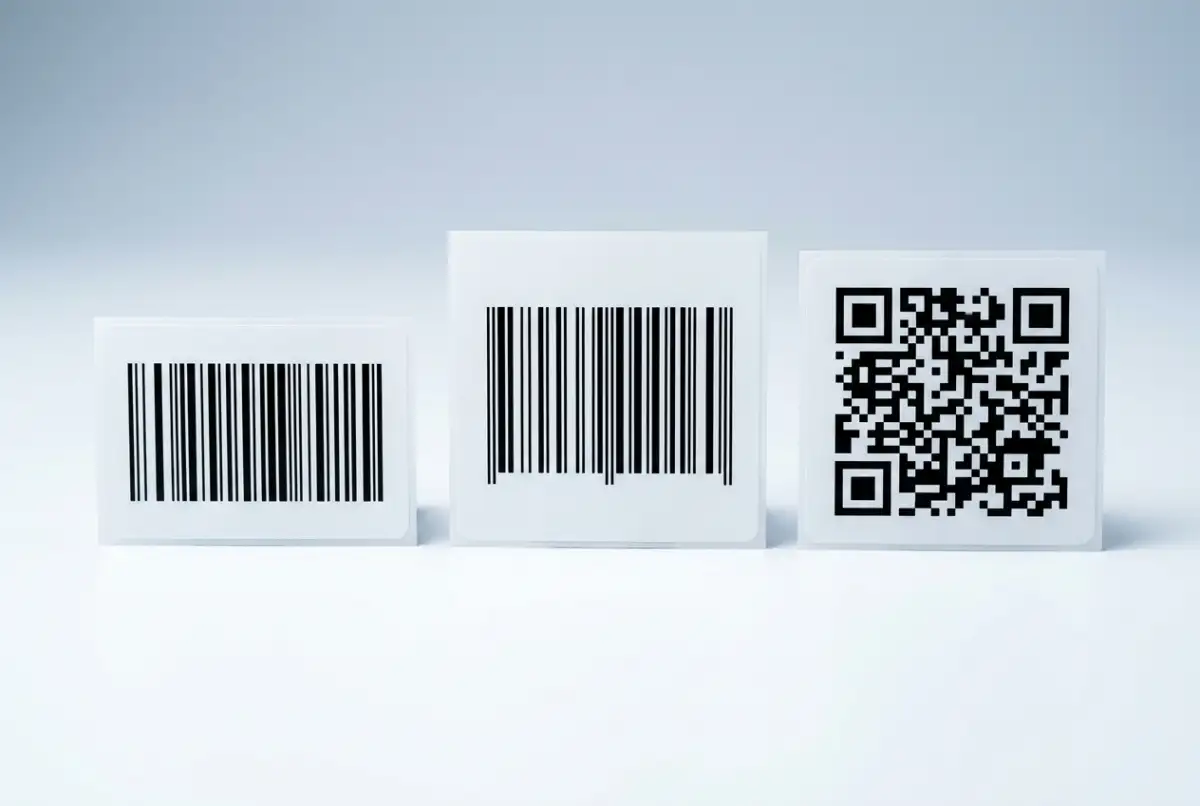
O cavalo de batalha das operações internas. Codifica o conjunto completo de caracteres ASCII (letras, números, símbolos) num código de barras 1D compacto. Ideal para contentores de armazém, etiquetas patrimoniais, etiquetas de expedição e qualquer sistema de SKU interno em que controlas o formato.
O padrão global do retalho. Obrigatório para produtos vendidos através de canais de retalho. Codifica apenas dados numéricos (13 ou 12 dígitos) e requer um prefixo empresarial GS1. Se imprimes etiquetas apenas para uso interno, provavelmente não precisas disto.
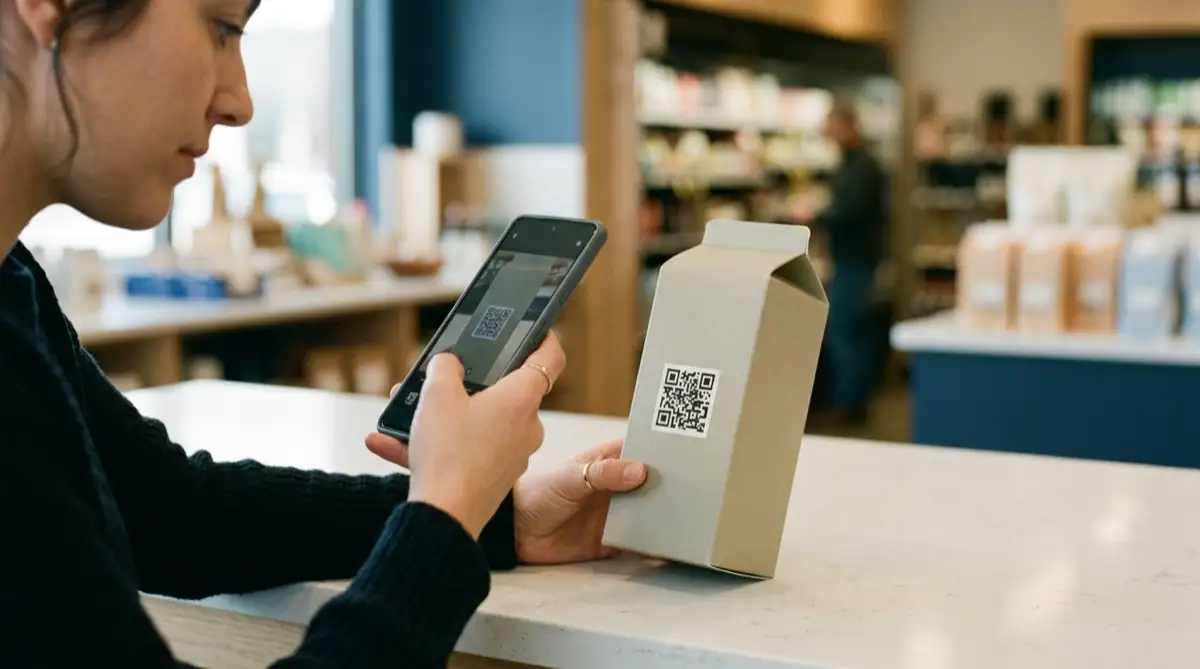
A melhor opção quando precisas de compactar mais dados num espaço reduzido: URLs, números de série, informação de lote e validade, ou qualquer coisa que um smartphone deva escanear. Contém até 4.000 caracteres e lê-se de qualquer ângulo.
Uma regra simples: usa Code 128 para logística interna, EAN-13 para produtos de retalho e QR para etiquetas orientadas ao consumidor ou ricas em dados. Se a tua operação se está a preparar para a transição GS1 Sunrise 2027, considera também os códigos QR com GS1 Digital Link para uma dupla marcação preparada para o futuro.
Passo 1: Prepara a folha de cálculo
Todo o trabalho de impressão em massa começa com dados limpos. Uma folha de cálculo é a forma mais rápida de organizar o que vai em cada etiqueta.
Checklist de preparação da folha de cálculo
- Uma linha por etiqueta.Cada linha torna-se uma etiqueta impressa. Se precisas de 3 cópias da mesma etiqueta, duplica a linha ou usa uma coluna de quantidade se a tua ferramenta a suportar.
- Cabeçalhos na primeira linha.Usa nomes claros: SKU, Nome do produto, Código de barras, Preço, Localização. Estes cabeçalhos tornam-se os campos da etiqueta.
- Formata a colonna do código de barras como texto.Este é o erro mais comum em folhas de cálculo. Se o Excel tratar o código de barras como número, os zeros iniciais desaparecem e os códigos longos são arredondados. Define o formato da coluna como Texto antes de introduzir os dados.
- Sem linhas vazias.Linhas em branco no meio dos dados podem confundir ferramentas de importação e produzir etiquetas em branco.
- Guarda como XLSX ou CSV.Ambos os formatos são amplamente suportados pelas ferramentas de etiquetagem.
Se os teus dados residem num ERP ou num sistema de gestão de inventário, exporta-os primeiro para CSV. A maioria dos sistemas tem uma função de exportação que te dá exatamente as colunas que precisas.
Passo 2: Importa para uma ferramenta de etiquetagem e desenha o layout
Com os dados limpos em mãos, o passo seguinte é importá-los para uma ferramenta de design de etiquetas que consiga gerar códigos de barras e mapear as colunas da folha de cálculo nos campos da etiqueta.
Label Codes é uma opção gratuita e baseada no browser que trata deste fluxo de trabalho do início ao fim. Carregas o teu ficheiro Excel ou CSV e a ferramenta mapeia automaticamente as colunas. A partir daí, arrastas e largas elementos na tela da etiqueta: um código de barras ligado à coluna SKU, um campo de texto para o nome do produto, outro para o preço ou localização no armazém, e o logótipo da empresa se quiseres um aspeto personalizado.
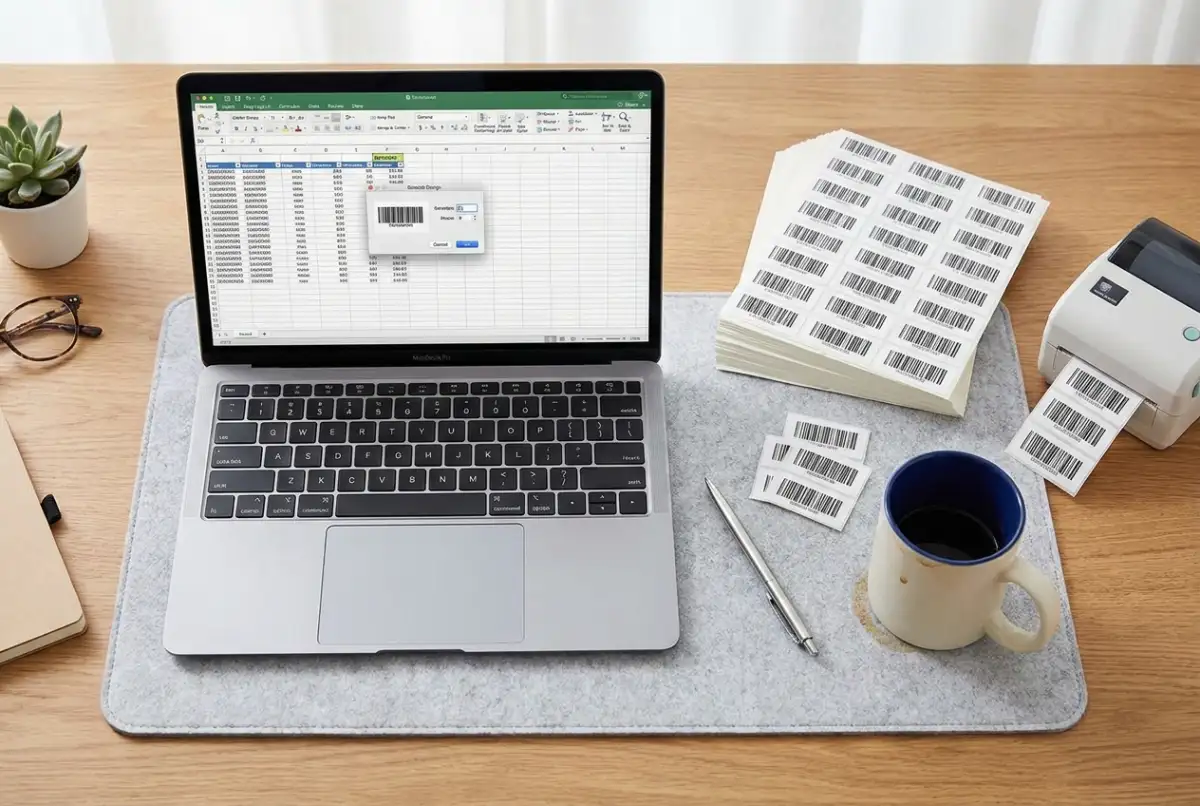
Decisões-chave de layout a tomar nesta fase:
- Dimensões da etiqueta - devem corresponder ao suporte físico em que vais imprimir (tamanhos comuns: 50x25mm para etiquetas de produto pequenas, 100x50mm para etiquetas de prateleira, 100x150mm para etiquetas de expedição).
- Tamanho do código de barras - maior é melhor para a fiabilidade da leitura. Um código de barras Code 128 deve ter pelo menos 25mm de largura. Um código QR precisa de pelo menos 15x15mm.
- Zonas de silêncio - as margens em branco à volta do código de barras que indicam ao scanner onde o código começa e termina. Deixa pelo menos 5mm de espaço livre de cada lado. O nosso guia de boas práticas de etiquetagem com código de barras aprofunda este tema.
- Texto legível a olho nu - inclui sempre o número do código de barras impresso abaixo ou ao lado do código. Quando uma etiqueta está danificada, este é o teu plano B para introdução manual.
Passo 3: Pré-visualiza, testa e imprime
Antes de imprimir 500 etiquetas, imprime 5. Só este hábito evita os erros de etiquetagem mais dispendiosos.
Verificação pré-impressão
- Pré-visualiza cada variação.Percorre a pré-visualização das etiquetas para detetar texto cortado, códigos de barras demasiado grandes ou elementos desalinhados. Um nome de produto com 40 caracteres comporta-se de forma diferente de um com 8.
- Imprime uma folha de teste.Imprime 3 a 5 etiquetas no suporte real (não em papel normal - as dimensões são diferentes).
- Escaneia cada etiqueta de teste.Usa o mesmo scanner que a tua equipa usa no terreno. Se o código de barras não for lido à primeira passagem, ajusta o tamanho, o contraste ou a zona de silêncio antes de imprimir o lote completo.
- Verifica o alinhamento.Etiquetas térmicas desviadas mesmo 1mm vão desviar cada vez mais com cada etiqueta no rolo. Ajusta a calibração do suporte na impressora se necessário.
Quando as etiquetas de teste passarem, imprime o lote completo. Com uma ferramenta como o Label Codes, carregas em Imprimir tudo e a ferramenta gera cada etiqueta da tua folha de cálculo de uma só vez. 500 linhas, 500 etiquetas.
Impressoras térmicas vs. impressoras de escritório
Ambas conseguem produzir códigos de barras escaneáveis, mas a escolha certa depende do volume e do ambiente.
Construídas de propósito para etiquetas. Imprimem de 10 a 20 cm por segundo, não precisam de tinta nem toner (térmica direta) ou usam um ribbon (transferência térmica) e produzem códigos de barras nítidos de forma consistente. As etiquetas de transferência térmica resistem a humidade, calor e UV, o que as torna ideais para ambientes de armazém. O compromisso: só imprimem a preto e a impressora mais o suporte custam mais à partida.
Já estão na tua secretária. Lidam com folhas de etiquetas (como modelos Avery) perfeitamente para trabalhos ocasionais. A cor está disponível se precisares de etiquetas personalizadas. Os pontos negativos: mais lentas para grandes tiragens, a tinta pode borrar em alguns materiais e os custos dos cartuchos acumulam-se. Para qualquer coisa acima de algumas centenas de etiquetas por mês, a térmica ganha em custo por etiqueta.
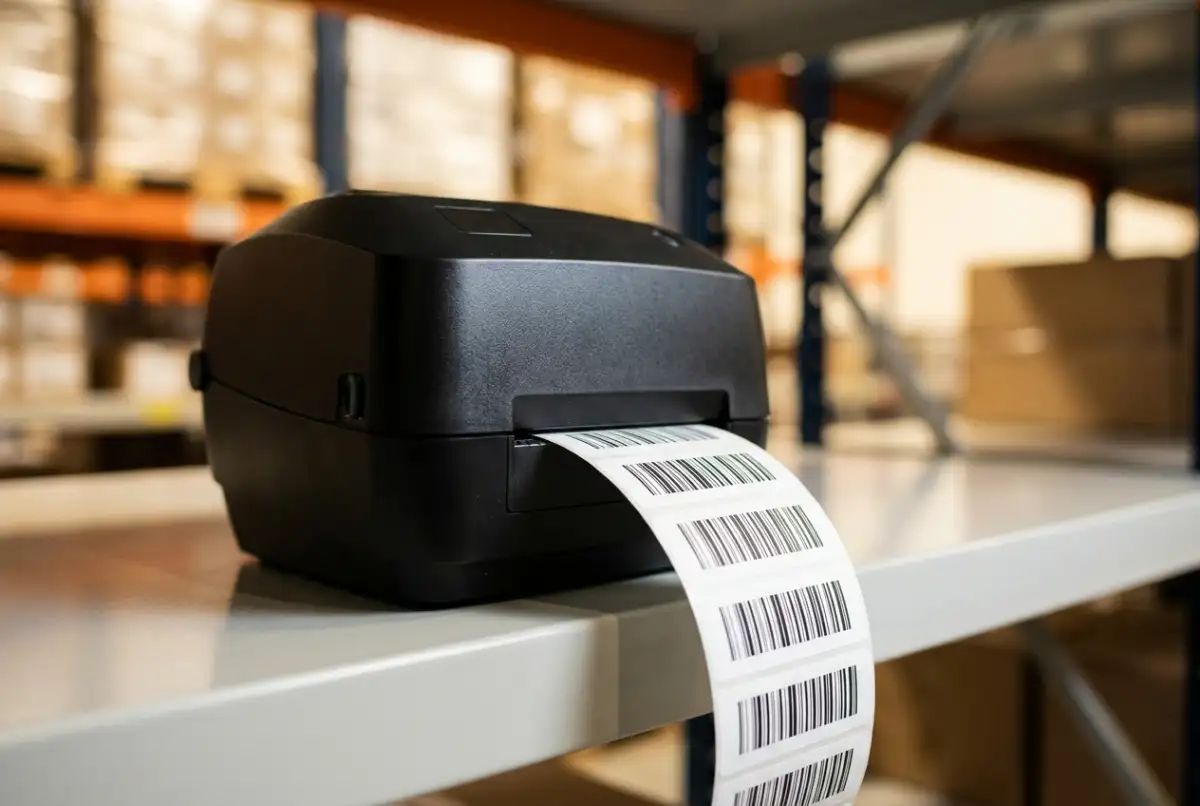
Um ponto de partida prático: se imprimes etiquetas menos de uma vez por mês, usa a impressora de escritório que já tens. Se a etiquetagem é uma tarefa semanal, uma impressora térmica paga-se rapidamente. Uma impressora térmica direta básica começa por volta dos 100 a 150 dólares e suporta milhares de etiquetas por rolo.
Erros comuns que arruínam a taxa de leitura
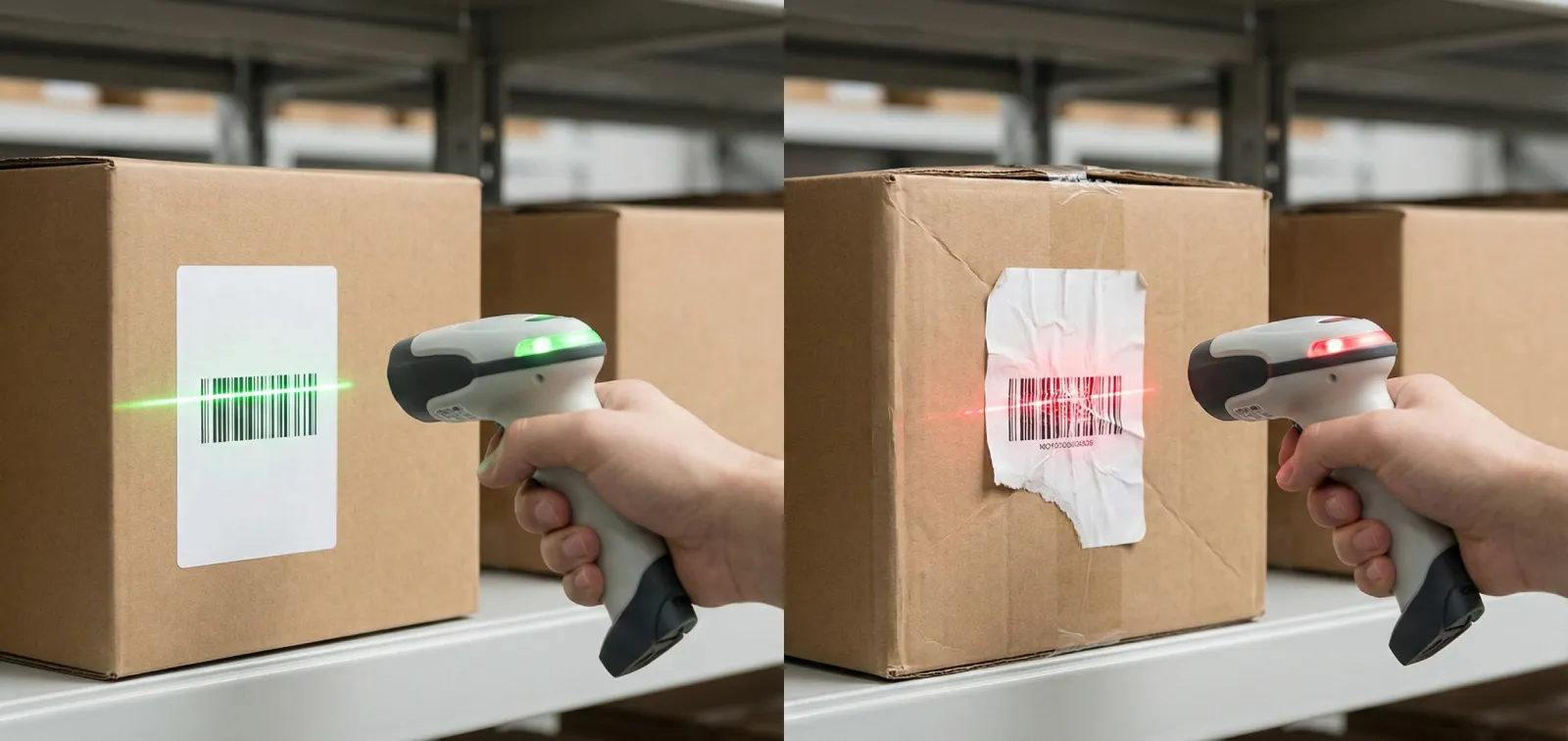
Os erros de etiquetagem de código de barras são uma das principais causas de atrasos em armazém e recolhas de produto relacionadas com etiquetagem incorreta. Só no setor farmacêutico, os erros de etiquetagem representam cerca de 15 por cento de todas as recolhas de produto nos EUA. Mesmo num armazém normal, uma etiqueta que não é lida à primeira passagem custa 3 a 5 segundos por picking, e isso multiplica-se rapidamente ao longo de milhares de pickings por dia.
- Zonas de silêncio invadidas - texto, logótipos ou bordas da etiqueta que invadem o espaço em branco à volta do código de barras. Esta é a razão número um pela qual códigos de barras bem impressos falham na leitura.
- Tamanho errado do suporte - desenhar uma etiqueta para um suporte de 60x40mm mas carregar rolos de 50x30mm. O código de barras é cortado, o alinhamento desvia-se e o lote inteiro é desperdiçado.
- Coluna do código de barras formatada como número - o Excel remove silenciosamente os zeros iniciais e trunca números longos. Um valor de código de barras de 00123456 torna-se 123456, que não corresponde ao teu sistema.
- Material de etiqueta brilhante - superfícies brilhantes refletem a luz do scanner de volta para o sensor, causando falhas de leitura. Usa sempre materiais mate ou semi-brilhantes para etiquetas de código de barras.
- Nenhum teste de leitura antes da impressão completa - o erro mais evitável desta lista. Cinco minutos de testes evitam cinco horas de reimpressão.
Começa a imprimir esta semana
A impressão em massa de etiquetas de código de barras não é complicada, mas exige um processo limpo. Prepara a folha de cálculo corretamente, escolhe a simbologia certa, testa antes de te comprometeres e usa uma ferramenta que gere os códigos de barras por ti.
Se precisas de etiquetas hoje, o Label Codes permite-te ir da folha de cálculo às etiquetas impressas em minutos, grátis, sem necessidade de conta. Carrega o teu ficheiro, desenha o layout e imprime.
Próximo passo: abre a tua lista de SKUs, limpa as colunas e imprime uma folha de teste com 5 etiquetas. Se forem lidas à primeira passagem, estás pronto para escalar.