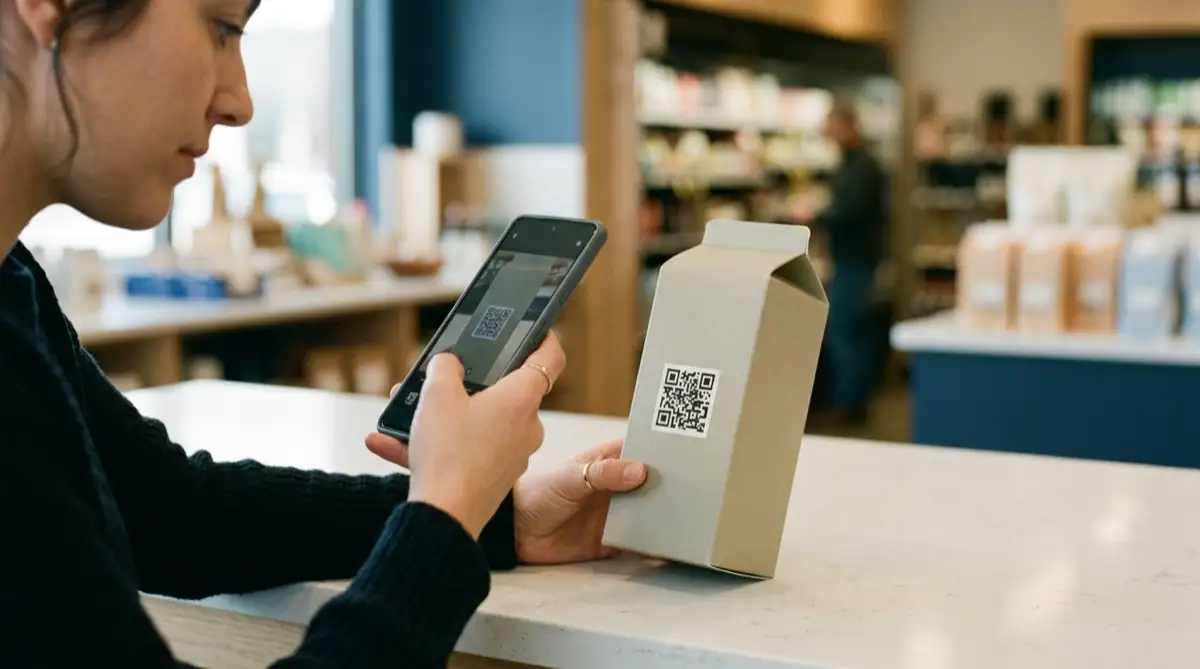
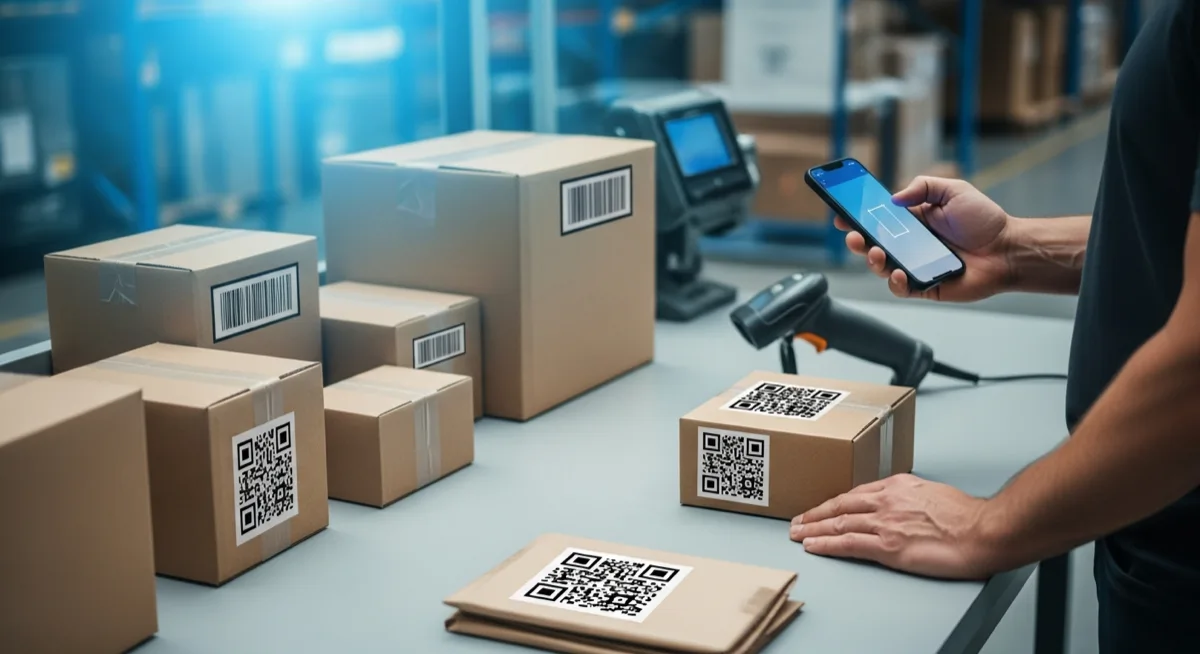
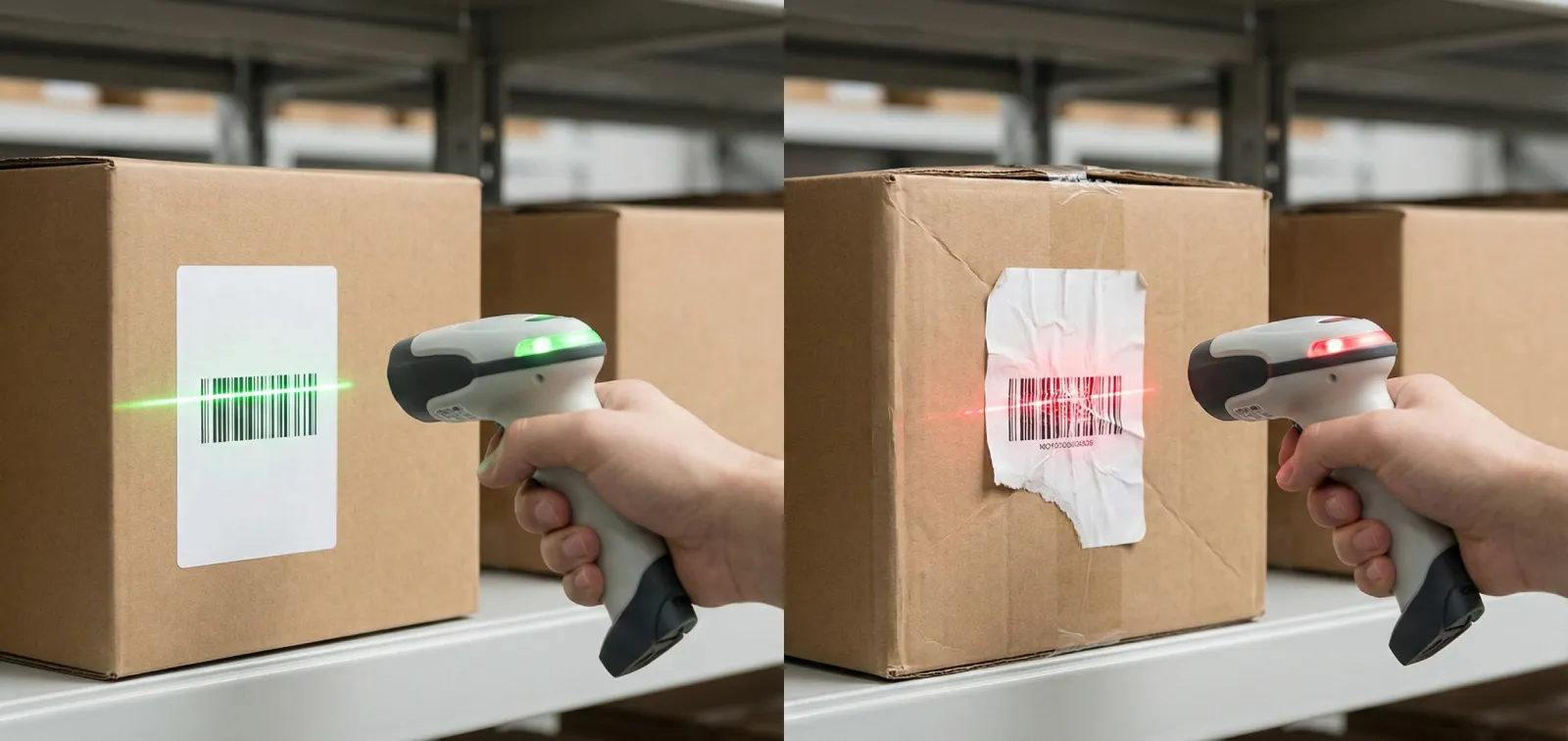
В понедельник поступают 500 новых артикулов. Полки пусты, складская команда ждет, и каждая минута без сканируемой этикетки - это ручной ввод, пересортица и недовольство. Знакомо?
Печатать этикетки по одной мучительно. Печатать их массово из таблицы - на удивление просто, если знать процесс. Это руководство проведет вас через все этапы: подготовку данных, выбор символики, дизайн макета и саму печать. Никакого дорогого ПО не потребуется.
Когда нужна массовая печать этикеток (и почему это всегда срочно)
Массовая печать этикеток - не разовое событие. Она возникает чаще, чем большинство команд планирует:
- Открытие нового склада или магазина - каждая ячейка, полка и товар с первого дня нуждается в сканируемой идентификации.
- Сезонные всплески поставок - праздничные товары, школьные принадлежности или промоакции приходят волнами, которые нужно маркировать быстро.
- Перемаркировка после переезда или реорганизации - новые локации, новые номера ячеек, та же срочность.
- Поврежденные или выцветшие этикетки - этикетки прямой термопечати, подвергшиеся нагреву или солнечному свету, деградируют и требуют замены партиями.
- Новые линейки товаров - оприходование 50 или 500 новых артикулов означает 50 или 500 этикеток, а не по одной за раз.
Общая черта: массовая печать этикеток почти всегда происходит в условиях цейтнота. Наличие отлаженного процесса экономит реальные часы, когда давление на пределе.
Выберите правильную символику штрих-кода
Прежде чем открывать какой-либо инструмент, определитесь с типом штрих-кода для вашего случая. Неправильная символика - это этикетки, которые сканер не может прочитать, или этикетки, которые несут меньше данных, чем вам нужно.
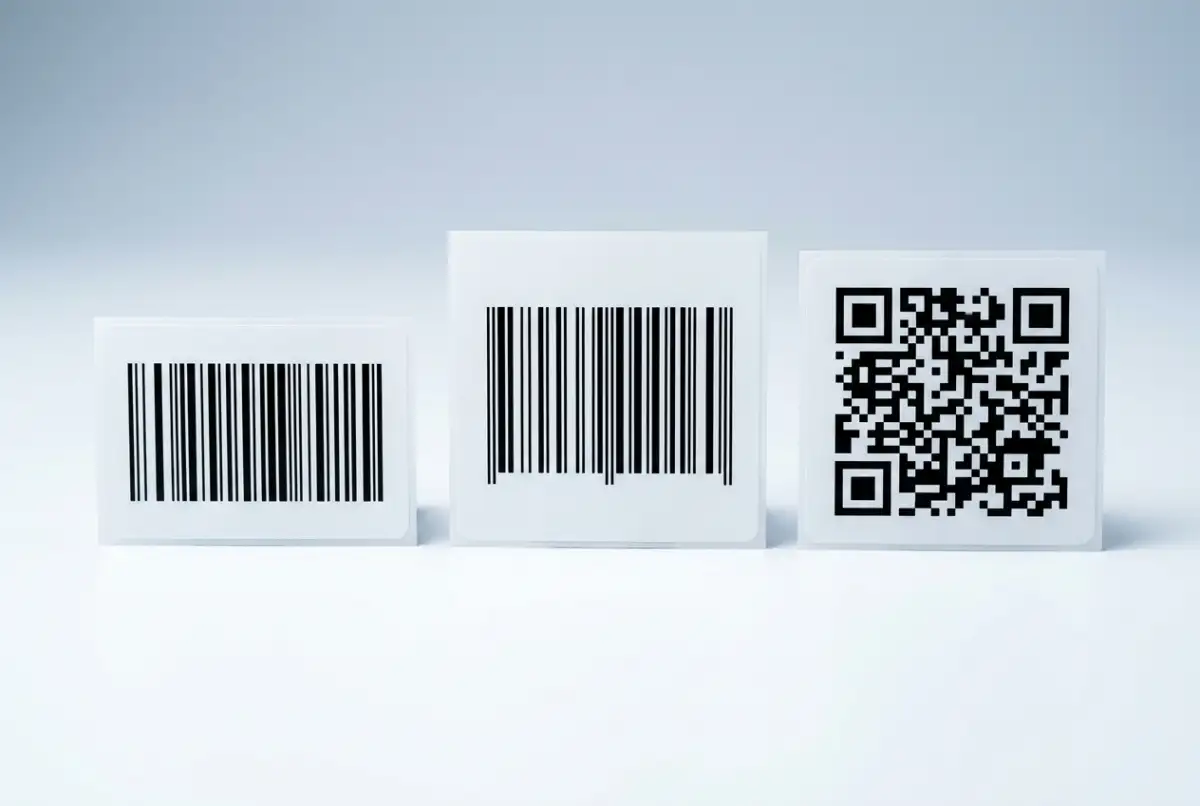
Рабочая лошадка внутренних операций. Кодирует полный набор символов ASCII (буквы, цифры, спецсимволы) в компактном линейном штрих-коде. Лучший выбор для складских ячеек, инвентарных меток, транспортных этикеток и любой внутренней системы артикулов, формат которых вы контролируете.
Мировой розничный стандарт. Обязателен для товаров, продающихся через розничные каналы. Кодирует только числовые данные (13 или 12 цифр) и требует префикса компании GS1. Если этикетки нужны только для внутреннего использования, скорее всего, этот формат вам не нужен.
Лучший вариант, когда нужно уместить больше данных в небольшом пространстве: URL-адреса, серийные номера, информацию о партии и сроке годности или что-то, что должен считать смартфон. Вмещает до 4000 символов и считывается под любым углом.
Простое правило: Code 128 для внутренней логистики, EAN-13 для розничных товаров, QR для потребительских или информационно насыщенных этикеток. Если ваше предприятие готовится к переходу GS1 Sunrise 2027, стоит рассмотреть QR-коды с GS1 Digital Link для перспективной двойной маркировки.
Шаг 1: Подготовьте таблицу
Любая массовая печать этикеток начинается с чистых данных. Таблица - самый быстрый способ организовать содержимое каждой этикетки.
Чек-лист подготовки таблицы
- Одна строка - одна этикетка.Каждая строка превращается в одну напечатанную этикетку. Если нужно 3 копии одной этикетки, продублируйте строку или используйте столбец количества, если ваш инструмент это поддерживает.
- Заголовки столбцов в первой строке.Используйте понятные имена: Артикул, Название товара, Штрих-код, Цена, Локация. Эти заголовки станут полями на этикетке.
- Форматируйте столбец штрих-кода как текст.Это самая частая ошибка в таблицах. Если Excel воспримет штрих-код как число, ведущие нули исчезнут, а длинные коды будут округлены. Задайте формат столбца "Текст" до ввода данных.
- Никаких пустых строк.Пустые строки внутри данных могут запутать инструмент импорта и создать пустые этикетки.
- Сохраните как XLSX или CSV.Оба формата широко поддерживаются инструментами для этикеток.
Если данные хранятся в ERP или системе учета запасов, сначала экспортируйте их в CSV. В большинстве систем есть функция экспорта, которая выдаст именно нужные столбцы.
Шаг 2: Импортируйте в инструмент и создайте макет
Когда данные готовы, следующий шаг - импортировать их в инструмент для дизайна этикеток, который умеет генерировать штрих-коды и сопоставлять столбцы таблицы с полями этикетки.
Label Codes - бесплатный браузерный инструмент, который закрывает весь процесс от начала до конца. Вы загружаете файл Excel или CSV, и инструмент автоматически сопоставляет ваши столбцы. Далее вы перетаскиваете элементы на холст этикетки: штрих-код, привязанный к столбцу артикула, текстовое поле для названия товара, еще одно для цены или номера ячейки, а также логотип компании, если нужен брендированный вид.
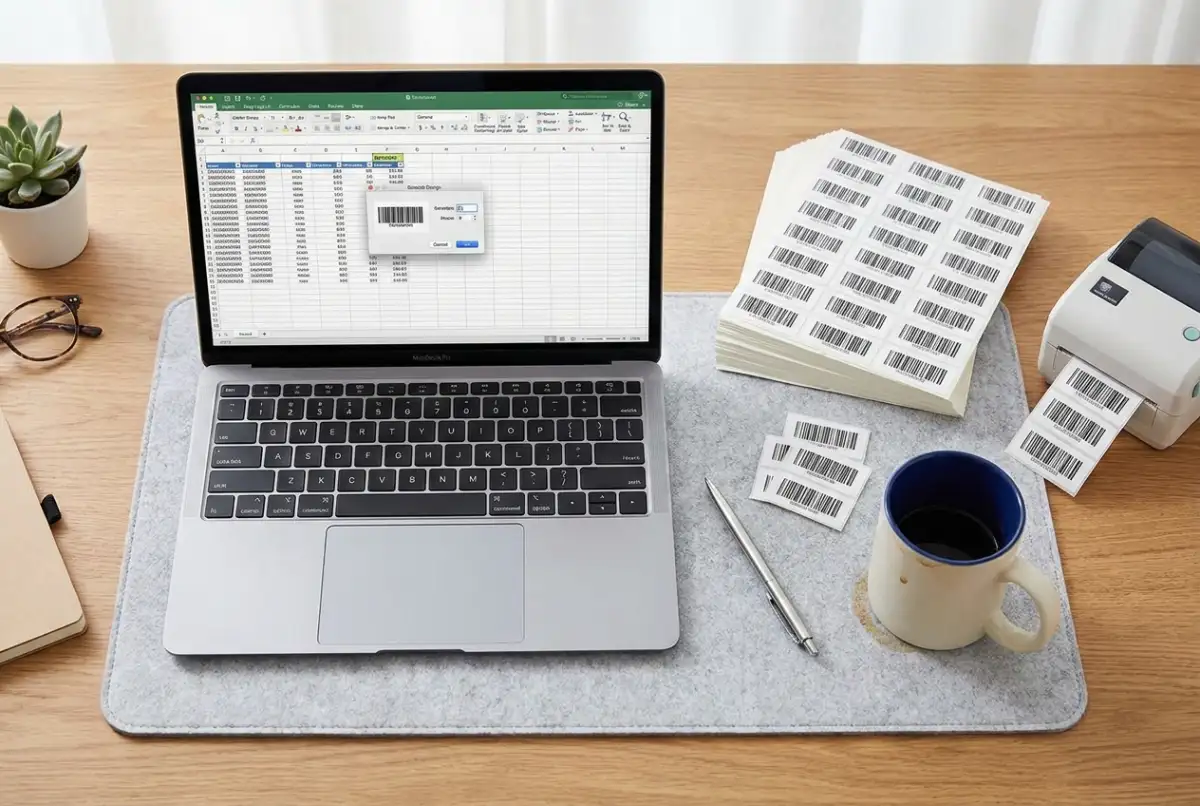
Ключевые решения по макету на этом этапе:
- Размеры этикетки - должны соответствовать физическому носителю (распространенные размеры: 50x25 мм для небольших товарных этикеток, 100x50 мм для полочных, 100x150 мм для транспортных).
- Размер штрих-кода - чем больше, тем надежнее считывание. Штрих-код Code 128 должен быть не уже 25 мм. QR-код - не менее 15x15 мм.
- Тихие зоны - пустые поля вокруг штрих-кода, которые указывают сканеру, где начинается и заканчивается код. Оставляйте не менее 5 мм свободного пространства с каждой стороны. Наше руководство по лучшим практикам маркировки штрих-кодами подробно раскрывает эту тему.
- Человекочитаемый текст - всегда печатайте номер штрих-кода под кодом или рядом с ним. Когда этикетка повреждена, это запасной вариант для ручного ввода.
Шаг 3: Предпросмотр, тест и печать
Прежде чем печатать 500 этикеток, напечатайте 5. Одна эта привычка предотвращает самые дорогие ошибки маркировки.
Проверка перед печатью
- Просмотрите каждый вариант.Пролистайте предпросмотр этикеток, чтобы обнаружить обрезанный текст, слишком крупные штрих-коды или смещенные элементы. Название товара из 40 символов выглядит иначе, чем из 8.
- Напечатайте тестовый лист.Напечатайте 3-5 этикеток на реальном этикеточном материале (не на обычной бумаге - размеры отличаются).
- Отсканируйте каждую тестовую этикетку.Используйте тот же сканер, которым работает команда на складе. Если штрих-код не считывается с первой попытки, скорректируйте размер, контрастность или тихую зону перед печатью всей партии.
- Проверьте выравнивание.Термоэтикетки, смещенные хотя бы на 1 мм, будут отклоняться все больше с каждой этикеткой в рулоне. При необходимости настройте калибровку носителя принтера.
Когда тестовые этикетки пройдут проверку, печатайте всю партию. В инструменте вроде Label Codes вы нажимаете «Печатать все», и инструмент генерирует каждую этикетку из вашей таблицы за один проход. 500 строк - 500 этикеток.
Термопринтеры и офисные принтеры
И те, и другие могут создавать сканируемые штрих-коды, но правильный выбор зависит от объемов и условий работы.
Созданы специально для этикеток. Печатают со скоростью 10-20 см в секунду, не требуют чернил или тонера (прямая термопечать) или используют красящую ленту (термотрансферная печать) и стабильно создают четкие штрих-коды. Термотрансферные этикетки устойчивы к влаге, нагреву и ультрафиолету - идеальный вариант для склада. Компромисс: только черная печать, а принтер плюс расходные материалы стоят дороже на старте.
Уже стоят на столе. Отлично справляются с листами этикеток (шаблоны типа Avery) для разовых задач. Возможна цветная печать для брендированных этикеток. Минусы: медленнее при больших тиражах, чернила могут размазываться на некоторых материалах, а текущие расходы на картриджи суммируются. При объеме более нескольких сотен этикеток в месяц термопринтер выигрывает по стоимости единицы.
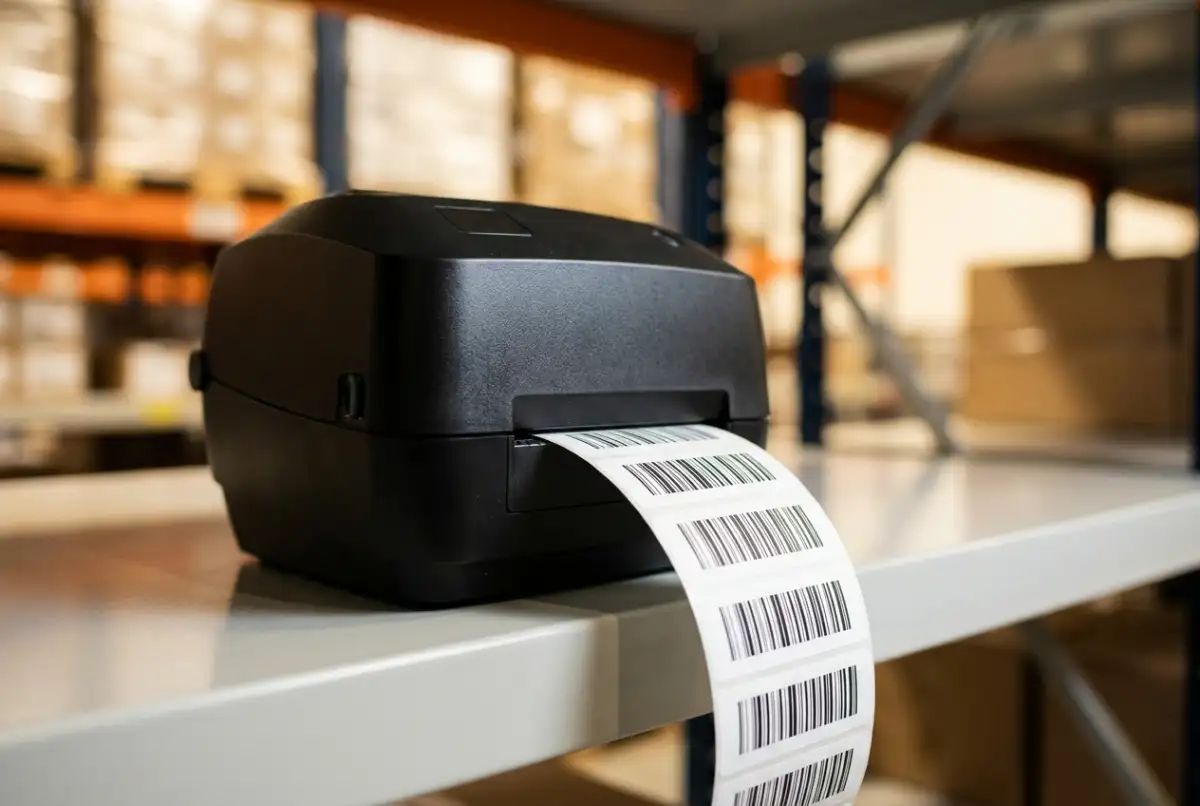
Практическая отправная точка: если вы печатаете этикетки реже одного раза в месяц, используйте офисный принтер, который уже есть. Если маркировка - еженедельная задача, термопринтер быстро себя окупит. Базовый принтер прямой термопечати стоит от 100 до 150 долларов и обрабатывает тысячи этикеток на рулоне.
Типичные ошибки, убивающие процент считывания
Ошибки маркировки штрих-кодами - одна из ведущих причин складских задержек и отзывов продукции из-за неправильной маркировки. В фармацевтике ошибки маркировки составляют около 15 процентов всех отзывов продукции в США. Даже на обычном складе этикетка, не считываемая с первой попытки, стоит 3-5 секунд на каждом отборе, и это быстро суммируется при тысячах отборов в день.
- Нарушение тихих зон - текст, логотипы или края этикетки, вторгающиеся в пустое пространство вокруг штрих-кода. Это причина номер один, по которой правильно напечатанные штрих-коды не считываются.
- Неправильный размер этикеточного материала - макет рассчитан на 60x40 мм, а в принтер заправлен рулон 50x30 мм. Штрих-код обрезается, выравнивание сбивается, и вся партия уходит в брак.
- Столбец штрих-кода отформатирован как число - Excel молча удаляет ведущие нули и обрезает длинные числа. Значение 00123456 превращается в 123456, которое не совпадает с вашей системой.
- Глянцевый материал этикетки - блестящая поверхность отражает свет сканера обратно в сенсор, вызывая сбои считывания. Для этикеток со штрих-кодами всегда используйте матовые или полуматовые материалы.
- Отсутствие тестового сканирования перед полной печатью - самая предотвратимая ошибка в этом списке. Пять минут тестирования предотвращают пять часов повторной печати.
Начните печатать на этой неделе
Массовая печать этикеток со штрих-кодами - не сложный процесс, но он требует четкого порядка. Подготовьте таблицу, выберите правильную символику, протестируйте перед запуском и используйте инструмент, который берет генерацию штрих-кодов на себя.
Если этикетки нужны уже сегодня, Label Codes позволяет перейти от таблицы к готовым этикеткам за считанные минуты - бесплатно и без регистрации. Загрузите файл, создайте макет и печатайте.
Следующий шаг: откройте список артикулов, приведите столбцы в порядок и напечатайте тестовый лист из 5 этикеток. Если они считываются с первой попытки - вы готовы масштабировать.