Je hebt 500 nieuwe SKU's die maandag binnenkomen. De schappen zijn leeg, het magazijnteam wacht en elke minuut zonder scanbaar label is een minuut van handmatig invoeren, foute picks en frustratie. Klinkt dat bekend?
Barcodelabels een voor een printen is pijnlijk. Ze in bulk printen vanuit een spreadsheet is verrassend eenvoudig, zodra je de workflow kent. Deze handleiding begeleidt je door het volledige proces: data voorbereiden, symbologie kiezen, layout ontwerpen en printen. Geen dure software nodig.
Wanneer je bulklabels nodig hebt (en waarom het altijd urgent voelt)
Bulklabels printen is geen zeldzame gebeurtenis. Het komt vaker voor dan de meeste teams plannen:
- Nieuw magazijn of winkel openen - elke bak, plank en elk product heeft vanaf dag een een scanbare identiteit nodig.
- Seizoensgebonden voorraadpieken - kerstvoorraad, back-to-school-producten of promotieartikelen komen in golven die direct labels nodig hebben.
- Herlabelen na een verhuizing of reorganisatie - nieuwe locaties, nieuwe baknummers, dezelfde urgentie.
- Beschadigde of vervaagde labels - direct-thermische labels die zijn blootgesteld aan warmte of zonlicht verslechteren en moeten in batches worden vervangen.
- Nieuwe productlijnen - het onboarden van 50 of 500 nieuwe SKU's betekent 50 of 500 labels, niet een tegelijk.
De rode draad: het in bulk printen van labels is bijna altijd tijdkritisch. Een herhaalbare workflow bespaart echte uren wanneer de druk hoog is.
Kies de juiste barcodesymbologie
Voordat je een tool opent, bepaal welk barcodetype bij jouw toepassing past. De verkeerde symbologie levert labels op die je scanners niet kunnen lezen of die minder data bevatten dan je nodig hebt.
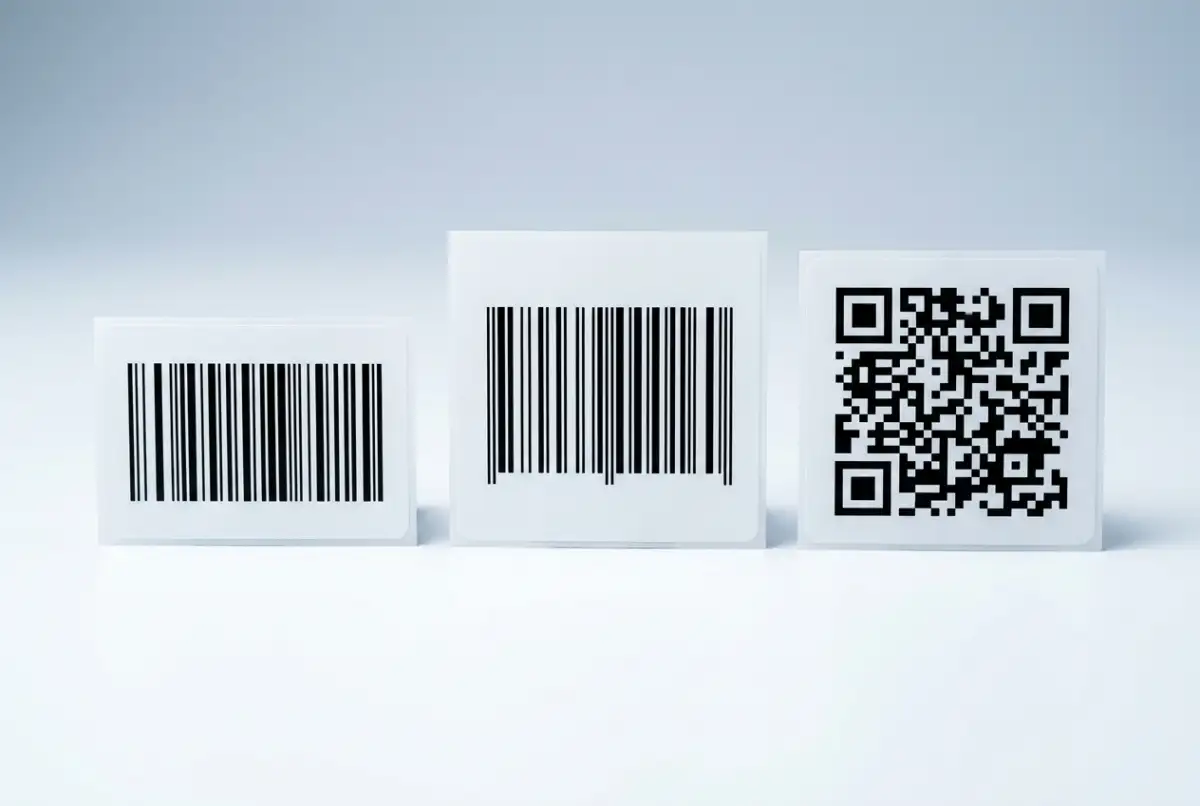
Het werkpaard voor interne operaties. Codeert de volledige ASCII-tekenset (letters, cijfers, symbolen) in een compacte 1D-barcode. Ideaal voor magazijnbakken, assettags, verzendlabels en elk intern SKU-systeem waarvan je het formaat bepaalt.
De wereldwijde retailstandaard. Verplicht voor producten die via retailkanalen worden verkocht. Codeert alleen numerieke data (13 of 12 cijfers) en vereist een GS1-bedrijfsprefix. Als je labels alleen voor intern gebruik print, heb je dit waarschijnlijk niet nodig.
De beste keuze wanneer je meer data in een kleine ruimte wilt proppen: URL's, serienummers, batch- en vervaldatuminformatie, of alles wat een smartphone moet scannen. Bevat tot 4.000 tekens en is vanuit elke hoek leesbaar.
Een simpele regel: gebruik Code 128 voor interne logistiek, EAN-13 voor retailproducten en QR voor consumentgerichte of datarijke labels. Als je organisatie zich voorbereidt op de GS1 Sunrise 2027-transitie, overweeg dan ook QR-codes met GS1 Digital Link voor toekomstbestendige dubbele markering.
Stap 1: Bereid je spreadsheet voor
Elke bulkprintopdracht begint met schone data. Een spreadsheet is de snelste manier om te organiseren wat op elk label komt.
Checklist spreadsheetvoorbereiding
- Een rij per label.Elke rij wordt een geprint label. Als je 3 kopieën van hetzelfde label nodig hebt, dupliceer de rij of gebruik een hoeveelheidskolom als je tool dat ondersteunt.
- Kolomkoppen in de eerste rij.Gebruik duidelijke namen: SKU, Productnaam, Barcode, Prijs, Locatie. Deze koppen worden je labelvelden.
- Formatteer de barcodekolom als tekst.Dit is de meest voorkomende spreadsheetfout. Als Excel je barcode als getal behandelt, verdwijnen voorloopnullen en worden lange codes afgerond. Stel het kolomformaat in op Tekst voordat je data invoert.
- Geen lege rijen.Blanco rijen midden in je data kunnen importtools verwarren en lege labels opleveren.
- Sla op als XLSX of CSV.Beide formaten worden breed ondersteund door labelsoftware.
Als je data in een ERP of voorraadbeheersysteem staat, exporteer ze dan eerst naar CSV. De meeste systemen hebben een exportfunctie die je precies de kolommen geeft die je nodig hebt.
Stap 2: Importeer in een labeltool en ontwerp de layout
Met schone data bij de hand is de volgende stap ze importeren in een labelontwerptool die barcodes kan genereren en je spreadsheetkolommen kan koppelen aan labelvelden.
Label Codes is een gratis, browsergebaseerde optie die deze workflow van begin tot eind afhandelt. Je uploadt je Excel- of CSV-bestand en de tool koppelt je kolommen automatisch. Van daaruit sleep je elementen naar het labelcanvas: een barcode gekoppeld aan je SKU-kolom, een tekstveld voor de productnaam, nog een voor de prijs of baklocatie, en je bedrijfslogo als je een herkenbare uitstraling wilt.
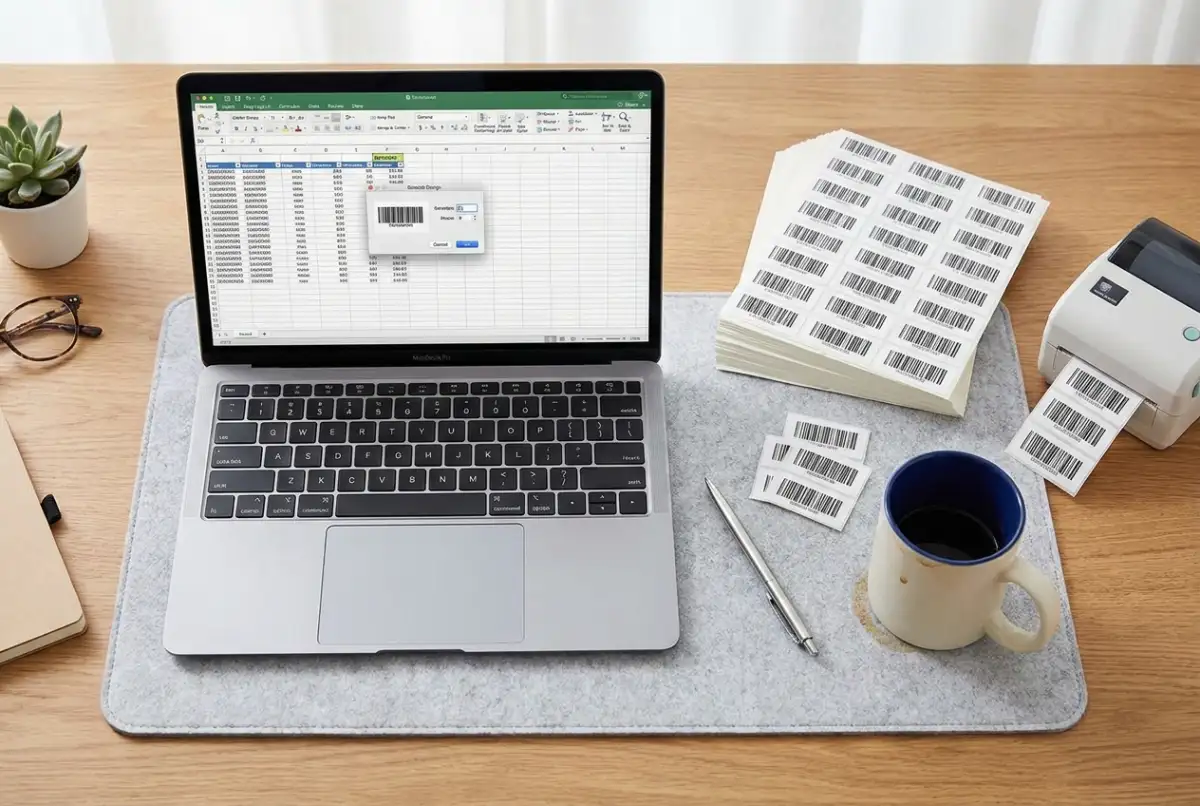
Belangrijke layoutbeslissingen in deze fase:
- Labelafmetingen - stem af op het fysieke labelmateriaal waarop je gaat printen (veelvoorkomende maten: 50x25mm voor kleine productlabels, 100x50mm voor schaplabels, 100x150mm voor verzendlabels).
- Barcodegrootte - groter is beter voor betrouwbaar scannen. Een Code 128-barcode moet minimaal 25mm breed zijn. Een QR-code heeft minimaal 15x15mm nodig.
- Stille zones - de blanco marges rond de barcode die de scanner vertellen waar de code begint en eindigt. Laat minimaal 5mm vrije ruimte aan elke zijde. Onze gids over best practices voor barcodelabeling behandelt dit uitgebreid.
- Menselijk leesbare tekst - druk altijd het barcodenummer af onder of naast de code. Wanneer een label beschadigd is, is dit je terugvaloptie voor handmatige invoer.
Stap 3: Bekijk een voorbeeld, test en print
Voordat je 500 labels print, print er 5. Deze ene gewoonte voorkomt de duurste labelfouten.
Verificatie voor het printen
- Bekijk elke variatie.Scroll door de labelvoorbeeld om afgekapte tekst, te grote barcodes of verkeerd uitgelijnde elementen te vinden. Een productnaam van 40 tekens gedraagt zich anders dan een van 8.
- Print een testvel.Print 3 tot 5 labels op je daadwerkelijke labelmateriaal (niet op gewoon papier - de afmetingen verschillen).
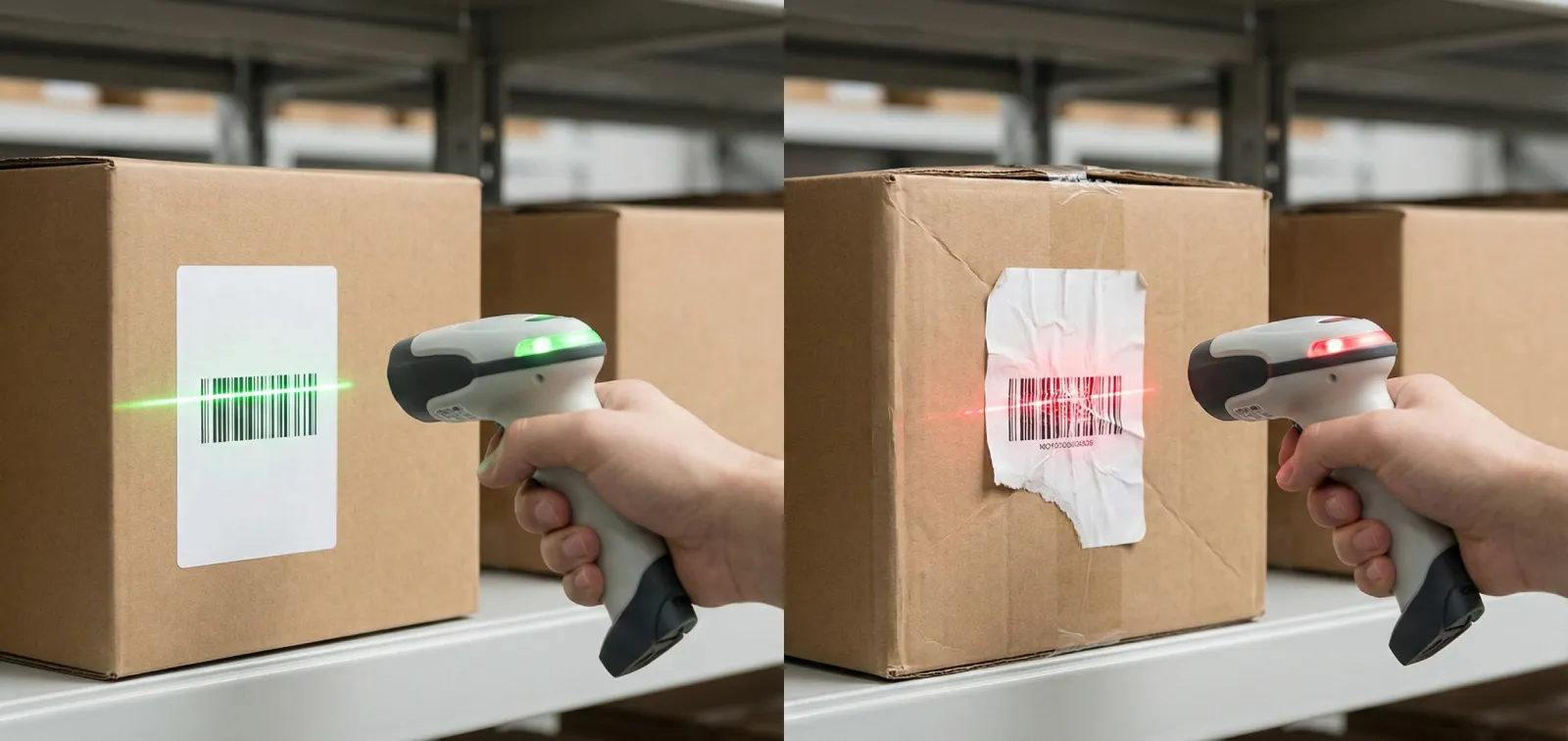
- Scan elk testlabel.Gebruik dezelfde scanner die je team op de vloer gebruikt. Als de barcode niet bij de eerste poging scant, pas dan grootte, contrast of stille zone aan voordat je de volledige batch print.
- Controleer de uitlijning.Thermische labels die zelfs maar 1mm afwijken, verschuiven verder met elk label op de rol. Stel zo nodig de mediacalibratie van je printer bij.
Als de testlabels in orde zijn, print de volledige batch. Met een tool als Label Codes klik je op Alles printen en de tool genereert elk label uit je spreadsheet in een keer. 500 rijen, 500 labels.
Thermoprinters vs. kantoorprinters
Beide kunnen scanbare barcodes produceren, maar de juiste keuze hangt af van je volume en omgeving.
Speciaal gebouwd voor labels. Ze printen met 10 tot 20 cm per seconde, hebben geen inkt of toner nodig (direct thermisch) of gebruiken een lint (thermische transfer), en produceren consistent scherpe barcodes. Thermische-transferlabels zijn bestand tegen vocht, hitte en UV, wat ze ideaal maakt voor magazijnomgevingen. De afweging: ze printen alleen in zwart en de printer plus het labelmateriaal kost meer in aanschaf.
Staan al op je bureau. Ze verwerken labelvelleen (zoals Avery-templates) prima voor incidentele klussen. Kleur is beschikbaar als je merkgebonden labels wilt. De nadelen: trager bij grote oplages, inkt kan vlekken op sommige labelmaterialen en lopende cartridgekosten tellen op. Voor alles boven een paar honderd labels per maand wint thermisch op kosten per label.
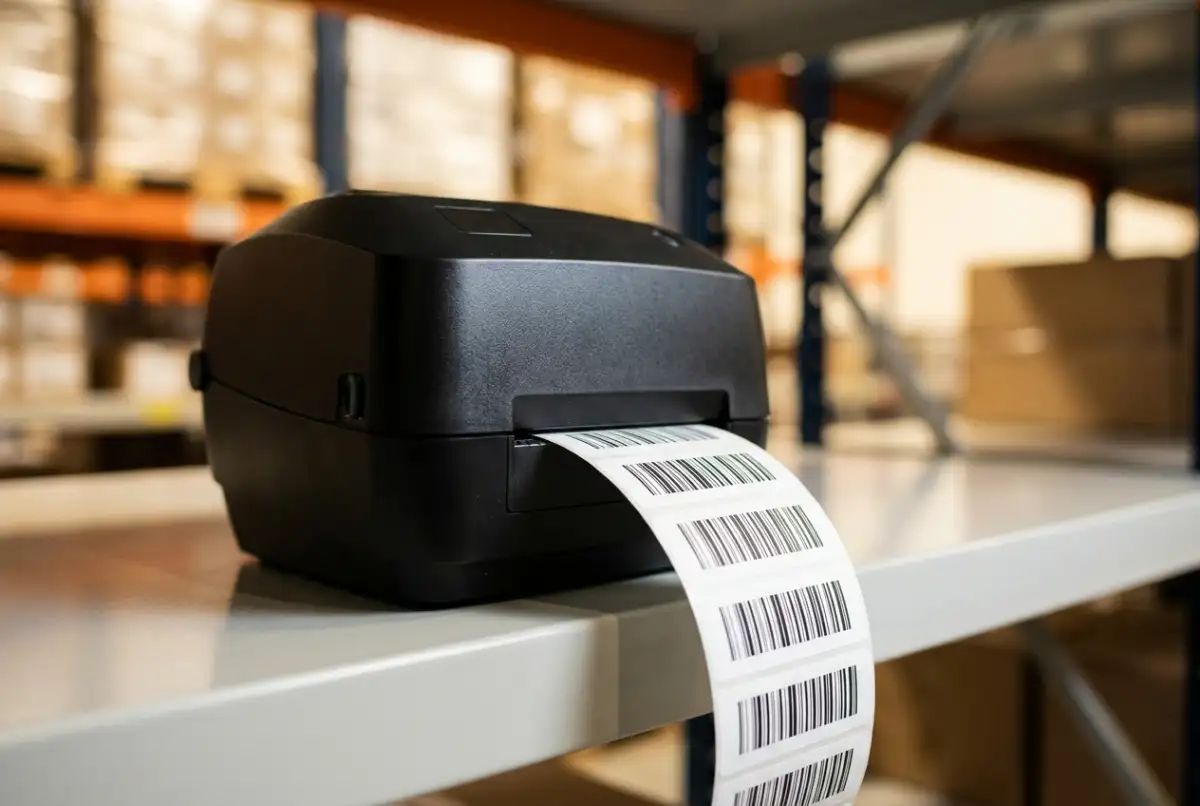
Een praktisch startpunt: als je minder dan een keer per maand labels print, gebruik dan de kantoorprinter die je al hebt. Als labelen een wekelijkse taak is, verdient een thermoprinter zichzelf snel terug. Een basis direct-thermische printer begint bij ongeveer 100 tot 150 dollar en verwerkt duizenden labels per rol.
Veelgemaakte fouten die scanpercentages kelderen
Fouten bij barcodelabeling zijn een belangrijke oorzaak van vertragingen in het magazijn en productrecalls door verkeerde etikettering. Alleen al in de farmaceutische sector zijn labelfouten verantwoordelijk voor ruwweg 15 procent van alle productrecalls in de VS. Zelfs in een doorsnee magazijn kost een label dat niet bij de eerste poging scant 3 tot 5 seconden per pick, en dat loopt snel op bij duizenden picks per dag.
- Overschreden stille zones - tekst, logo's of labelranden die de blanco ruimte rond de barcode binnendringen. Dit is de nummer-een-reden waarom verder goed geprinte barcodes niet scannen.
- Verkeerd labelmateriaalformaat - een label ontwerpen voor 60x40mm materiaal maar 50x30mm-rollen laden. De barcode wordt afgesneden, de uitlijning verschuift en de hele batch is verspild.
- Barcodekolom als getal opgemaakt - Excel verwijdert stilletjes voorloopnullen en kapt lange getallen af. Een barcodewaarde van 00123456 wordt 123456, wat niet overeenkomt met je systeem.
- Glanzend labelmateriaal - glimmende oppervlakken reflecteren het scannerlicht terug in de sensor, wat leesfouten veroorzaakt. Gebruik altijd mat of halfglans materiaal voor barcodelabels.
- Geen testscan voor de volledige print - de meest vermijdbare fout op deze lijst. Vijf minuten testen voorkomen vijf uur herdrukken.
Begin deze week met printen
Barcodelabels in bulk printen is niet ingewikkeld, maar het vraagt om een schoon proces. Zorg dat je spreadsheet klopt, kies de juiste symbologie, test voordat je doorgaat en gebruik een tool die de barcodegeneratie voor je regelt.
Als je vandaag labels nodig hebt, kun je met Label Codes in minuten van spreadsheet naar geprinte labels gaan, gratis, zonder account. Upload je bestand, ontwerp de layout en print.
Volgende stap: open je SKU-lijst, schoon de kolommen op en print een testvel van 5 labels. Als ze bij de eerste poging scannen, ben je klaar om op te schalen.