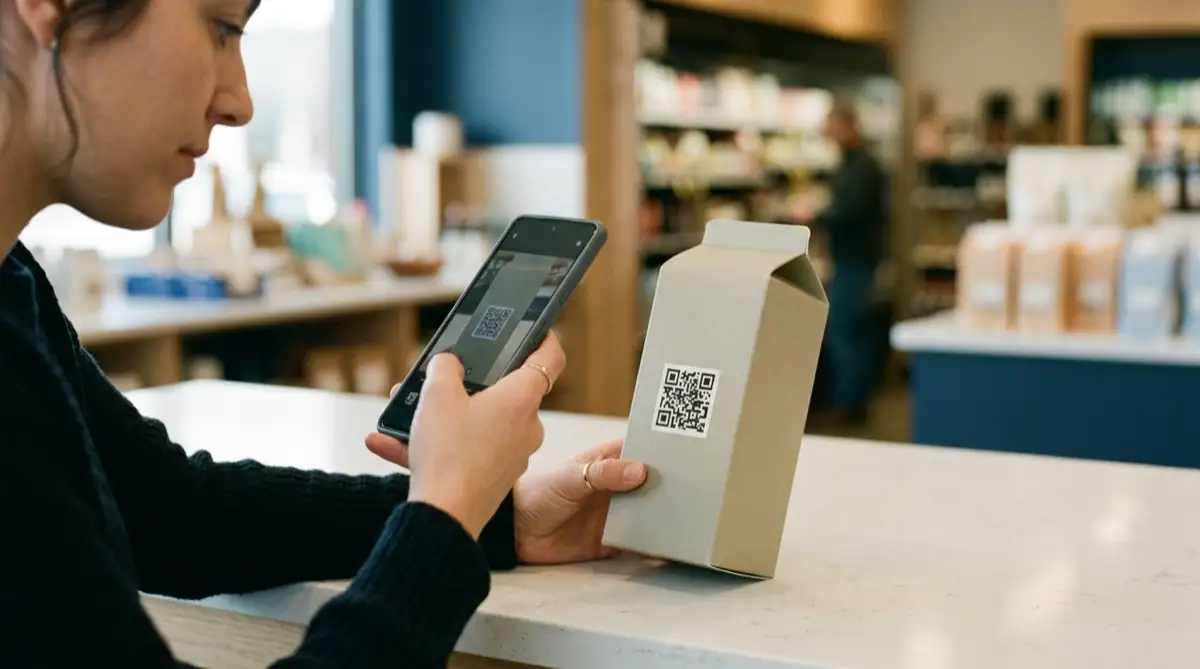
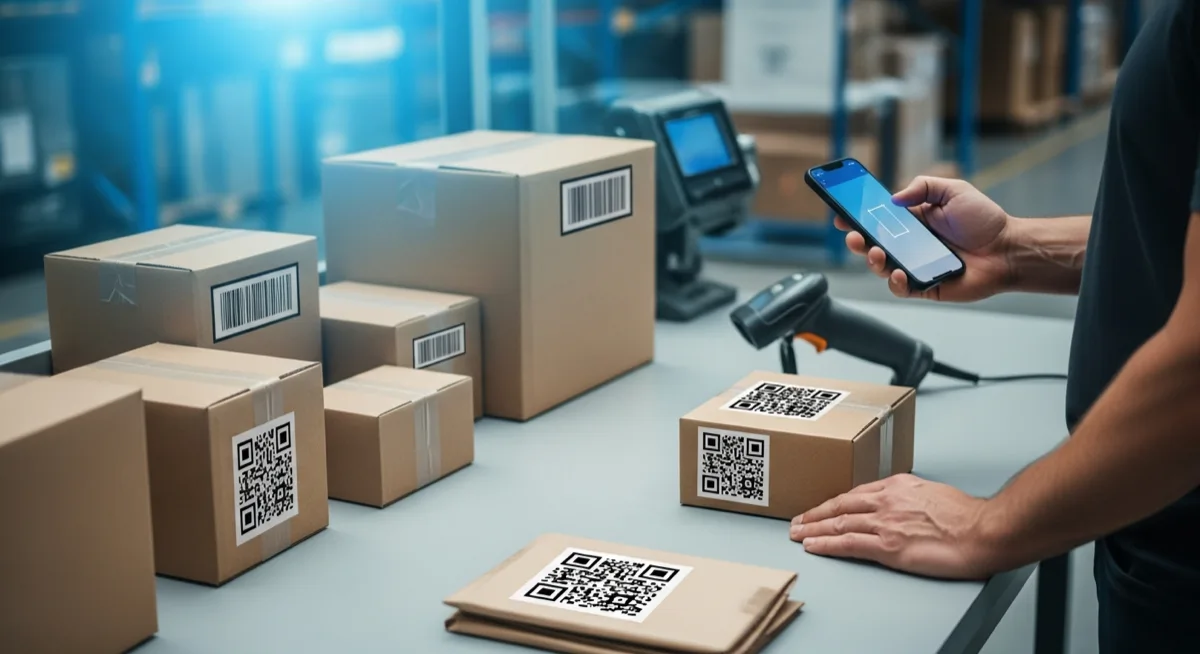
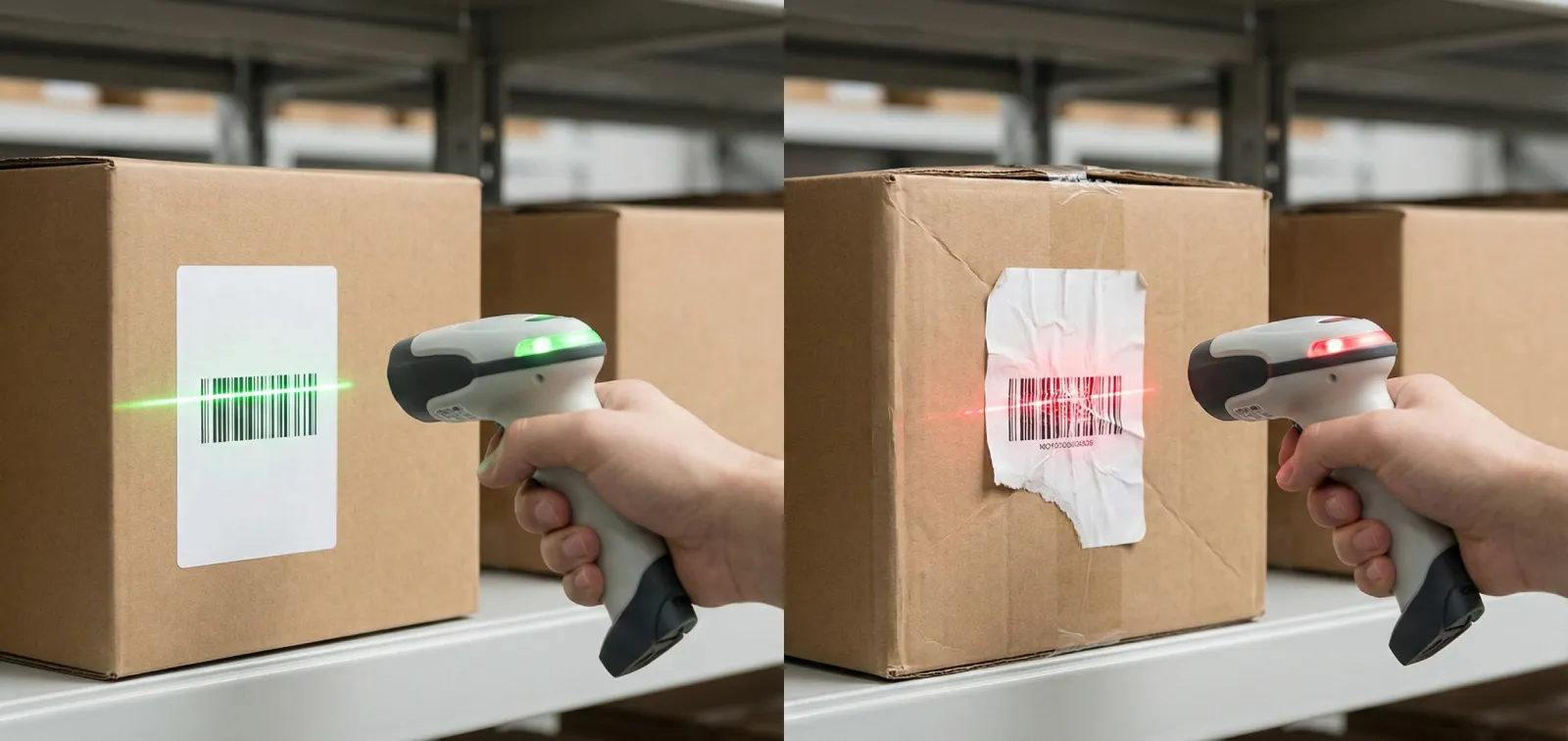
500 neue SKUs kommen am Montag. Die Regale sind leer, Ihr Lagerteam wartet, und jede Minute ohne scanbares Etikett bedeutet manuelle Eingabe, Fehlkommissionierungen und Frust. Kommt Ihnen das bekannt vor?
Barcode-Etiketten einzeln zu drucken ist mühsam. Sie in großer Stückzahl aus einer Tabelle zu drucken ist erstaunlich unkompliziert, sobald man den Ablauf kennt. Dieser Leitfaden führt Sie durch den gesamten Prozess: Daten vorbereiten, Symbologie wählen, Layout gestalten und drucken. Teure Software ist nicht nötig.
Wann Sie Etiketten in Masse brauchen (und warum es immer dringend ist)
Massendruck von Etiketten ist kein seltenes Ereignis. Er kommt häufiger vor, als die meisten Teams einplanen:
- Neues Lager oder neuer Laden - jede Box, jedes Regal und jedes Produkt braucht vom ersten Tag an eine scanbare Identität.
- Saisonale Bestandsspitzen - Weihnachtsware, Schulbedarf oder Aktionsartikel kommen in Wellen, die schnell Etiketten brauchen.
- Neuetikettierung nach einem Umzug oder einer Umstrukturierung - neue Lagerplätze, neue Boxnummern, dieselbe Dringlichkeit.
- Beschädigte oder verblasste Etiketten - Thermodirekt-Etiketten, die Hitze oder Sonnenlicht ausgesetzt waren, werden unleserlich und müssen chargenweise ersetzt werden.
- Neue Produktlinien - 50 oder 500 neue SKUs aufzunehmen bedeutet 50 oder 500 Etiketten, nicht eins nach dem anderen.
Der rote Faden: Der Massendruck von Etiketten ist fast immer zeitkritisch. Ein wiederholbarer Ablauf spart echte Stunden, wenn der Druck steigt.
Die richtige Barcode-Symbologie wählen
Bevor Sie ein Tool öffnen, entscheiden Sie, welcher Barcode-Typ zu Ihrem Einsatzfall passt. Die falsche Symbologie bedeutet Etiketten, die Ihre Scanner nicht lesen können, oder Etiketten, die weniger Daten enthalten als benötigt.
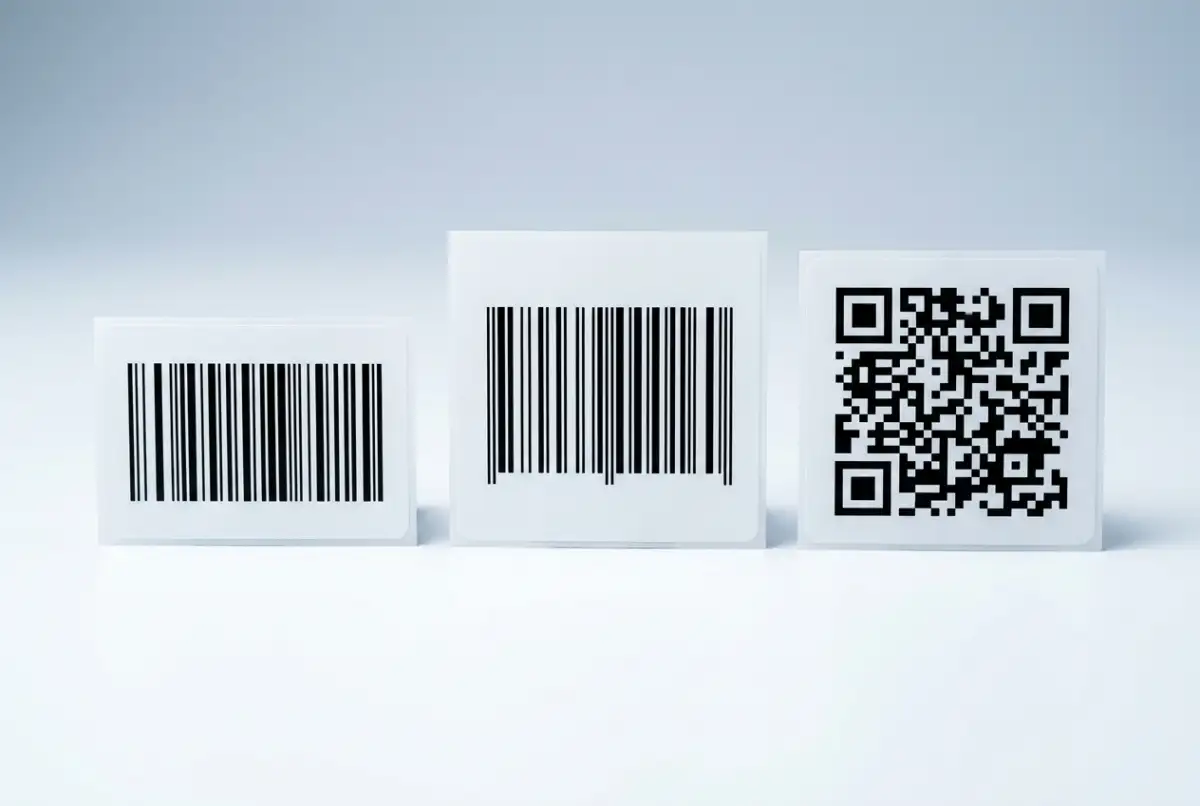
Das Arbeitstier für interne Abläufe. Kodiert den vollständigen ASCII-Zeichensatz (Buchstaben, Zahlen, Symbole) in einem kompakten 1D-Barcode. Ideal für Lagerboxen, Inventar-Etiketten, Versandetiketten und jedes interne SKU-System, bei dem Sie das Format bestimmen.
Der weltweite Einzelhandelsstandard. Pflicht für Produkte, die über den Einzelhandel verkauft werden. Kodiert nur numerische Daten (13 oder 12 Stellen) und erfordert ein GS1-Unternehmenspräfix. Wenn Sie Etiketten ausschließlich für den internen Gebrauch drucken, brauchen Sie dies wahrscheinlich nicht.
Am besten geeignet, wenn Sie mehr Daten auf kleinem Raum unterbringen müssen: URLs, Seriennummern, Chargen- und Verfallsinformationen oder alles, was ein Smartphone scannen soll. Fasst bis zu 4.000 Zeichen und lässt sich aus jedem Winkel lesen.
Eine einfache Regel: Verwenden Sie Code 128 für die interne Logistik, EAN-13 für Einzelhandelsprodukte und QR für verbraucherorientierte oder datenreiche Etiketten. Wenn Sie sich auf den GS1 Sunrise 2027-Übergang vorbereiten, sollten Sie auch QR-Codes mit GS1 Digital Link für eine zukunftssichere Doppelkennzeichnung in Betracht ziehen.
Schritt 1: Tabelle vorbereiten
Jeder Massen-Etikettierauftrag beginnt mit sauberen Daten. Eine Tabelle ist der schnellste Weg, um zu organisieren, was auf jedes Etikett kommt.
Checkliste zur Tabellenvorbereitung
- Eine Zeile pro Etikett.Jede Zeile wird zu einem gedruckten Etikett. Wenn Sie 3 Kopien desselben Etiketts brauchen, duplizieren Sie die Zeile oder verwenden Sie eine Mengenspalte, falls Ihr Tool das unterstützt.
- Spaltenüberschriften in der ersten Zeile.Verwenden Sie klare Bezeichnungen: SKU, Produktname, Barcode, Preis, Lagerplatz. Diese Überschriften werden zu den Feldern auf dem Etikett.
- Barcode-Spalte als Text formatieren.Das ist der häufigste Tabellenfehler. Wenn Excel Ihren Barcode als Zahl behandelt, verschwinden führende Nullen und lange Codes werden gerundet. Stellen Sie das Spaltenformat auf Text, bevor Sie Daten eingeben.
- Keine leeren Zeilen.Leere Zeilen mitten in Ihren Daten können Import-Tools verwirren und leere Etiketten erzeugen.
- Als XLSX oder CSV speichern.Beide Formate werden von Etiketten-Tools breit unterstützt.
Wenn Ihre Daten in einem ERP oder Inventar-System liegen, exportieren Sie sie zunächst als CSV. Die meisten Systeme haben eine Exportfunktion, die Ihnen genau die benötigten Spalten liefert.
Schritt 2: In ein Etiketten-Tool importieren und Layout gestalten
Mit sauberen Daten in der Hand besteht der nächste Schritt darin, sie in ein Etikettendesign-Tool zu importieren, das Barcodes generieren und Ihre Tabellenspalten den Etikettenfeldern zuordnen kann.
Label Codes ist eine kostenlose, browserbasierte Option, die diesen Ablauf von Anfang bis Ende abdeckt. Sie laden Ihre Excel- oder CSV-Datei hoch, und das Tool ordnet Ihre Spalten automatisch zu. Von dort ziehen Sie Elemente per Drag-and-Drop auf die Etikettenfläche: einen Barcode verknüpft mit Ihrer SKU-Spalte, ein Textfeld für den Produktnamen, eines für den Preis oder den Lagerplatz und Ihr Firmenlogo, wenn Sie ein gebrandetes Erscheinungsbild wünschen.
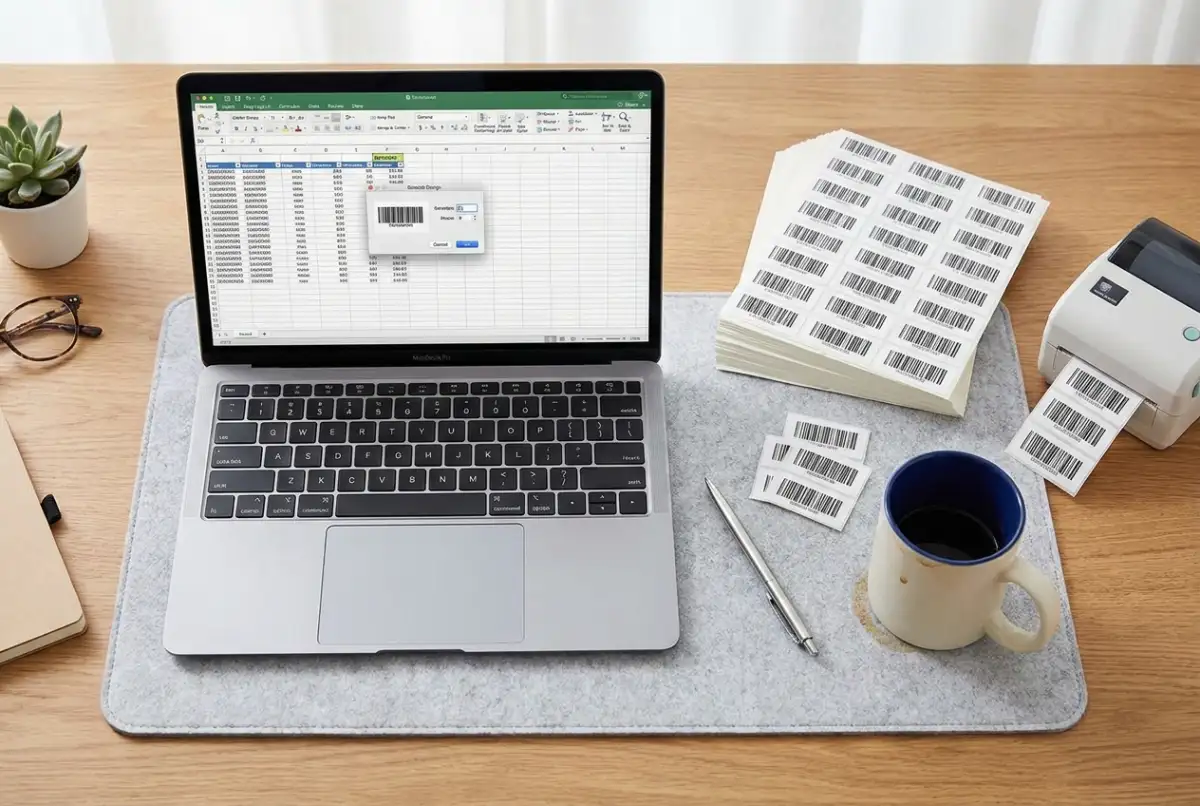
Wichtige Layout-Entscheidungen in dieser Phase:
- Etikettenmaße - sie müssen zum physischen Etikettenmaterial passen (gängige Größen: 50x25 mm für kleine Produktetiketten, 100x50 mm für Regaletiketten, 100x150 mm für Versandetiketten).
- Barcode-Größe - größer ist besser für die Scan-Zuverlässigkeit. Ein Code-128-Barcode sollte mindestens 25 mm breit sein. Ein QR-Code braucht mindestens 15x15 mm.
- Ruhezonen - die leeren Ränder um den Barcode, die dem Scanner zeigen, wo der Code beginnt und endet. Lassen Sie mindestens 5 mm Freiraum auf jeder Seite. Unser Leitfaden zu Best Practices für die Barcode-Etikettierung behandelt dieses Thema ausführlich.
- Menschenlesbarer Text - drucken Sie immer die Barcode-Nummer unter oder neben dem Code. Wenn ein Etikett beschädigt ist, ist dies Ihr Rückgriff für die manuelle Eingabe.
Schritt 3: Vorschau ansehen, testen und drucken
Bevor Sie 500 Etiketten drucken, drucken Sie 5. Diese eine Gewohnheit verhindert die teuersten Etikettierungsfehler.
Prüfung vor dem Druck
- Jede Variante in der Vorschau prüfen.Scrollen Sie durch die Etikettenvorschau, um abgeschnittenen Text, zu große Barcodes oder falsch ausgerichtete Elemente zu erkennen. Ein Produktname mit 40 Zeichen verhält sich anders als einer mit 8.
- Einen Testbogen drucken.Drucken Sie 3 bis 5 Etiketten auf Ihrem echten Etikettenmaterial (nicht auf Normalpapier, die Maße weichen ab).
- Jedes Testetikett scannen.Verwenden Sie denselben Scanner, den Ihr Team auf der Fläche nutzt. Wenn der Barcode nicht beim ersten Versuch scannt, passen Sie Größe, Kontrast oder Ruhezone an, bevor Sie die gesamte Charge drucken.
- Ausrichtung prüfen.Thermoetiketten, die auch nur 1 mm versetzt sind, driften mit jedem Etikett auf der Rolle weiter ab. Passen Sie die Medienkalibrierung Ihres Druckers bei Bedarf an.
Sobald die Testetiketten bestehen, drucken Sie die gesamte Charge. Mit einem Tool wie Label Codes klicken Sie auf Alle drucken, und das Tool generiert jedes Etikett aus Ihrer Tabelle in einem Durchgang. 500 Zeilen, 500 Etiketten.
Thermodrucker gegen Bürodrucker
Beide können scanbare Barcodes produzieren, aber die richtige Wahl hängt von Ihrem Volumen und Ihrer Umgebung ab.
Speziell für Etiketten gebaut. Sie drucken mit 4 bis 8 Zoll pro Sekunde, brauchen weder Tinte noch Toner (Thermodirekt) oder verwenden ein Farbband (Thermotransfer) und liefern gleichmäßig scharfe Barcodes. Thermotransfer-Etiketten widerstehen Feuchtigkeit, Hitze und UV-Strahlung, was sie ideal für Lagerumgebungen macht. Der Nachteil: Sie drucken nur in Schwarz, und die Anschaffung von Drucker plus Etikettenmaterial ist höher.
Stehen bereits auf Ihrem Schreibtisch. Sie verarbeiten Etikettenbögen (wie Avery-Vorlagen) problemlos für gelegentliche Aufträge. Farbdruck ist verfügbar, falls Sie gebrandete Etiketten benötigen. Die Nachteile: langsamer bei großen Auflagen, Tinte kann auf manchen Etikettenmaterialien verlaufen, und die laufenden Patronenkosten summieren sich. Ab einigen hundert Etiketten pro Monat gewinnt der Thermodrucker beim Preis pro Etikett.
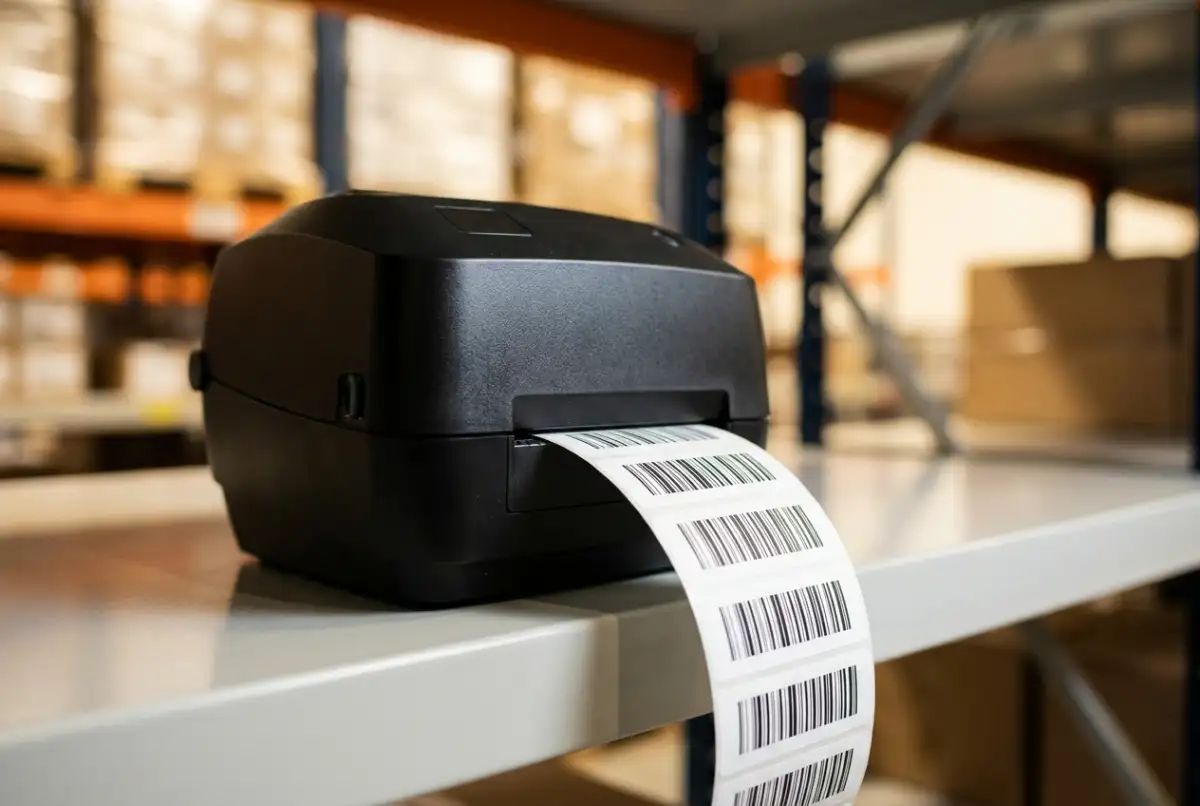
Ein praktischer Ausgangspunkt: Wenn Sie weniger als einmal im Monat Etiketten drucken, nutzen Sie den Bürodrucker, den Sie schon haben. Wenn das Etikettieren eine wöchentliche Aufgabe ist, amortisiert sich ein Thermodrucker schnell. Ein einfacher Thermodirektdrucker beginnt bei etwa 100 bis 150 Dollar und verarbeitet Tausende von Etiketten pro Rolle.
Häufige Fehler, die Scan-Raten ruinieren
Fehler bei der Barcode-Etikettierung sind eine der Hauptursachen für Lagerverzögerungen und etikettierungsbedingte Produktrückrufe. Allein in der Pharmabranche machen Etikettierungsfehler rund 15 Prozent aller Produktrückrufe in den USA aus. Selbst in einem Standard-Lager kostet ein Etikett, das beim ersten Versuch nicht scannt, 3 bis 5 Sekunden pro Pick, und das summiert sich bei Tausenden Picks pro Tag.
- Verletzte Ruhezonen - Text, Logos oder Etikettenkanten, die in den Freiraum um den Barcode eindringen. Das ist der Hauptgrund, warum ansonsten gut gedruckte Barcodes nicht scannen.
- Falsches Etikettenmaterial - ein Etikett für 60x40 mm gestalten, aber 50x30 mm-Rollen einlegen. Der Barcode wird abgeschnitten, die Ausrichtung driftet, und die gesamte Charge ist Ausschuss.
- Barcode-Spalte als Zahl formatiert - Excel entfernt stillschweigend führende Nullen und kürzt lange Zahlen. Ein Barcode-Wert von 00123456 wird zu 123456, der in Ihrem System nicht übereinstimmt.
- Glänzendes Etikettenmaterial - glänzende Oberflächen reflektieren das Licht des Scanners in den Sensor zurück und verursachen Lesefehler. Verwenden Sie immer mattes oder halbmattes Material für Barcode-Etiketten.
- Kein Testscan vor dem Seriendruck - der vermeidbarste Fehler auf dieser Liste. Fünf Minuten testen verhindert fünf Stunden Nachdruck.
Starten Sie diese Woche mit dem Drucken
Der Massendruck von Barcode-Etiketten ist nicht kompliziert, erfordert aber einen sauberen Ablauf. Bereiten Sie Ihre Tabelle richtig vor, wählen Sie die passende Symbologie, testen Sie vor dem Seriendruck und nutzen Sie ein Tool, das die Barcode-Erzeugung für Sie übernimmt.
Wenn Sie heute Etiketten brauchen, können Sie mit Label Codes in Minuten von der Tabelle zu gedruckten Etiketten gelangen, kostenlos und ohne Konto. Datei hochladen, Layout gestalten und drucken.
Nächster Schritt: Öffnen Sie Ihre SKU-Liste, bereinigen Sie die Spalten und drucken Sie einen Testbogen mit 5 Etiketten. Wenn sie beim ersten Versuch sauber scannen, sind Sie bereit zum Skalieren.