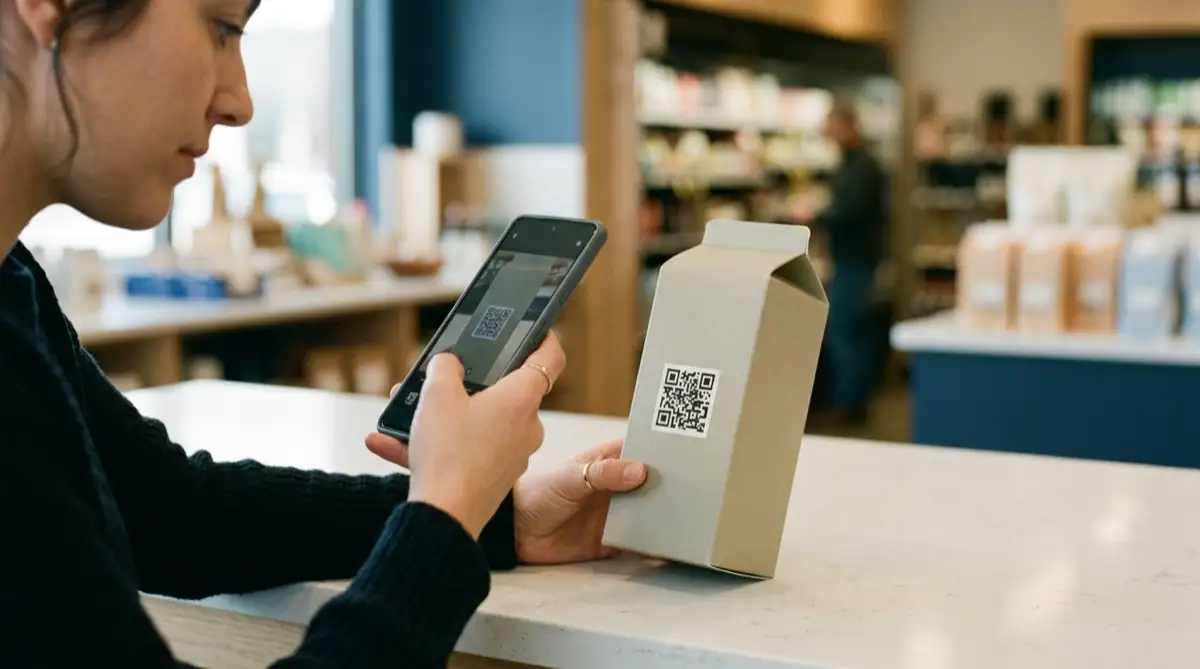
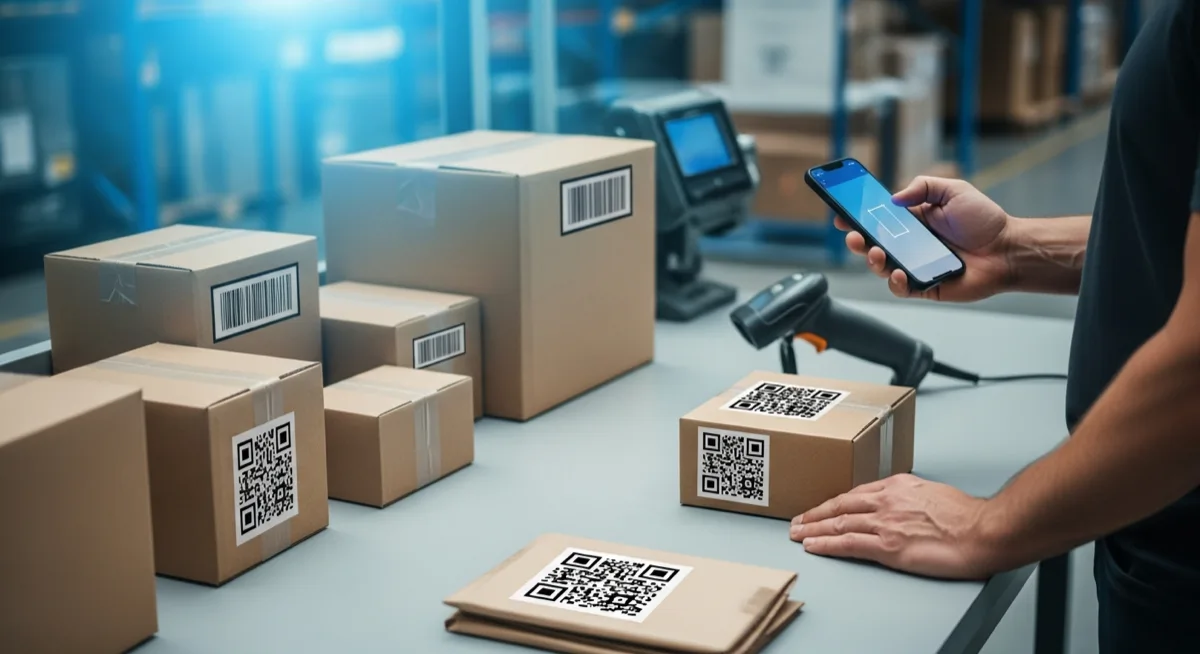
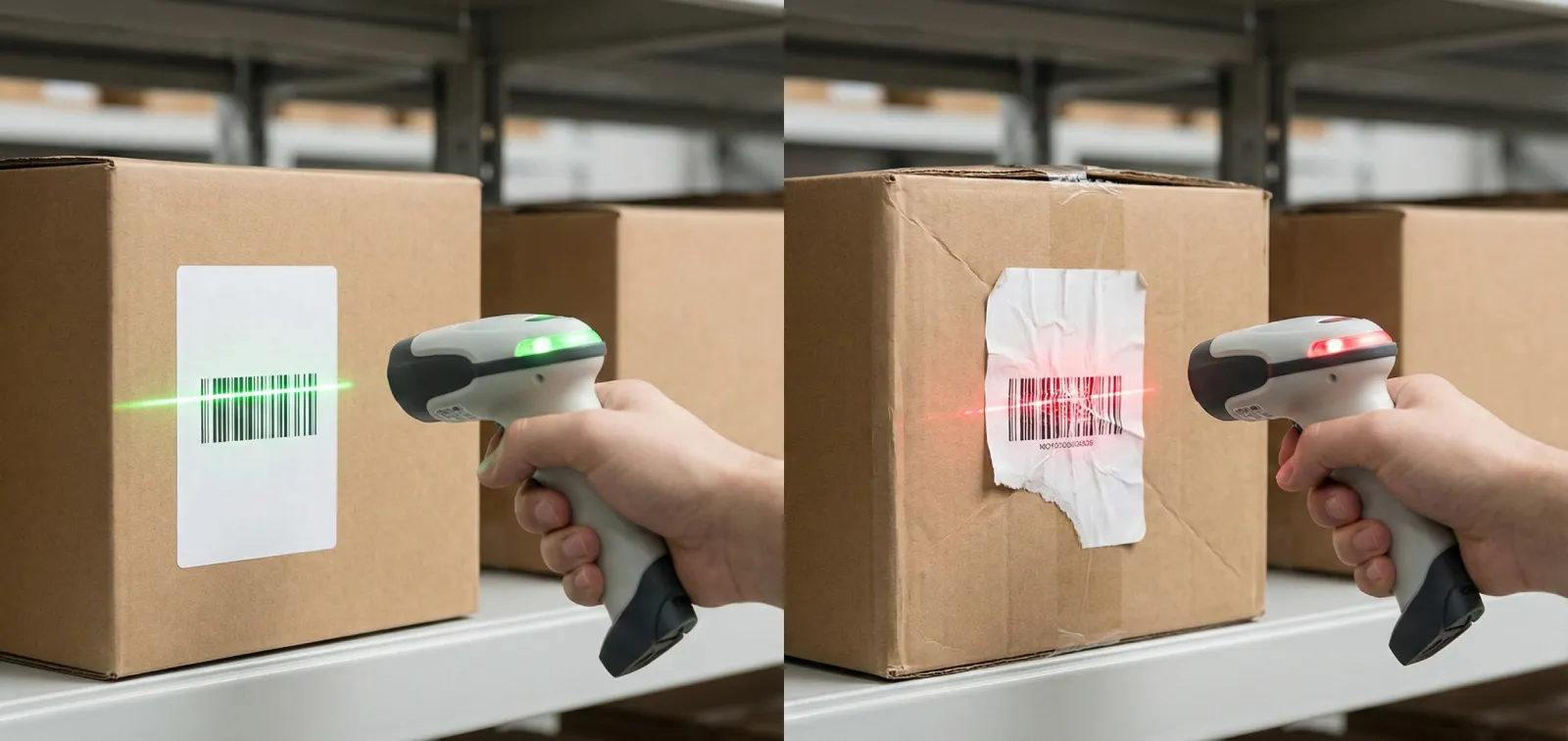
คุณมี SKU ใหม่ 500 รายการมาถึงวันจันทร์ ชั้นวางว่างเปล่า ทีมคลังสินค้ากำลังรอ และทุกนาทีที่ไม่มีฉลากสแกนได้คือหนึ่งนาทีของการคีย์ข้อมูลด้วยมือ หยิบสินค้าผิด และความหงุดหงิด ฟังดูคุ้นไหม?
การพิมพ์ฉลากบาร์โค้ดทีละใบนั้นเจ็บปวด แต่การพิมพ์จำนวนมากจากสเปรดชีตกลับง่ายอย่างน่าประหลาดใจ เมื่อคุณรู้ขั้นตอน คู่มือนี้พาคุณผ่านกระบวนการทั้งหมด: เตรียมข้อมูล เลือกประเภทบาร์โค้ด ออกแบบเลย์เอาต์ และกดพิมพ์ ไม่ต้องใช้ซอฟต์แวร์ราคาแพง
เมื่อไรที่คุณต้องพิมพ์ฉลากจำนวนมาก (และทำไมมันมักจะเร่งด่วนเสมอ)
การพิมพ์ฉลากจำนวนมากไม่ใช่เรื่องที่เกิดขึ้นนานๆ ครั้ง มันเกิดขึ้นบ่อยกว่าที่ทีมส่วนใหญ่วางแผนไว้:
- เปิดคลังสินค้าหรือร้านค้าใหม่ - ทุกถังเก็บ ชั้นวาง และสินค้าต้องมีตัวตนที่สแกนได้ตั้งแต่วันแรก
- สินค้าตามฤดูกาลเพิ่มขึ้นอย่างรวดเร็ว - สินค้าช่วงเทศกาล สินค้าเปิดเทอม หรือสินค้าโปรโมชั่นล้วนมาถึงเป็นระลอกและต้องการฉลากเร็ว
- ติดฉลากใหม่หลังย้ายหรือจัดระเบียบใหม่ - ตำแหน่งใหม่ หมายเลขถังเก็บใหม่ ความเร่งด่วนเหมือนเดิม
- ฉลากเสียหายหรือจางลง - ฉลากพิมพ์ความร้อนโดยตรงที่โดนความร้อนหรือแสงแดดจะเสื่อมสภาพและต้องเปลี่ยนเป็นชุด
- สายผลิตภัณฑ์ใหม่ - รับ SKU ใหม่ 50 หรือ 500 รายการหมายความว่าต้องมีฉลาก 50 หรือ 500 ใบ ไม่ใช่ทำทีละใบ
สิ่งที่มีร่วมกัน: การพิมพ์ฉลากจำนวนมากแทบจะเร่งด่วนเสมอ การมีเวิร์กโฟลว์ที่ทำซ้ำได้ช่วยประหยัดเวลาจริงเมื่อความกดดันมาถึง
เลือกประเภทบาร์โค้ดที่เหมาะสม
ก่อนเปิดเครื่องมือใดๆ ให้ตัดสินใจว่าบาร์โค้ดประเภทไหนเหมาะกับกรณีการใช้งานของคุณ เลือกผิดประเภทหมายถึงฉลากที่เครื่องสแกนอ่านไม่ได้หรือฉลากที่เก็บข้อมูลน้อยกว่าที่คุณต้องการ
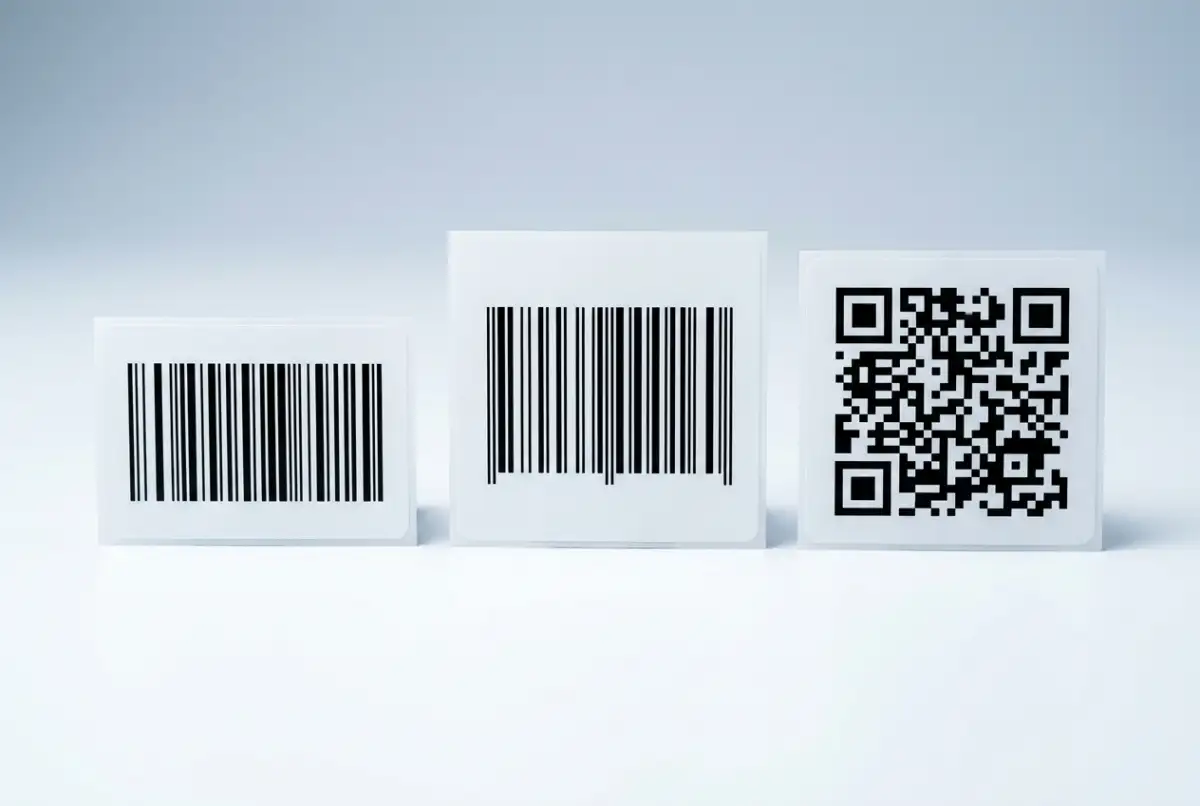
ตัวเลือกหลักสำหรับงานภายใน เข้ารหัสชุดอักขระ ASCII ทั้งหมด (ตัวอักษร ตัวเลข สัญลักษณ์) ในบาร์โค้ด 1D ที่กะทัดรัด เหมาะที่สุดสำหรับถังเก็บในคลัง ป้ายทรัพย์สิน ฉลากจัดส่ง และระบบ SKU ภายในที่คุณควบคุมรูปแบบได้
มาตรฐานค้าปลีกระดับโลก จำเป็นสำหรับสินค้าที่ขายผ่านช่องทางค้าปลีก เข้ารหัสเฉพาะข้อมูลตัวเลข (13 หรือ 12 หลัก) และต้องมีรหัสนำหน้าบริษัท GS1 หากคุณพิมพ์ฉลากเพื่อใช้ภายในเท่านั้น คุณอาจไม่ต้องการประเภทนี้
เหมาะที่สุดเมื่อคุณต้องบรรจุข้อมูลมากในพื้นที่เล็ก: URL หมายเลขซีเรียล ข้อมูลล็อตและวันหมดอายุ หรือสิ่งใดก็ตามที่สมาร์ทโฟนควรสแกนได้ จุข้อมูลได้สูงสุด 4,000 อักขระและอ่านได้จากทุกมุม
กฎง่ายๆ: ใช้ Code 128 สำหรับโลจิสติกส์ภายใน, EAN-13 สำหรับสินค้าค้าปลีก และ QR สำหรับฉลากที่มุ่งเน้นผู้บริโภคหรือฉลากที่มีข้อมูลมาก หากคุณกำลังเตรียมตัวสำหรับการเปลี่ยนผ่าน GS1 Sunrise 2027 คุณอาจต้องพิจารณา QR โค้ดพร้อม GS1 Digital Link เพื่อการติดฉลากคู่ที่พร้อมสำหรับอนาคต
ขั้นตอนที่ 1: เตรียมสเปรดชีต
ทุกงานพิมพ์ฉลากจำนวนมากเริ่มจากข้อมูลที่สะอาด สเปรดชีตคือวิธีที่เร็วที่สุดในการจัดระเบียบสิ่งที่จะอยู่บนฉลากแต่ละใบ
รายการตรวจสอบการเตรียมสเปรดชีต
- หนึ่งแถวต่อหนึ่งฉลากแต่ละแถวจะกลายเป็นฉลากหนึ่งใบ หากคุณต้องการ 3 สำเนาของฉลากเดียวกัน ให้ทำซ้ำแถวหรือใช้คอลัมน์จำนวนหากเครื่องมือรองรับ
- หัวคอลัมน์ในแถวแรกใช้ชื่อที่ชัดเจน: SKU, ชื่อสินค้า, บาร์โค้ด, ราคา, ตำแหน่ง หัวคอลัมน์เหล่านี้จะกลายเป็นฟิลด์บนฉลาก
- ฟอร์แมตคอลัมน์บาร์โค้ดเป็นข้อความนี่คือข้อผิดพลาดสเปรดชีตที่พบบ่อยที่สุด หาก Excel ถือว่าบาร์โค้ดเป็นตัวเลข เลขศูนย์นำหน้าจะหายไปและตัวเลขยาวถูกปัดเศษ ตั้งฟอร์แมตคอลัมน์เป็นข้อความก่อนป้อนข้อมูล
- ไม่มีแถวว่างแถวว่างตรงกลางข้อมูลอาจทำให้เครื่องมือนำเข้าสับสนและสร้างฉลากเปล่า
- บันทึกเป็น XLSX หรือ CSVทั้งสองรูปแบบได้รับการรองรับอย่างกว้างขวางจากเครื่องมือพิมพ์ฉลาก
หากข้อมูลของคุณอยู่ใน ERP หรือระบบจัดการสินค้าคงคลัง ให้ส่งออกเป็น CSV ก่อน ระบบส่วนใหญ่มีฟังก์ชันส่งออกที่ให้คอลัมน์ที่คุณต้องการอย่างแม่นยำ
ขั้นตอนที่ 2: นำเข้าสู่เครื่องมือออกแบบฉลากและออกแบบเลย์เอาต์
เมื่อมีข้อมูลสะอาดในมือแล้ว ขั้นตอนถัดไปคือนำเข้าสู่เครื่องมือออกแบบฉลากที่สามารถสร้างบาร์โค้ดและแมปคอลัมน์สเปรดชีตกับฟิลด์บนฉลาก
Label Codes เป็นตัวเลือกฟรีที่ทำงานบนเบราว์เซอร์และจัดการเวิร์กโฟลว์นี้ตั้งแต่ต้นจนจบ คุณอัปโหลดไฟล์ Excel หรือ CSV แล้วเครื่องมือจะแมปคอลัมน์ให้อัตโนมัติ จากนั้นคุณลากและวางองค์ประกอบบนผืนผ้าใบฉลาก: บาร์โค้ดที่เชื่อมกับคอลัมน์ SKU, ช่องข้อความสำหรับชื่อสินค้า, อีกช่องสำหรับราคาหรือตำแหน่งถังเก็บ และโลโก้บริษัทหากคุณต้องการฉลากที่มีแบรนด์
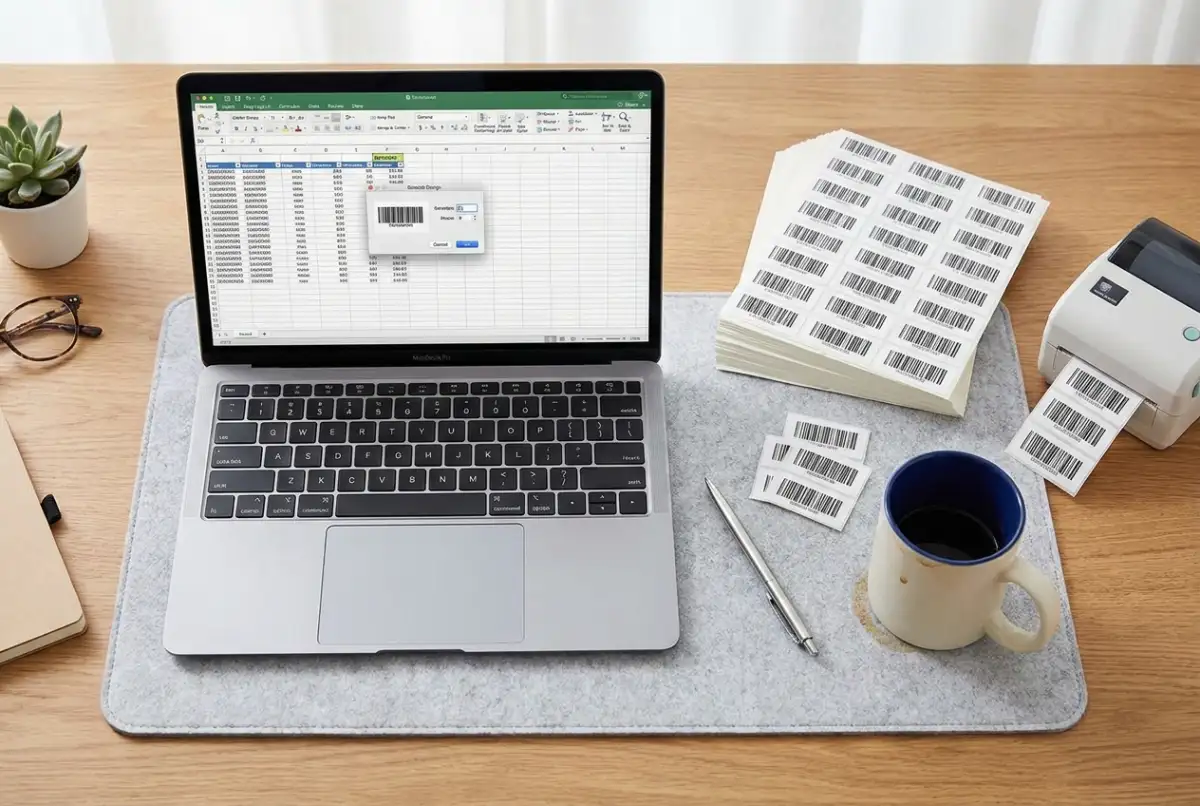
การตัดสินใจเลย์เอาต์ที่สำคัญในขั้นตอนนี้:
- ขนาดฉลาก - ให้ตรงกับกระดาษฉลากจริงที่คุณจะพิมพ์ (ขนาดทั่วไป: 50x25 มม. สำหรับฉลากสินค้าเล็ก, 100x50 มม. สำหรับฉลากชั้นวาง, 100x150 มม. สำหรับฉลากจัดส่ง)
- ขนาดบาร์โค้ด - ใหญ่กว่าดีกว่าสำหรับความน่าเชื่อถือในการสแกน บาร์โค้ด Code 128 ควรกว้างอย่างน้อย 25 มม. QR โค้ดต้องมีขนาดอย่างน้อย 15x15 มม.
- โซนเงียบ (quiet zone) - ขอบว่างรอบบาร์โค้ดที่บอกเครื่องสแกนว่าโค้ดเริ่มต้นและสิ้นสุดตรงไหน เว้นพื้นที่ว่างอย่างน้อย 5 มม. ทุกด้าน คู่มือแนวปฏิบัติที่ดีที่สุดในการติดฉลากบาร์โค้ดของเราครอบคลุมเรื่องนี้อย่างละเอียด
- ข้อความที่อ่านได้ด้วยตา - พิมพ์หมายเลขบาร์โค้ดไว้ใต้หรือข้างโค้ดเสมอ เมื่อฉลากเสียหาย นี่คือทางสำรองสำหรับการป้อนข้อมูลด้วยมือ
ขั้นตอนที่ 3: ดูตัวอย่าง ทดสอบ และพิมพ์
ก่อนพิมพ์ 500 ใบ ให้พิมพ์ 5 ใบก่อน นิสัยง่ายๆ นี้ป้องกันข้อผิดพลาดในการติดฉลากที่แพงที่สุด
การตรวจสอบก่อนพิมพ์
- ดูตัวอย่างทุกรูปแบบเลื่อนดูตัวอย่างฉลากเพื่อจับข้อความที่ถูกตัด บาร์โค้ดที่ใหญ่เกินไป หรือองค์ประกอบที่ไม่ตรงแนว ชื่อสินค้ายาว 40 ตัวอักษรจะแสดงผลต่างจากชื่อ 8 ตัวอักษร
- พิมพ์แผ่นทดสอบพิมพ์ 3 ถึง 5 ฉลากบนกระดาษฉลากจริง (ไม่ใช่กระดาษธรรมดา ขนาดต่างกัน)
- สแกนฉลากทดสอบทุกใบใช้เครื่องสแกนตัวเดียวกับที่ทีมใช้บนพื้นที่ทำงาน หากบาร์โค้ดไม่สแกนได้ตั้งแต่ครั้งแรก ปรับขนาด ความคมชัด หรือโซนเงียบก่อนพิมพ์ทั้งชุด
- ตรวจสอบการจัดตำแหน่งฉลากความร้อนที่เยื้องเพียง 1 มม. จะเลื่อนมากขึ้นเรื่อยๆ กับทุกฉลากในม้วน ปรับการสอบเทียบสื่อของเครื่องพิมพ์หากจำเป็น
เมื่อฉลากทดสอบผ่านแล้ว ให้พิมพ์ทั้งชุด ด้วยเครื่องมืออย่าง Label Codes คุณกดพิมพ์ทั้งหมดแล้วเครื่องมือจะสร้างฉลากทุกใบจากสเปรดชีตในครั้งเดียว 500 แถว, 500 ฉลาก
เครื่องพิมพ์ความร้อนและเครื่องพิมพ์สำนักงาน
ทั้งสองสามารถผลิตบาร์โค้ดที่สแกนได้ แต่ตัวเลือกที่เหมาะสมขึ้นอยู่กับปริมาณและสภาพแวดล้อมของคุณ
ออกแบบมาเพื่อฉลากโดยเฉพาะ พิมพ์ด้วยความเร็ว 4 ถึง 8 นิ้วต่อวินาที ไม่ต้องใช้หมึกหรือโทนเนอร์ (พิมพ์ความร้อนโดยตรง) หรือใช้ริบบอน (พิมพ์ความร้อนถ่ายโอน) และผลิตบาร์โค้ดคมชัดอย่างสม่ำเสมอ ฉลากพิมพ์ความร้อนถ่ายโอนทนทานต่อความชื้น ความร้อน และรังสี UV เหมาะสำหรับสภาพแวดล้อมคลังสินค้า ข้อเสีย: พิมพ์ได้เฉพาะขาวดำ และต้นทุนเครื่องพิมพ์รวมกระดาษฉลากเริ่มต้นสูงกว่า
มีอยู่แล้วบนโต๊ะทำงาน จัดการแผ่นฉลาก (เช่น เทมเพลต Avery) ได้ดีสำหรับงานที่ไม่บ่อย พิมพ์สีได้หากคุณต้องการฉลากที่มีแบรนด์ ข้อเสีย: ช้ากว่าสำหรับงานพิมพ์จำนวนมาก หมึกอาจเลอะบนวัสดุฉลากบางชนิด และต้นทุนตลับหมึกสะสมมากขึ้นเรื่อยๆ สำหรับงานมากกว่าสองสามร้อยฉลากต่อเดือน เครื่องพิมพ์ความร้อนประหยัดกว่าในต้นทุนต่อฉลาก
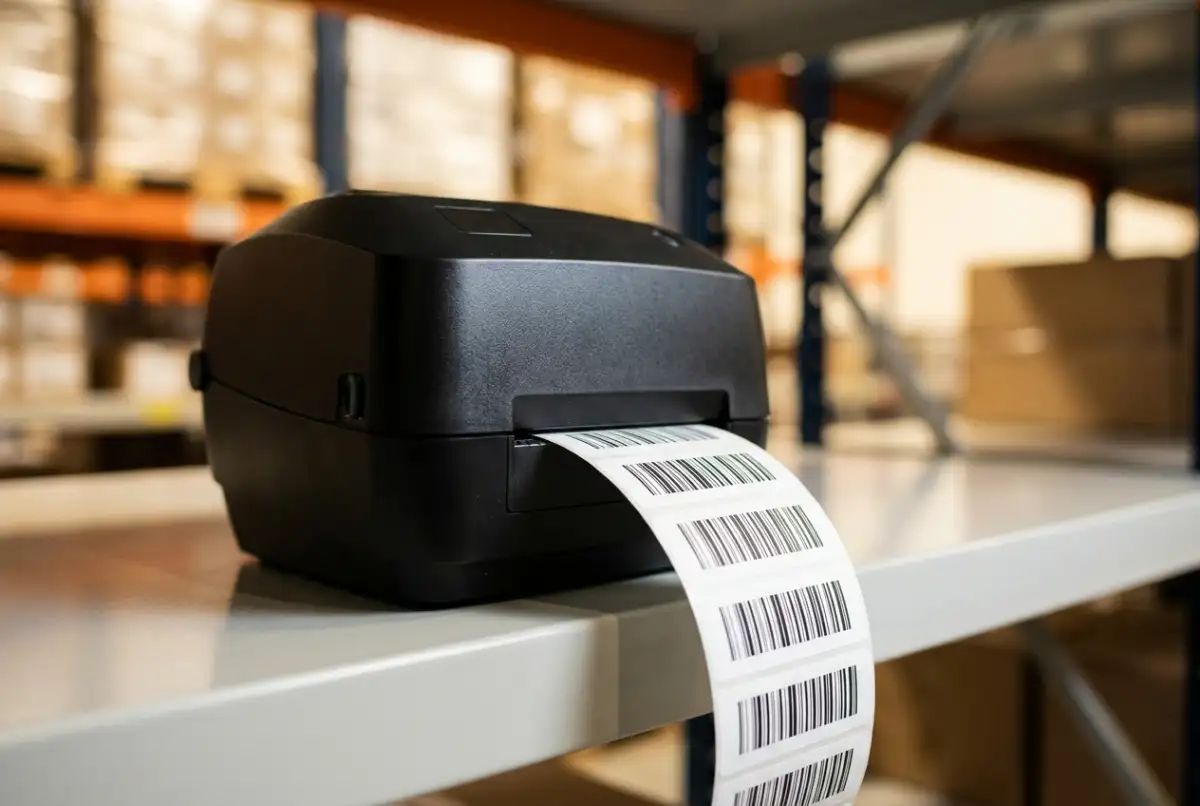
จุดเริ่มต้นที่ใช้ได้จริง: หากคุณพิมพ์ฉลากน้อยกว่าเดือนละครั้ง ให้ใช้เครื่องพิมพ์สำนักงานที่มีอยู่แล้ว หากการติดฉลากเป็นงานรายสัปดาห์ เครื่องพิมพ์ความร้อนจะคุ้มทุนอย่างรวดเร็ว เครื่องพิมพ์ความร้อนโดยตรงรุ่นพื้นฐานราคาประมาณ 100 ถึง 150 ดอลลาร์และรองรับฉลากหลายพันใบต่อม้วน
ข้อผิดพลาดทั่วไปที่ทำให้อัตราการสแกนตก
ข้อผิดพลาดในการติดฉลากบาร์โค้ดเป็นสาเหตุหลักของความล่าช้าในคลังสินค้าและการเรียกคืนสินค้าเนื่องจากการติดฉลากผิด ข้อผิดพลาดในการติดฉลากยาเพียงอย่างเดียวคิดเป็นประมาณ 15 เปอร์เซ็นต์ของการเรียกคืนสินค้าทั้งหมดในสหรัฐอเมริกา แม้แต่ในคลังสินค้าทั่วไป ฉลากที่ไม่สแกนได้ตั้งแต่ครั้งแรกเสียเวลา 3 ถึง 5 วินาทีต่อการหยิบหนึ่งครั้ง และตัวเลขนี้สะสมเร็วเมื่อหยิบสินค้าหลายพันครั้งต่อวัน
- โซนเงียบถูกรุกล้ำ - ข้อความ โลโก้ หรือขอบฉลากที่รุกล้ำเข้าไปในพื้นที่ว่างรอบบาร์โค้ด นี่คือสาเหตุอันดับหนึ่งที่ทำให้บาร์โค้ดที่พิมพ์ดีไม่สแกนได้
- กระดาษฉลากผิดขนาด - ออกแบบฉลากสำหรับกระดาษ 60x40 มม. แต่ใส่ม้วน 50x30 มม. บาร์โค้ดถูกตัด การจัดตำแหน่งเลื่อน และทั้งชุดเสียเปล่า
- คอลัมน์บาร์โค้ดถูกฟอร์แมตเป็นตัวเลข - Excel ลบเลขศูนย์นำหน้าและตัดตัวเลขยาวโดยอัตโนมัติ ค่าบาร์โค้ด 00123456 กลายเป็น 123456 ซึ่งไม่ตรงกับระบบของคุณ
- วัสดุฉลากเงา - พื้นผิวมันวาวสะท้อนแสงเครื่องสแกนกลับเข้าเซ็นเซอร์ ทำให้อ่านไม่ได้ ใช้วัสดุด้านหรือกึ่งด้านสำหรับฉลากบาร์โค้ดเสมอ
- ไม่สแกนทดสอบก่อนพิมพ์ทั้งชุด - ข้อผิดพลาดที่หลีกเลี่ยงได้ง่ายที่สุดในรายการนี้ ห้านาทีของการทดสอบป้องกันห้าชั่วโมงของการพิมพ์ใหม่
เริ่มพิมพ์สัปดาห์นี้
การพิมพ์ฉลากบาร์โค้ดจำนวนมากไม่ซับซ้อน แต่ต้องการกระบวนการที่สะอาด เตรียมสเปรดชีตให้ถูกต้อง เลือกประเภทบาร์โค้ดที่เหมาะสม ทดสอบก่อนพิมพ์จริง และใช้เครื่องมือที่สร้างบาร์โค้ดให้คุณ
หากคุณต้องการฉลากวันนี้ Label Codes ให้คุณไปจากสเปรดชีตถึงฉลากที่พิมพ์แล้วในไม่กี่นาที ฟรี ไม่ต้องสมัครบัญชี อัปโหลดไฟล์ ออกแบบเลย์เอาต์ แล้วพิมพ์
ขั้นตอนถัดไป: เปิดรายการ SKU ของคุณ จัดระเบียบคอลัมน์ แล้วพิมพ์ฉลากทดสอบ 5 ใบ หากสแกนได้ดีตั้งแต่ครั้งแรก คุณก็พร้อมขยายขนาดแล้ว