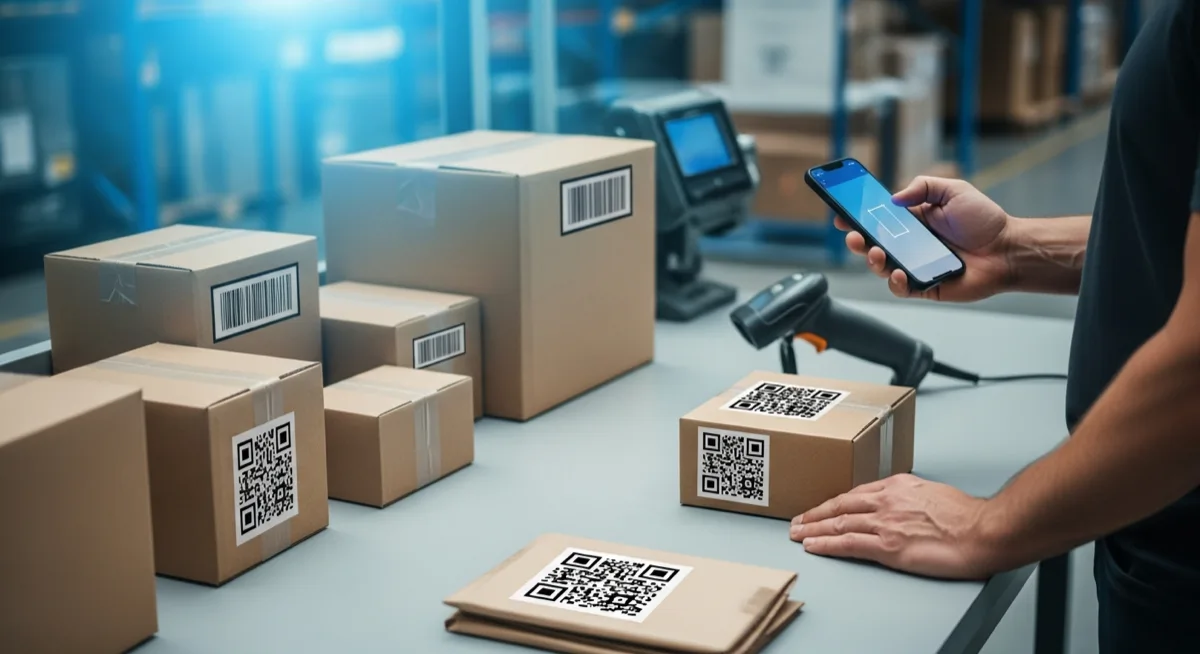
Du har 500 nya SKU:er som anländer på måndag. Hyllorna är tomma, lagerteamet väntar, och varje minut utan en skannbar etikett är en minut av manuell inmatning, felplock och frustration. Känns det igen?
Att skriva ut streckkodsetiketter en i taget är plågsamt. Att skriva ut dem i bulk från ett kalkylblad är förvånansvärt enkelt, när du väl kan arbetsflödet. Den här guiden tar dig genom hela processen: förbered dina data, välj symbologi, designa layouten och tryck på skriv ut. Ingen dyr programvara krävs.
När du behöver bulketiketter (och varför det alltid känns bråttom)
Bulkutskrift av etiketter är inte en sällsynt händelse. Det dyker upp oftare än de flesta team planerar för:
- Nytt lager eller ny butik - varje fack, hylla och produkt behöver en skannbar identitet från dag ett.
- Säsongsbetonade lagertoppar - julvaror, skolstartsprodukter eller kampanjartiklar anländer i vågor som behöver etiketter snabbt.
- Ommärkning efter flytt eller omorganisering - nya platser, nya facknummer, samma brådska.
- Skadade eller blekta etiketter - direkttermiska etiketter som utsatts för värme eller solljus bryts ned och behöver bytas i omgångar.
- Nya produktlinjer - att ta in 50 eller 500 nya SKU:er innebär 50 eller 500 etiketter, inte en i taget.
Den gemensamma nämnaren: bulkutskrift av etiketter är nästan alltid tidskritiskt. Att ha ett upprepningsbart arbetsflöde sparar verkliga timmar när pressen är på.
Välj rätt streckkodssymbologi
Innan du öppnar något verktyg, bestäm vilken streckkodstyp som passar ditt användningsfall. Fel symbologi innebär etiketter som dina skannrar inte kan läsa eller etiketter som bär mindre data än du behöver.
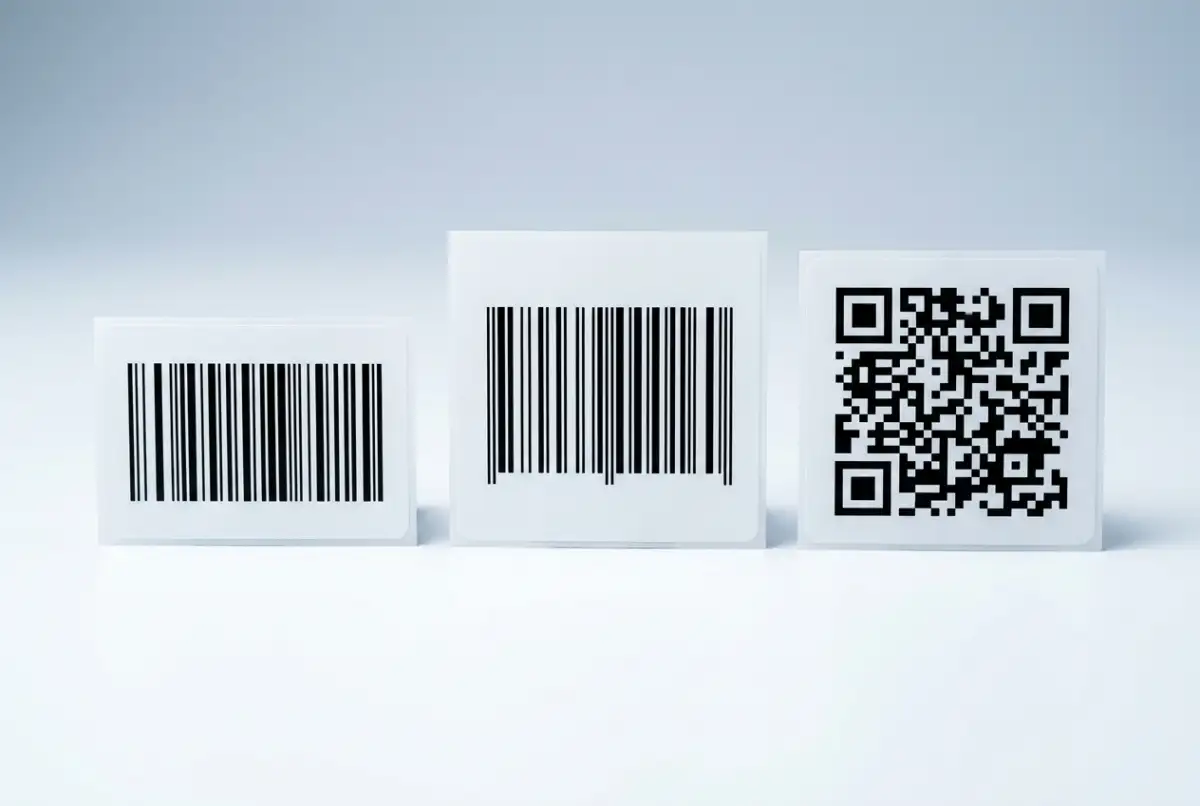
Arbetshästen för intern verksamhet. Kodar hela ASCII-teckenuppsättningen (bokstäver, siffror, symboler) i en kompakt 1D-streckkod. Bäst för lagerfack, tillgångsetiketter, fraktetiketter och alla interna SKU-system där du styr formatet.
Den globala detaljhandelsstandarden. Krävs för produkter som säljs via detaljhandelskanaler. Kodar enbart numeriska data (13 eller 12 siffror) och kräver ett GS1-företagsprefix. Om du skriver ut etiketter enbart för internt bruk, behöver du troligen inte detta.
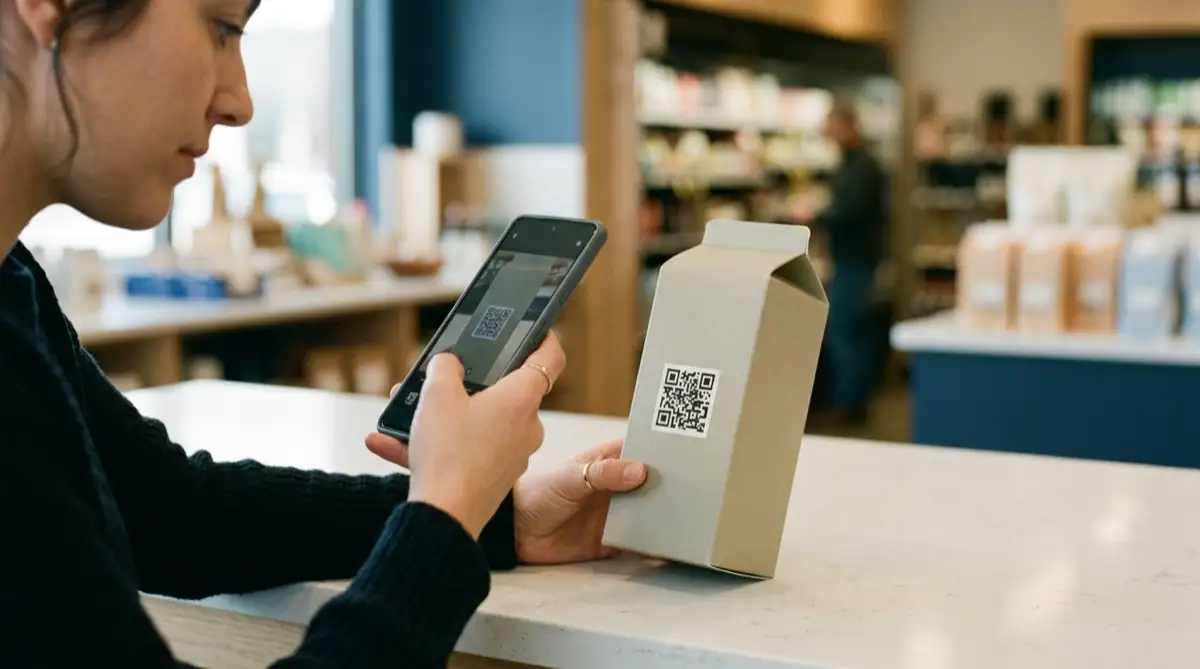
Bäst när du behöver packa mer data i ett litet utrymme: URL:er, serienummer, batch- och utgångsinformation, eller vad som helst som en smartphone ska skanna. Rymmer upp till 4 000 tecken och kan läsas från alla vinklar.
En enkel regel: använd Code 128 för intern logistik, EAN-13 för detaljhandelsprodukter och QR för konsumentinriktade eller datarika etiketter. Om din verksamhet förbereder sig för GS1 Sunrise 2027-övergången, kan du också överväga QR-koder med GS1 Digital Link för framtidssäker dubbelmärkning.
Steg 1: Förbered ditt kalkylblad
Varje bulketikettjobb börjar med ren data. Ett kalkylblad är det snabbaste sättet att organisera vad som ska stå på varje etikett.
Checklista för kalkylbladsförberedelse
- En rad per etikett.Varje rad blir en utskriven etikett. Om du behöver 3 kopior av samma etikett, duplicera antingen raden eller använd en antalskolumn om ditt verktyg stöder det.
- Kolumnrubriker i första raden.Använd tydliga namn: SKU, Produktnamn, Streckkod, Pris, Plats. Dessa rubriker blir dina etikettfält.
- Formatera streckkodskolumner som text.Detta är det vanligaste kalkylbladsfelet. Om Excel behandlar din streckkod som ett tal, försvinner inledande nollor och långa koder avrundas. Ställ in kolumnformatet till Text innan du matar in data.
- Inga tomma rader.Tomma rader mitt i dina data kan förvirra importverktyg och producera blanka etiketter.
- Spara som XLSX eller CSV.Båda formaten stöds brett av etikettverktyg.
Om dina data finns i ett ERP- eller lagersystem, exportera till CSV först. De flesta system har en exportfunktion som ger dig exakt de kolumner du behöver.
Steg 2: Importera till ett etikettverktyg och designa layouten
Med ren data i handen är nästa steg att importera den till ett etikettdesignverktyg som kan generera streckkoder och mappa dina kalkylbladskolumner till etikettfält.
Label Codes är ett gratis, webbläsarbaserat alternativ som hanterar hela arbetsflödet. Du laddar upp din Excel- eller CSV-fil och verktyget mappar dina kolumner automatiskt. Därifrån drar och släpper du element på etikettens designyta: en streckkod kopplad till din SKU-kolumn, ett textfält för produktnamnet, ytterligare ett för pris eller fackplats, och din företagslogo om du vill ha ett varumärkt utseende.
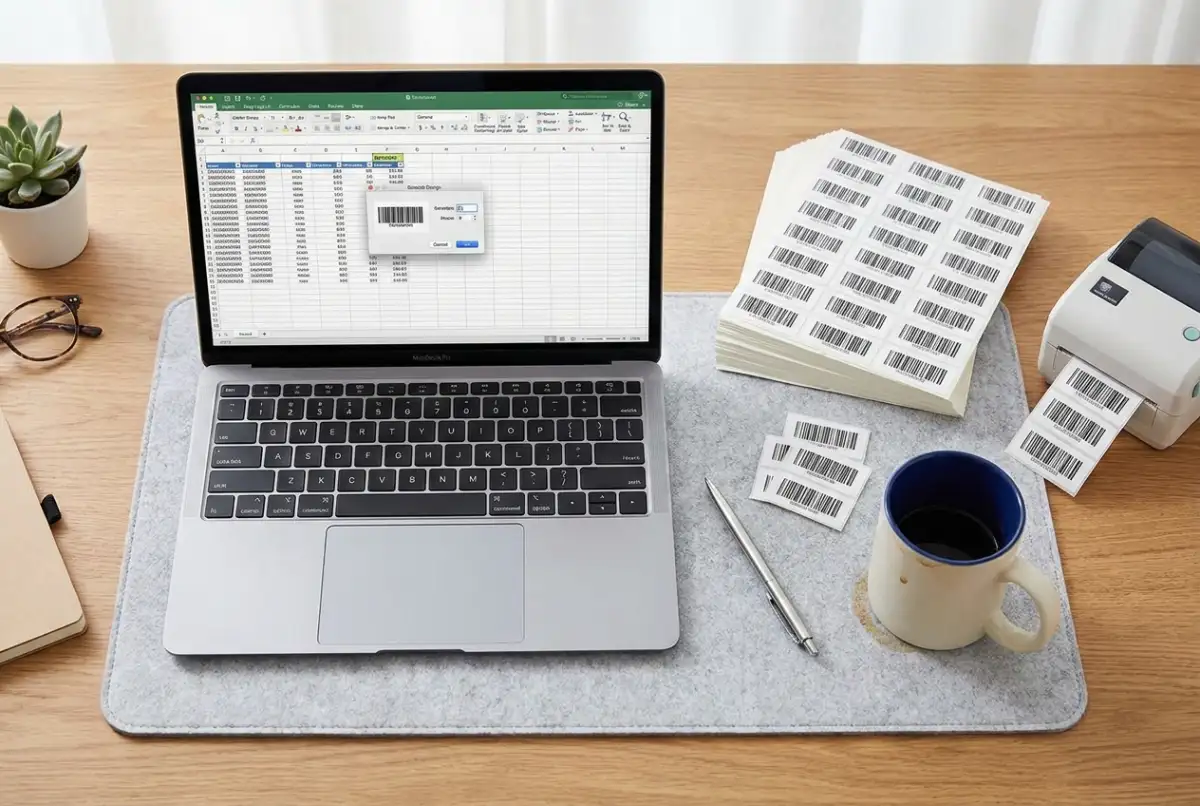
Viktiga layoutbeslut i detta steg:
- Etikettdimensioner - matcha det fysiska etikettpappret du skriver ut på (vanliga storlekar: 50x25 mm för små produktetiketter, 100x50 mm för hylletiketter, 100x150 mm för fraktetiketter).
- Streckkodsstorlek - större är bättre för skanntillförlitlighet. En Code 128-streckkod bör vara minst 25 mm bred. En QR-kod behöver minst 15x15 mm.
- Tysta zoner - de tomma marginalerna runt streckkoden som talar om för skannern var koden börjar och slutar. Lämna minst 5 mm fritt utrymme på varje sida. Vår guide om bästa praxis för streckkodsmärkning täcker detta på djupet.
- Människoläsbar text - inkludera alltid streckkodsnumret utskrivet under eller bredvid koden. När en etikett är skadad är detta din reservlösning för manuell inmatning.
Steg 3: Förhandsgranska, testa och skriv ut
Innan du skriver ut 500 etiketter, skriv ut 5. Denna enda vana förhindrar de dyraste märkningsmisstagen.
Verifiering före utskrift
- Förhandsgranska varje variation.Bläddra genom etikettförhandsgranskningen för att fånga avkapad text, för stora streckkoder eller feljusterade element. Ett produktnamn på 40 tecken beter sig annorlunda än ett på 8.
- Skriv ut ett testark.Skriv ut 3 till 5 etiketter på ditt faktiska etikettpapper (inte vanligt papper, dimensionerna skiljer sig).
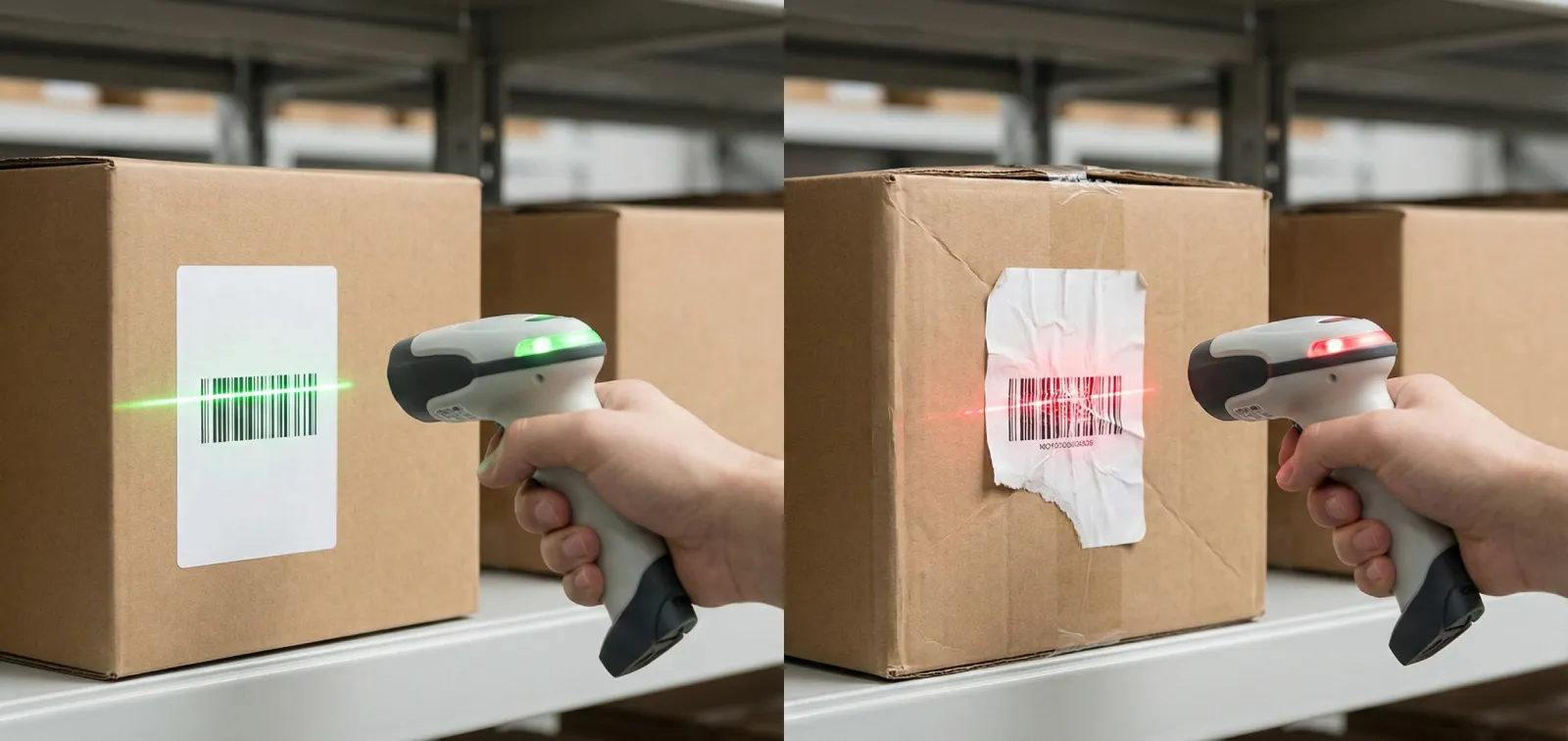
- Skanna varje testetikett.Använd samma skanner som ditt team använder på golvet. Om streckkoden inte skannas vid första försöket, justera storlek, kontrast eller tyst zon innan du skriver ut hela partiet.
- Kontrollera justeringen.Termiska etiketter som är förskjutna med bara 1 mm kommer att driva ytterligare med varje etikett i rullen. Justera skrivarens mediekalibrering vid behov.
När testetiketterna godkänts, skriv ut hela partiet. Med ett verktyg som Label Codes trycker du på Skriv ut alla och verktyget genererar varje etikett från ditt kalkylblad i ett svep. 500 rader, 500 etiketter.
Termiska skrivare vs. kontorsskrivare
Båda kan producera skannbara streckkoder, men rätt val beror på din volym och miljö.
Byggda specifikt för etiketter. De skriver ut med 4 till 8 tum per sekund, behöver inget bläck eller toner (direkttermisk) eller använder ett färgband (termisk transfer), och producerar skarpa streckkoder konsekvent. Termiska transferetiketter tål fukt, värme och UV, vilket gör dem idealiska för lagermiljöer. Nackdelen: de skriver bara ut i svart, och skrivare plus etikettpapper kostar mer initialt.
Redan på ditt skrivbord. De hanterar etikettark (som Avery-mallar) utmärkt för tillfälliga jobb. Färg finns tillgängligt om du behöver varumärkta etiketter. Nackdelarna: långsammare för stora körningar, bläck kan smetas ut på vissa etikettmaterial, och löpande patronkostnader adderar sig. För allt över några hundra etiketter per månad vinner termisk på kostnad per etikett.
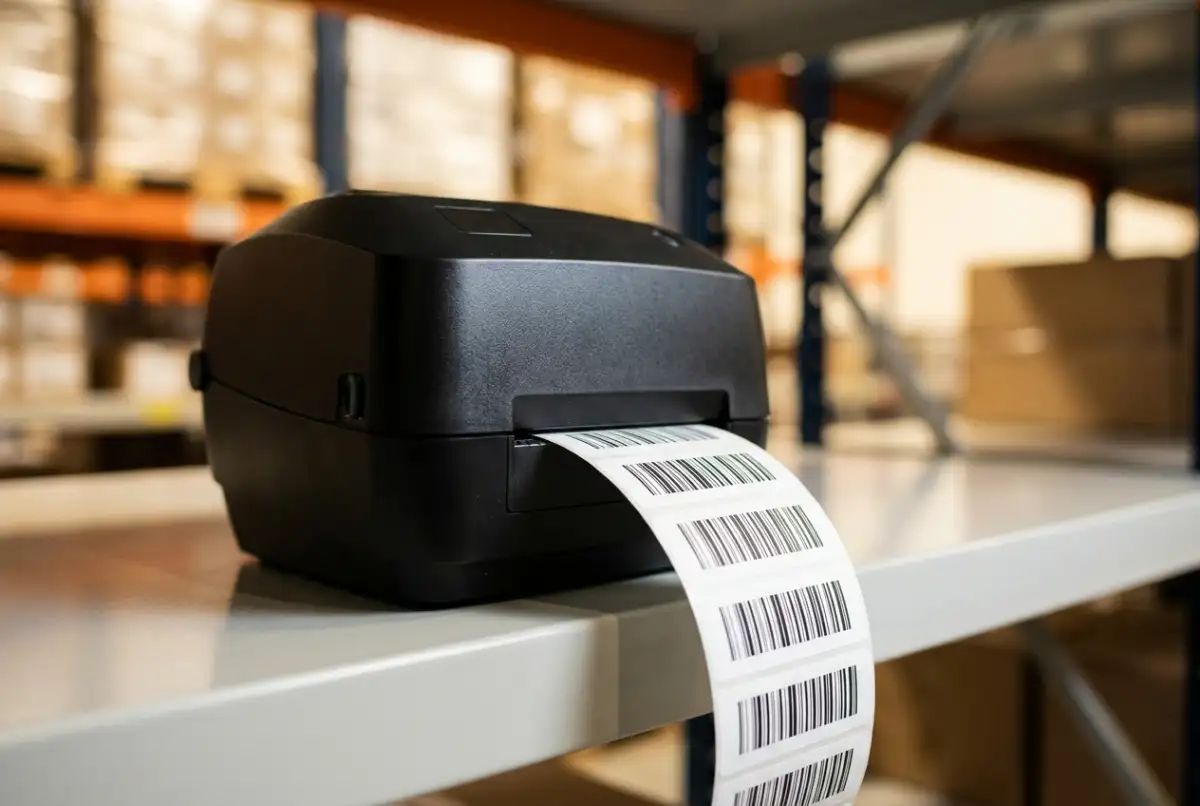
En praktisk utgångspunkt: om du skriver ut etiketter mindre än en gång i månaden, använd kontorsskrivaren du redan har. Om märkning är en veckouppgift, betalar en termisk skrivare sig snabbt. En grundläggande direkttermisk skrivare börjar på runt 1 000 till 1 500 kr och hanterar tusentals etiketter per rulle.
Vanliga misstag som förstör skanningsfrekvensen
Streckkodsmärkningsfel är en ledande orsak till lagerförseningar och felmärkningsrelaterade produktåterkallelser. Läkemedelsmärkningsfel står ensamt för ungefär 15 procent av alla produktåterkallelser i USA. Även i ett vanligt lager kostar en etikett som inte skannas vid första försöket 3 till 5 sekunder per plock, och det ackumuleras snabbt vid tusentals plock per dag.
- Trånga tysta zoner - text, logotyper eller etikettkanter som tränger in i det tomma utrymmet runt streckkoden. Detta är den främsta anledningen till att annars väl utskrivna streckkoder inte skannas.
- Fel storlek på etikettpapper - designa en etikett för 60x40 mm men ladda 50x30 mm-rullar. Streckkoden klipps, justeringen driver, och hela partiet slösas bort.
- Streckkodskolumn formaterad som tal - Excel tar tyst bort inledande nollor och trunkerar långa tal. Ett streckkodsvärde på 00123456 blir 123456, vilket inte matchar ditt system.
- Glansigt etikettmaterial - blanka ytor reflekterar skannerns ljus tillbaka in i sensorn, vilket orsakar läsfel. Använd alltid matt eller halvblankt material för streckkodsetiketter.
- Ingen testskanning före full utskrift - det mest undvikbara misstaget på denna lista. Fem minuter av testning förhindrar fem timmar av omtryckning.
Börja skriv ut den här veckan
Bulkutskrift av streckkodsetiketter är inte komplicerat, men det kräver en ren process. Få ditt kalkylblad rätt, välj rätt symbologi, testa innan du kör, och använd ett verktyg som hanterar streckkodgenereringen åt dig.
Om du behöver etiketter idag, låter Label Codes dig gå från kalkylblad till utskrivna etiketter på minuter, gratis, utan konto. Ladda upp din fil, designa layouten och skriv ut.
Nästa steg: öppna din SKU-lista, rensa kolumnerna och skriv ut ett testark med 5 etiketter. Om de skannas rent vid första försöket, är du redo att skala upp.