Anda punya 500 SKU baru yang tiba hari Senin. Rak masih kosong, tim gudang menunggu, dan setiap menit tanpa label yang bisa dipindai adalah semenit pengetikan manual, salah ambil, dan frustrasi. Terdengar akrab?
Mencetak label barcode satu per satu itu menyiksa. Mencetaknya dalam jumlah besar dari spreadsheet ternyata cukup mudah, begitu Anda tahu alur kerjanya. Panduan ini memandu Anda melalui seluruh proses: menyiapkan data, memilih simbologi, mendesain tata letak, dan menekan tombol cetak. Tidak perlu perangkat lunak mahal.
Kapan Anda butuh label massal (dan mengapa selalu terasa mendesak)
Pencetakan label massal bukan kejadian langka. Ini muncul lebih sering dari yang direncanakan kebanyakan tim:
- Setup gudang atau toko baru - setiap bin, rak, dan produk butuh identitas yang bisa dipindai sejak hari pertama.
- Lonjakan inventaris musiman - stok liburan, produk back-to-school, atau item promosi semuanya tiba dalam gelombang yang butuh label cepat.
- Pelabelan ulang setelah pindah atau reorganisasi - lokasi baru, nomor bin baru, urgensi yang sama.
- Label rusak atau pudar - label direct thermal yang terpapar panas atau sinar matahari memudar dan perlu diganti secara massal.
- Lini produk baru - onboarding 50 atau 500 SKU baru berarti 50 atau 500 label, bukan satu per satu.
Benang merahnya: pencetakan label massal hampir selalu sensitif waktu. Punya alur kerja yang bisa diulang menghemat jam kerja nyata saat tekanan tinggi.
Pilih simbologi barcode yang tepat
Sebelum membuka alat apa pun, tentukan jenis barcode yang cocok untuk kebutuhan Anda. Simbologi yang salah berarti label yang tidak bisa dibaca pemindai Anda atau label yang membawa lebih sedikit data dari yang dibutuhkan.
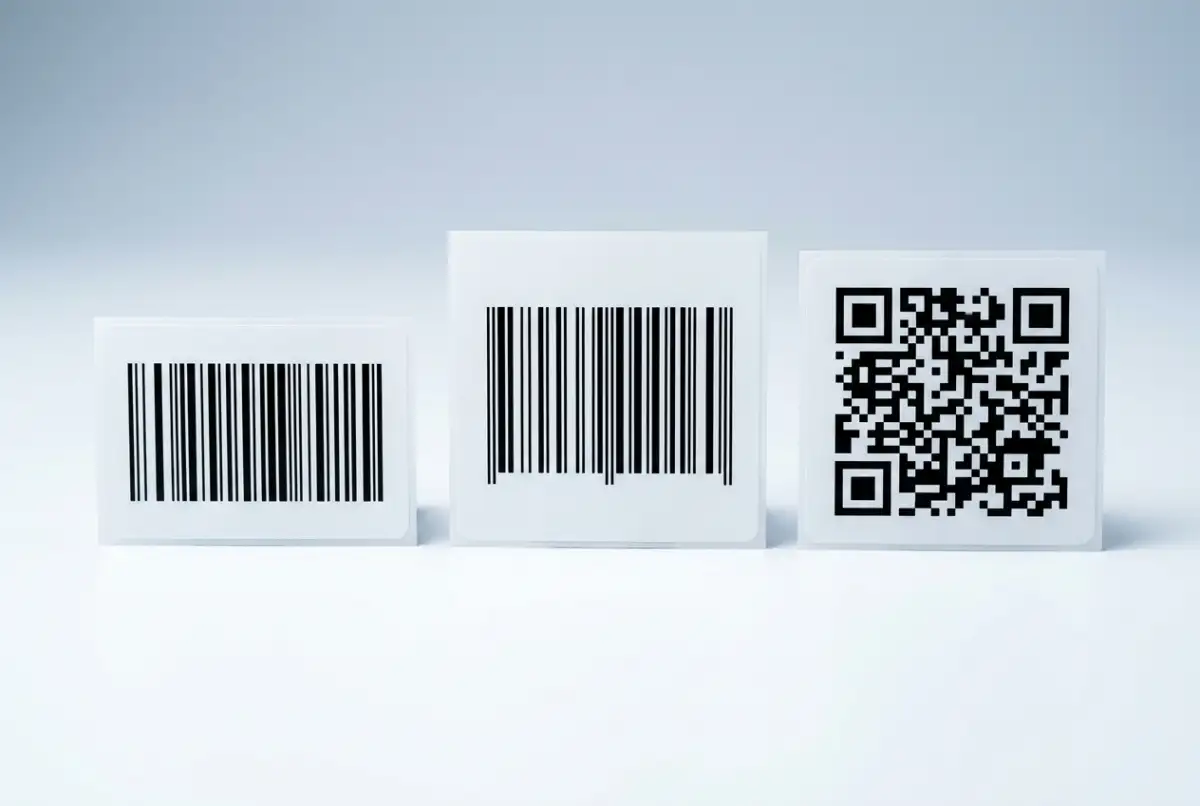
Andalan untuk operasi internal. Mengkodekan seluruh karakter ASCII (huruf, angka, simbol) dalam barcode 1D yang kompak. Terbaik untuk bin gudang, tag aset, label pengiriman, dan sistem SKU internal apa pun di mana Anda mengontrol formatnya.
Standar ritel global. Diperlukan untuk produk yang dijual melalui saluran ritel. Hanya mengkodekan data numerik (13 atau 12 digit) dan membutuhkan prefiks perusahaan GS1. Jika Anda mencetak label untuk penggunaan internal saja, Anda mungkin tidak memerlukan ini.
Terbaik ketika Anda perlu memasukkan lebih banyak data ke ruang kecil: URL, nomor seri, informasi batch dan kedaluwarsa, atau apa pun yang harus dipindai smartphone. Menampung hingga 4.000 karakter dan bisa dibaca dari sudut mana pun.
Aturan sederhana: gunakan Code 128 untuk logistik internal, EAN-13 untuk produk ritel, dan QR untuk label yang menghadap konsumen atau kaya data. Jika operasi Anda bersiap untuk transisi GS1 Sunrise 2027, Anda mungkin juga ingin mempertimbangkan QR code dengan GS1 Digital Link untuk dual-marking yang tahan masa depan.
Langkah 1: Siapkan spreadsheet Anda
Setiap pekerjaan label massal dimulai dengan data yang bersih. Spreadsheet adalah cara tercepat untuk mengorganisir apa yang akan ada di setiap label.
Daftar persiapan spreadsheet
- Satu baris per label.Setiap baris menjadi satu label tercetak. Jika Anda butuh 3 salinan label yang sama, duplikat barisnya atau gunakan kolom kuantitas jika alat Anda mendukungnya.
- Header kolom di baris pertama.Gunakan nama yang jelas: SKU, Nama Produk, Barcode, Harga, Lokasi. Header ini menjadi field label Anda.
- Format kolom barcode sebagai teks.Ini kesalahan spreadsheet paling umum. Jika Excel memperlakukan barcode Anda sebagai angka, nol di depan hilang dan kode panjang dibulatkan. Atur format kolom ke Teks sebelum memasukkan data.
- Tidak ada baris kosong.Baris kosong di tengah data Anda bisa membingungkan alat impor dan menghasilkan label kosong.
- Simpan sebagai XLSX atau CSV.Kedua format didukung secara luas oleh alat label.
Jika data Anda ada di ERP atau sistem inventaris, ekspor ke CSV terlebih dahulu. Kebanyakan sistem punya fungsi ekspor yang memberi Anda persis kolom yang dibutuhkan.
Langkah 2: Impor ke alat label dan desain tata letak
Dengan data bersih di tangan, langkah selanjutnya adalah mengimpornya ke alat desain label yang bisa menghasilkan barcode dan memetakan kolom spreadsheet Anda ke field label.
Label Codes adalah opsi gratis berbasis browser yang menangani alur kerja ini dari awal hingga akhir. Anda mengunggah file Excel atau CSV, dan alat tersebut memetakan kolom Anda secara otomatis. Dari sana, Anda drag and drop elemen ke kanvas label: barcode yang terhubung ke kolom SKU, field teks untuk nama produk, field lain untuk harga atau lokasi bin, dan logo perusahaan jika Anda ingin tampilan bermerek.
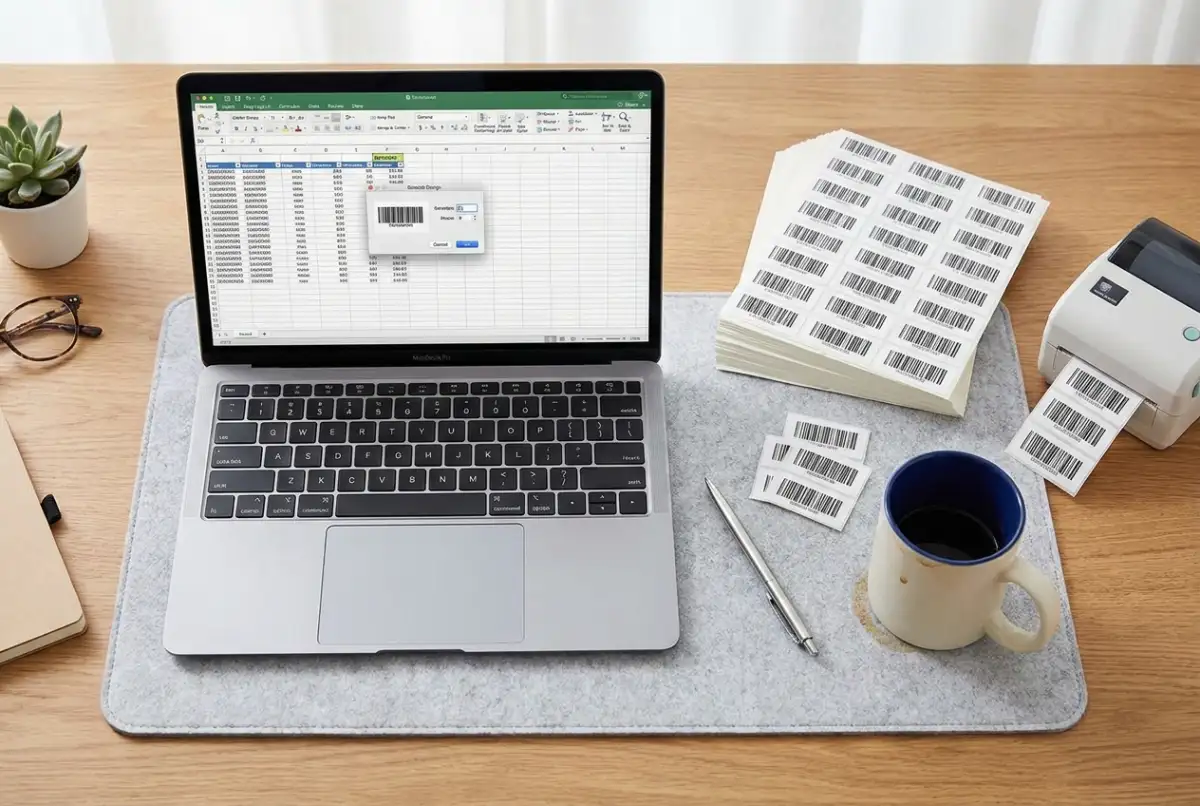
Keputusan tata letak utama yang harus dibuat pada tahap ini:
- Dimensi label - sesuaikan dengan stok label fisik yang akan Anda cetak (ukuran umum: 50x25mm untuk label produk kecil, 100x50mm untuk label rak, 100x150mm untuk label pengiriman).
- Ukuran barcode - lebih besar lebih baik untuk keandalan pemindaian. Barcode Code 128 sebaiknya minimal 25mm lebarnya. QR code butuh minimal 15x15mm.
- Quiet zone - margin kosong di sekitar barcode yang memberi tahu pemindai di mana kode dimulai dan berakhir. Sisakan minimal 5mm ruang bersih di setiap sisi. Panduan praktik terbaik pelabelan barcode kami membahas ini secara mendalam.
- Teks yang bisa dibaca manusia - selalu sertakan nomor barcode tercetak di bawah atau di samping kode. Ketika label rusak, ini adalah cadangan untuk entri manual.
Langkah 3: Pratinjau, uji, dan cetak
Sebelum mencetak 500 label, cetak 5. Kebiasaan sederhana ini mencegah kesalahan pelabelan paling mahal.
Verifikasi sebelum cetak
- Pratinjau setiap variasi.Gulir pratinjau label untuk menemukan teks terpotong, barcode terlalu besar, atau elemen tidak sejajar. Nama produk 40 karakter akan berperilaku berbeda dari yang 8 karakter.
- Cetak lembar uji.Cetak 3 hingga 5 label di stok label aktual Anda (bukan kertas biasa, dimensinya berbeda).
- Pindai setiap label uji.Gunakan pemindai yang sama yang dipakai tim Anda di lapangan. Jika barcode tidak terpindai pada percobaan pertama, sesuaikan ukuran, kontras, atau quiet zone sebelum mencetak seluruh batch.
- Periksa keselarasan.Label thermal yang bergeser bahkan 1mm akan semakin menyimpang di setiap label dalam gulungan. Sesuaikan kalibrasi media printer Anda jika perlu.
Setelah label uji lolos, cetak seluruh batch. Dengan alat seperti Label Codes, Anda menekan Print All dan alat tersebut menghasilkan setiap label dari spreadsheet Anda sekaligus. 500 baris, 500 label.
Printer thermal vs. printer kantor
Keduanya bisa menghasilkan barcode yang dapat dipindai, tetapi pilihan yang tepat tergantung pada volume dan lingkungan Anda.
Dibuat khusus untuk label. Mencetak dengan kecepatan 4 hingga 8 inci per detik, tidak butuh tinta atau toner (direct thermal) atau menggunakan ribbon (thermal transfer), dan menghasilkan barcode tajam secara konsisten. Label thermal transfer tahan terhadap kelembapan, panas, dan UV, menjadikannya ideal untuk lingkungan gudang. Trade-off-nya: hanya mencetak hitam, dan printer plus stok label lebih mahal di awal.
Sudah ada di meja Anda. Mereka menangani lembar label (seperti template Avery) dengan baik untuk pekerjaan sesekali. Warna tersedia jika Anda butuh label bermerek. Kekurangannya: lebih lambat untuk cetakan besar, tinta bisa luntur di beberapa material label, dan biaya kartrid berkelanjutan bertambah. Untuk apa pun di atas beberapa ratus label per bulan, thermal menang dari segi biaya per label.
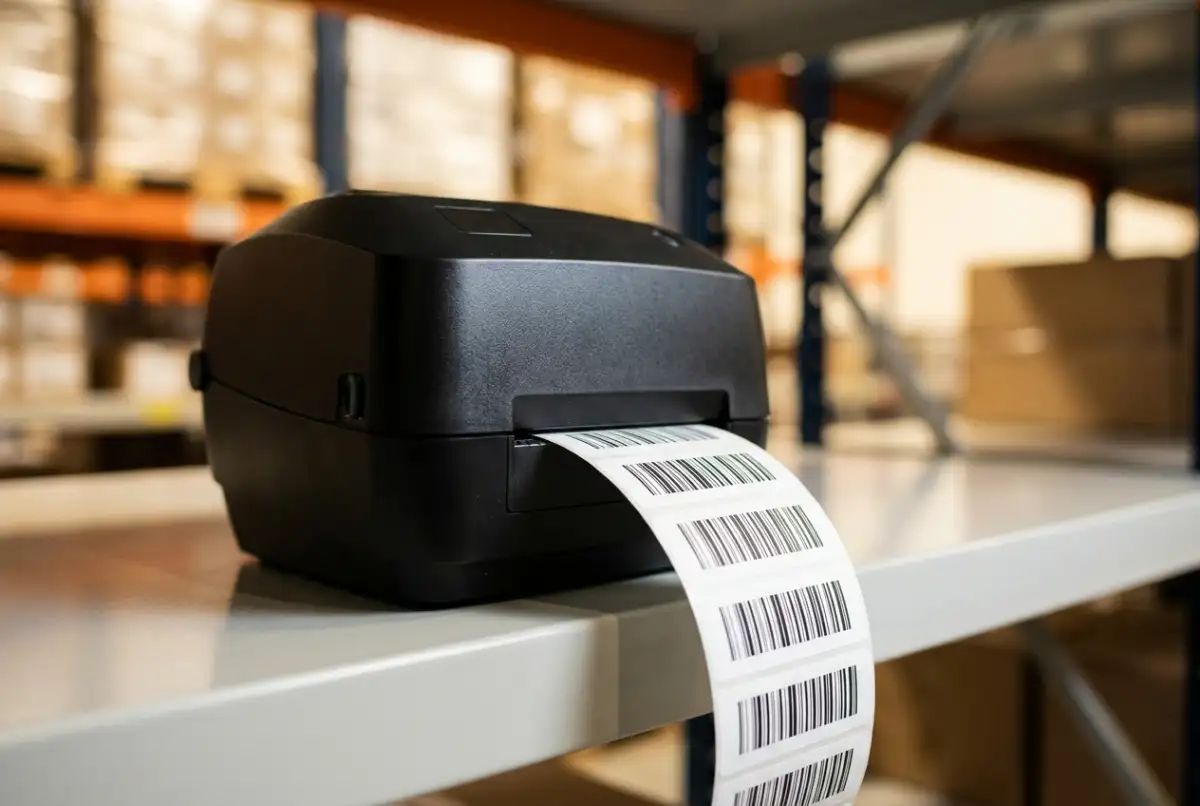
Titik awal yang praktis: jika Anda mencetak label kurang dari sekali sebulan, gunakan printer kantor yang sudah Anda punya. Jika pelabelan adalah tugas mingguan, printer thermal akan cepat balik modal. Printer direct thermal dasar mulai dari sekitar $100 hingga $150 dan mampu menangani ribuan label per gulungan.
Kesalahan umum yang mematikan tingkat pemindaian
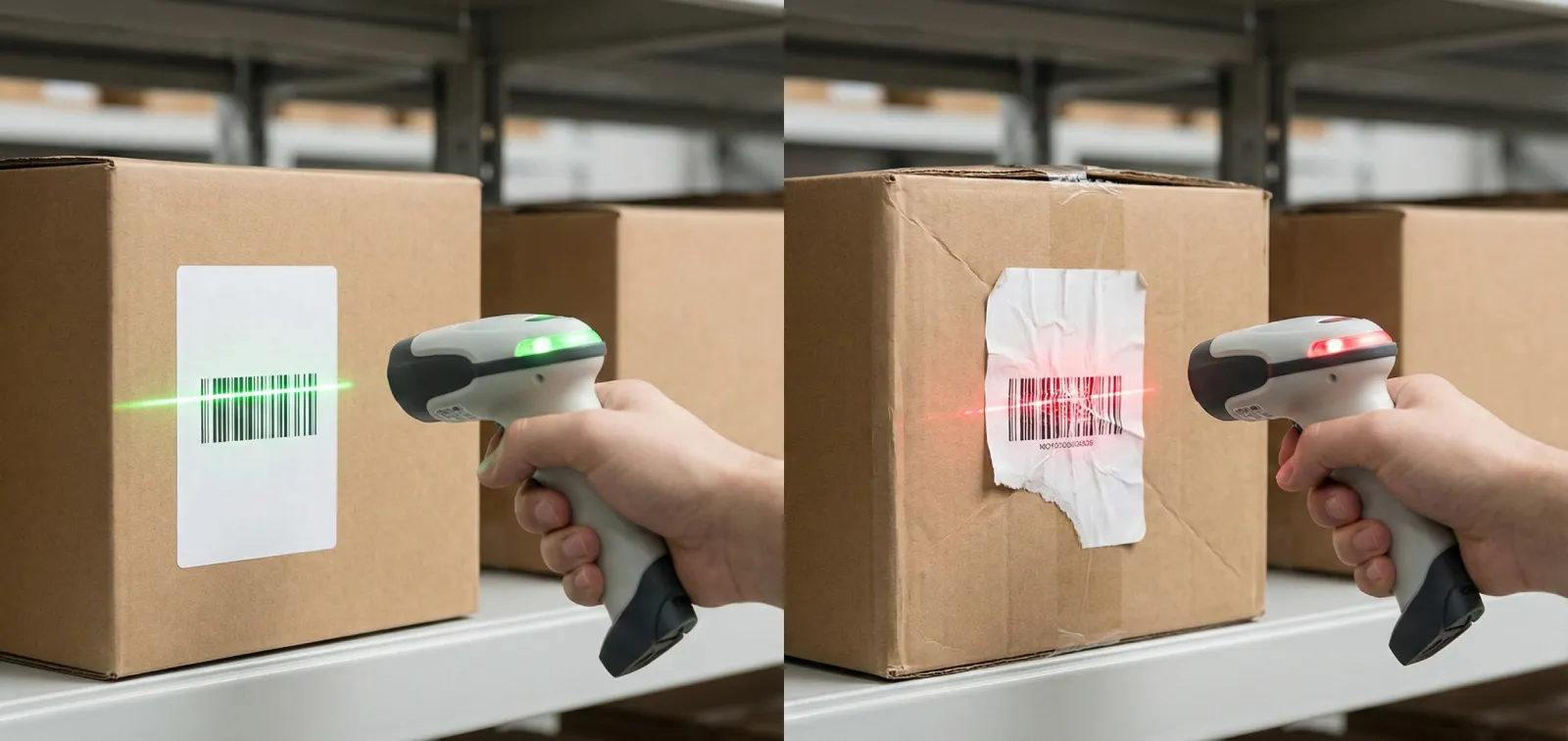
Kesalahan pelabelan barcode adalah penyebab utama keterlambatan gudang dan penarikan produk terkait salah label. Kesalahan pelabelan farmasi saja mencakup sekitar 15 persen dari semua penarikan produk di AS. Bahkan di gudang standar, label yang tidak terpindai pada percobaan pertama menghabiskan 3 hingga 5 detik per pick, dan itu bertambah cepat di ribuan pick per hari.
- Quiet zone yang penuh sesak - teks, logo, atau tepi label yang masuk ke ruang kosong di sekitar barcode. Ini alasan nomor satu barcode yang tercetak baik gagal dipindai.
- Ukuran stok label salah - mendesain label untuk stok 60x40mm tapi memuat gulungan 50x30mm. Barcode terpotong, keselarasan menyimpang, dan seluruh batch terbuang.
- Kolom barcode diformat sebagai angka - Excel secara diam-diam menghapus nol di depan dan memotong angka panjang. Nilai barcode 00123456 menjadi 123456, yang tidak cocok dengan sistem Anda.
- Material label mengkilap - permukaan berkilau memantulkan cahaya pemindai kembali ke sensor, menyebabkan kegagalan baca. Selalu gunakan material matte atau semi-gloss untuk label barcode.
- Tidak ada uji pindai sebelum cetak penuh - kesalahan paling bisa dihindari dalam daftar ini. Lima menit pengujian mencegah lima jam pencetakan ulang.
Mulai mencetak minggu ini
Pencetakan label barcode massal tidak rumit, tetapi membutuhkan proses yang bersih. Siapkan spreadsheet dengan benar, pilih simbologi yang tepat, uji sebelum berkomitmen, dan gunakan alat yang menangani pembuatan barcode untuk Anda.
Jika Anda butuh label hari ini, Label Codes memungkinkan Anda beralih dari spreadsheet ke label tercetak dalam hitungan menit, gratis, tanpa perlu membuat akun. Unggah file Anda, desain tata letak, dan cetak.
Langkah selanjutnya: buka daftar SKU Anda, rapikan kolom-kolomnya, dan cetak lembar uji 5 label. Jika terpindai bersih pada percobaan pertama, Anda siap untuk skala besar.