Máte 500 nových SKU, které dorazí v pondělí. Regály jsou prázdné, skladový tým čeká a každá minuta bez snímatelného štítku znamená minutu ručního zadávání, chybných výdejů a frustrace. Zní to povědomě?
Tisknout štítky s čárovými kódy jeden po druhém je bolestivé. Tisknout je hromadně z tabulky je překvapivě jednoduché, jakmile znáte postup. Tento průvodce vás provede celým procesem: příprava dat, volba symbologie, návrh rozložení a samotný tisk. Žádný drahý software.
Kdy potřebujete hromadné štítky (a proč to vždy vypadá naléhavě)
Hromadný tisk štítků není vzácná událost. Objevuje se častěji, než většina týmů plánuje:
- Zprovoznění nového skladu nebo prodejny - každá přihrádka, regál a produkt potřebuje snímatelnou identitu od prvního dne.
- Sezónní nárůsty zásob - vánoční produkty, školní potřeby nebo akční zboží přijíždějí ve vlnách, které okamžitě potřebují štítky.
- Přeznačení po stěhování nebo reorganizaci - nové lokace, nová čísla přihrádek, stejná naléhavost.
- Poškozené nebo vybledlé štítky - přímé termální štítky vystavené teplu nebo slunečnímu záření degradují a vyžadují dávkovou výměnu.
- Nové produktové řady - zařazení 50 nebo 500 nových SKU znamená 50 nebo 500 štítků, ne jeden po druhém.
Společný jmenovatel: hromadný tisk štítků je téměř vždy časově kritický. Opakovatelný postup ušetří reálné hodiny, když je tlak vysoký.
Zvolte správnou symbologii čárového kódu
Než otevřete jakýkoli nástroj, rozhodněte se, který typ čárového kódu odpovídá vašemu případu. Špatná symbologie znamená štítky, které skenery nedokáží přečíst, nebo štítky nesoucí méně dat, než potřebujete.
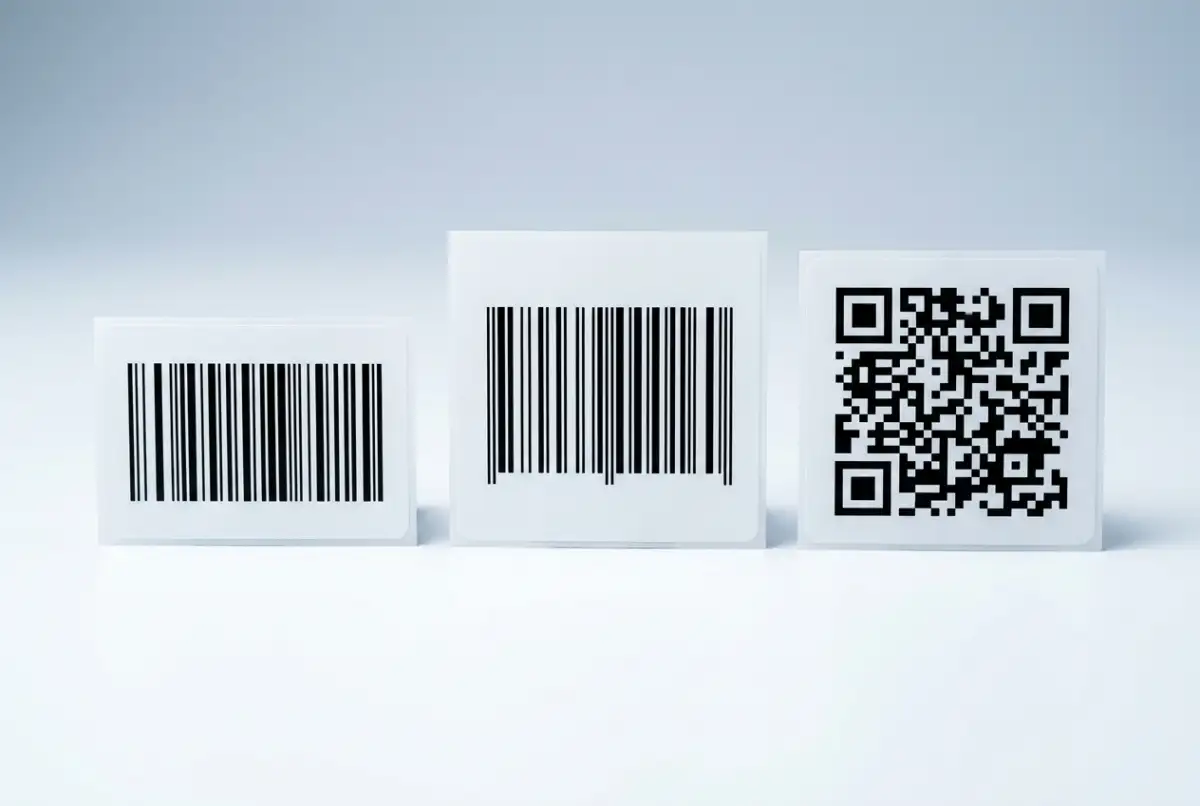
Tahoun pro interní operace. Kóduje kompletní sadu znaků ASCII (písmena, čísla, symboly) v kompaktním 1D čárovém kódu. Nejlepší pro skladové lokace, inventární štítky, přepravní štítky a jakýkoli interní SKU systém, kde formát řídíte vy.
Globální maloobchodní standard. Povinný pro produkty prodávané maloobchodními kanály. Kóduje pouze numerická data (13 nebo 12 číslic) a vyžaduje GS1 firemní prefix. Pokud tisknete štítky pouze pro interní použití, pravděpodobně toto nepotřebujete.
Nejlepší, když potřebujete vměstnat více dat do malého prostoru: URL adresy, sériová čísla, informace o šarži a expiraci, nebo cokoli, co by měl snímat smartphone. Pojme až 4 000 znaků a čte se z libovolného úhlu.
Jednoduché pravidlo: Code 128 pro interní logistiku, EAN-13 pro maloobchodní produkty a QR pro spotřebitelské nebo datově bohaté štítky. Pokud se vaše operace připravuje na přechod GS1 Sunrise 2027, zvažte QR kódy s GS1 Digital Link jako budoucí podvojné značení.
Krok 1: Připravte tabulku
Každý hromadný tisk začíná čistými daty. Tabulka je nejrychlejší způsob, jak uspořádat, co se na každý štítek dostane.
Kontrolní seznam přípravy tabulky
- Jeden řádek na štítek.Každý řádek se stane jedním vytištěným štítkem. Pokud potřebujete 3 kopie téhož štítku, buď řádek zduplikujte, nebo použijte sloupec množství, pokud to nástroj podporuje.
- Záhlaví sloupců v prvním řádku.Používejte jasné názvy: SKU, Název produktu, Čárový kód, Cena, Lokace. Tato záhlaví se stanou poli štítku.
- Formátujte sloupce čárových kódů jako text.To je nejčastější chyba v tabulkách. Pokud Excel zachází s čárovým kódem jako s číslem, úvodní nuly zmizí a dlouhé kódy se zaokrouhlí. Nastavte formát sloupce na Text ještě před zadáváním dat.
- Žádné prázdné řádky.Prázdné řádky uprostřed dat mohou zmást importní nástroje a vygenerovat prázdné štítky.
- Uložte jako XLSX nebo CSV.Oba formáty jsou široce podporovány nástroji pro tvorbu štítků.
Pokud jsou vaše data v ERP nebo skladovém systému, nejprve je exportujte do CSV. Většina systémů má funkci exportu, která vám dá přesně ty sloupce, které potřebujete.
Krok 2: Importujte do nástroje a navrhněte rozložení
S čistými daty po ruce je dalším krokem jejich import do nástroje pro návrh štítků, který dokáže generovat čárové kódy a namapovat sloupce z tabulky na pole štítku.
Label Codes je bezplatná, prohlížečová možnost, která pokrývá celý tento postup od začátku do konce. Nahrajete soubor Excel nebo CSV a nástroj automaticky namapuje vaše sloupce. Odtud přetahujete prvky na plátno štítku: čárový kód propojený se sloupcem SKU, textové pole pro název produktu, další pro cenu nebo umístění a logo firmy, pokud chcete značkový vzhled.
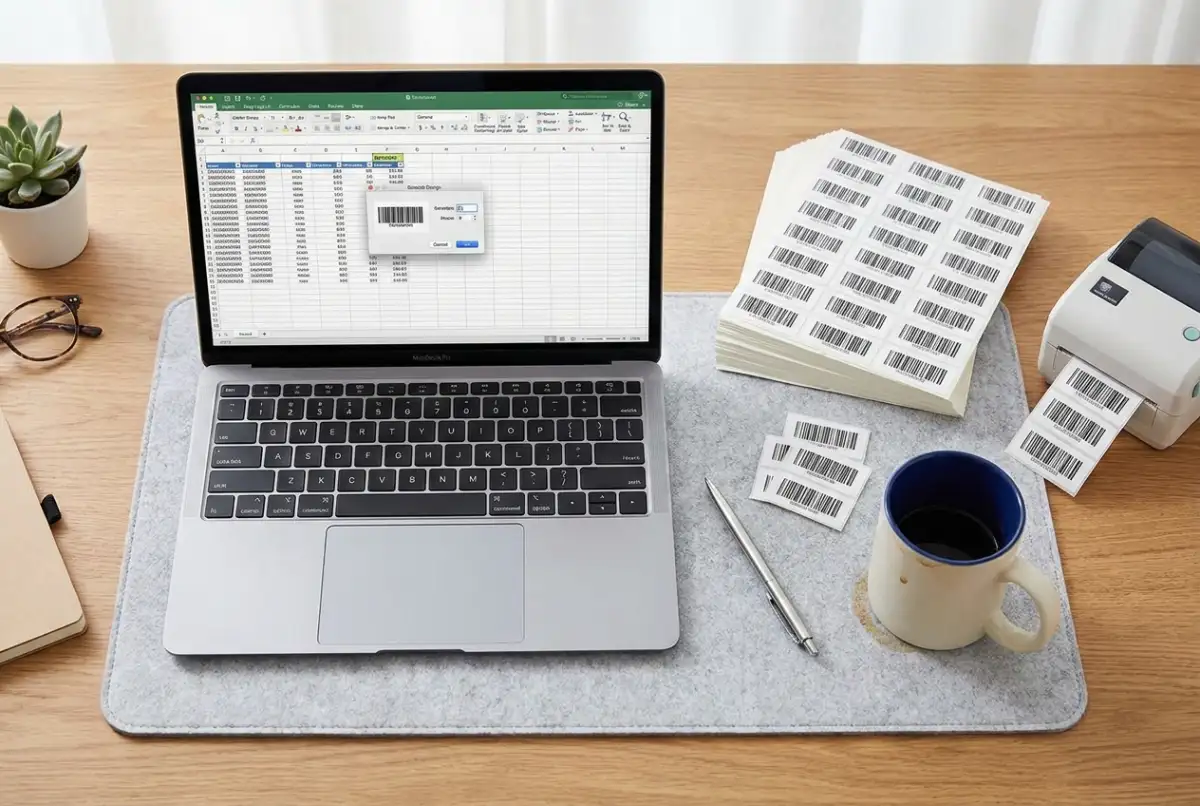
Klíčová rozhodnutí o rozložení v tomto kroku:
- Rozměry štítku - musí odpovídat fyzickému médiu, na které tisknete (běžné velikosti: 50x25mm pro malé produktové štítky, 100x50mm pro regálové štítky, 100x150mm pro přepravní štítky).
- Velikost čárového kódu - větší znamená spolehlivější snímání. Čárový kód Code 128 by měl mít alespoň 25mm na šířku. QR kód potřebuje minimálně 15x15mm.
- Tiché zóny - prázdné okraje kolem čárového kódu, které skeneru říkají, kde kód začíná a končí. Nechte alespoň 5mm volného prostoru z každé strany. Náš průvodce nejlepšími postupy pro značení toto pokrývá podrobně.
- Lidsky čitelný text - vždy umístěte číslo čárového kódu vytištěné pod nebo vedle kódu. Když je štítek poškozený, je to vaše záchranná brzda pro ruční zadání.
Krok 3: Náhled, test a tisk
Než vytisknete 500 štítků, vytiskněte 5. Tento jediný návyk zabrání nejnákladnějším chybám při značení.
Ověření před tiskem
- Prohlédněte každou variantu.Projděte náhled štítků a hledejte oříznutý text, příliš velké čárové kódy nebo špatně zarovnané prvky. Název produktu o 40 znacích se bude chovat jinak než ten o 8.
- Vytiskněte testový arch.Vytiskněte 3 až 5 štítků na skutečné štítkové médium (ne na obyčejný papír, rozměry se liší).
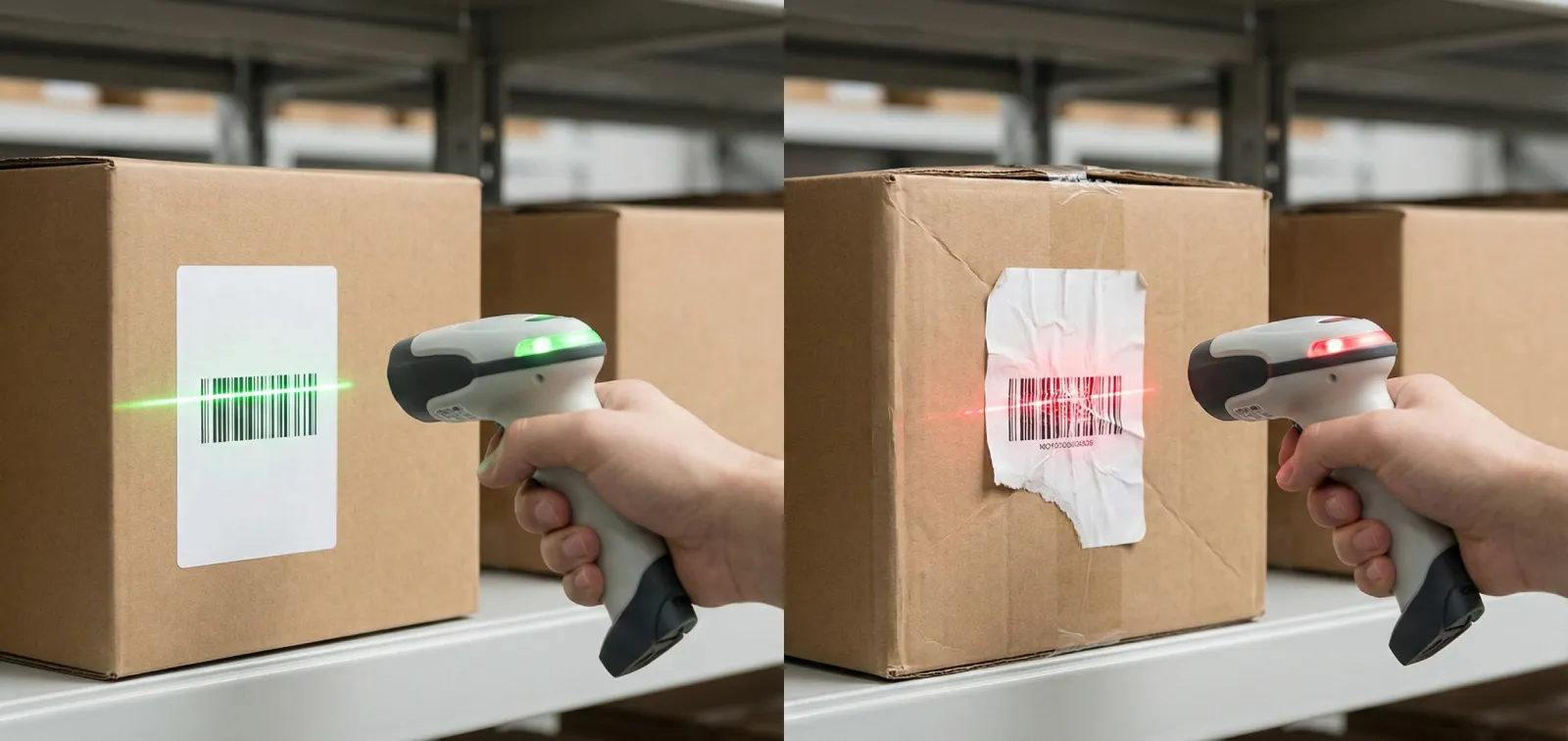
- Naskenujte každý testový štítek.Použijte stejný skener, který váš tým používá na podlaze. Pokud se čárový kód nenaskenuje na první pokus, upravte velikost, kontrast nebo tichou zónu před tiskem celé dávky.
- Zkontrolujte zarovnání.Termální štítky posunuté byť jen o 1mm budou s každým dalším štítkem na roli driftovat více. V případě potřeby upravte kalibraci média tiskárny.
Jakmile testové štítky projdou, tiskněte celou dávku. V nástroji jako Label Codes kliknete na Tisknout vše a nástroj vygeneruje každý štítek z vaší tabulky najednou. 500 řádků, 500 štítků.
Termální tiskárny vs. kancelářské tiskárny
Obě dokáží produkovat snímatelné čárové kódy, ale správná volba závisí na vašem objemu a prostředí.
Stavěné přímo pro štítky. Tisknou rychlostí 4 až 8 palců za sekundu, nepotřebují inkoust ani toner (přímý termotisk) nebo používají pásku (termotransfer) a konzistentně produkují ostré čárové kódy. Termotransferové štítky odolávají vlhkosti, teplu a UV, takže jsou ideální pro skladové prostředí. Kompromis: tisknou pouze černě a tiskárna plus média stojí více na začátku.
Už je máte na stole. Zvládají archy štítků (typu Avery) skvěle pro příležitostné úlohy. Barva je k dispozici, pokud potřebujete značkové štítky. Nevýhody: pomalejší u velkých nákladů, inkoust se na některých materiálech rozmazává a průběžné náklady na cartridge se sčítají. Pro cokoli nad pár set štítků měsíčně termální tiskárna vyhrává na nákladu za štítek.
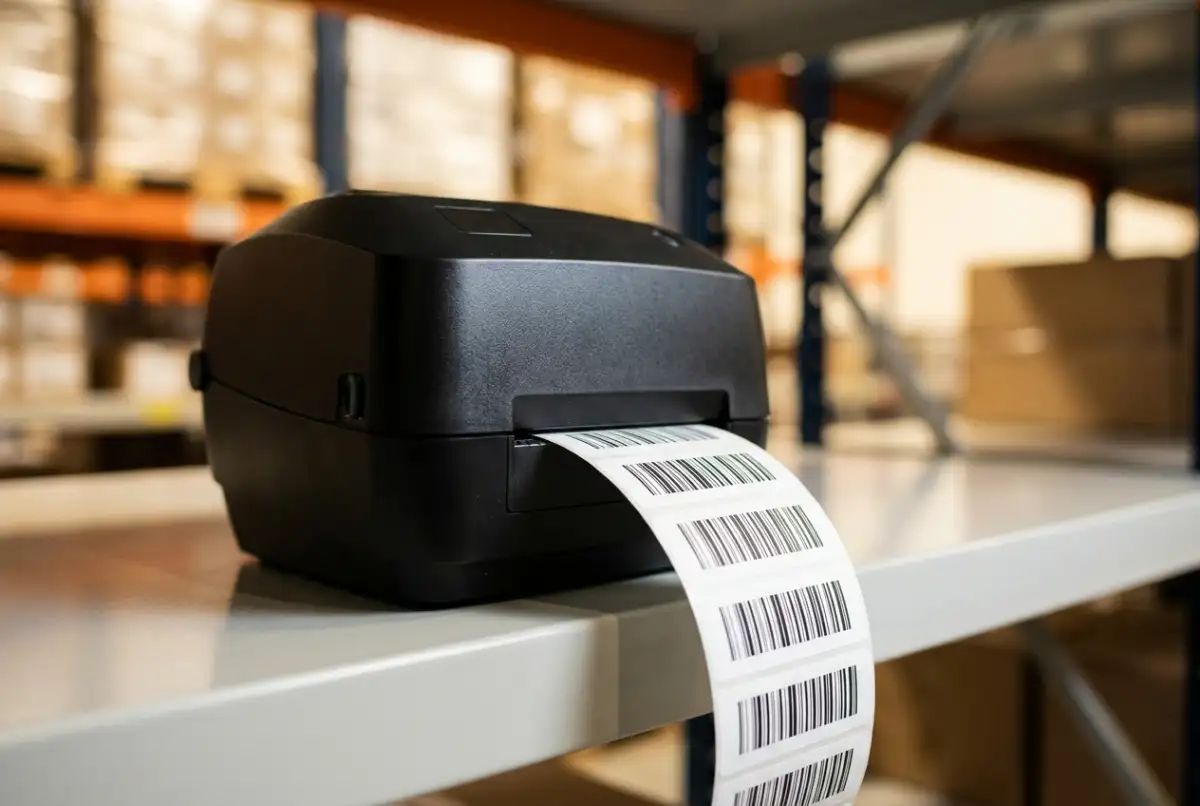
Praktický výchozí bod: pokud tisknete štítky méně než jednou měsíčně, použijte kancelářskou tiskárnu, kterou už máte. Pokud je štítkování týdenní úkol, termální tiskárna se rychle zaplatí. Základní přímá termální tiskárna začíná na přibližně 100 až 150 dolarech a zvládne tisíce štítků na roli.
Časté chyby, které snižují úspěšnost skenování
Chyby v označování čárovými kódy jsou hlavní příčinou zpoždění ve skladu a stažení produktů z důvodu chybného značení. Samotné chyby v označování léčiv tvoří přibližně 15 procent všech stažení produktů v USA. I v běžném skladu štítek, který se nenaskenuje na první pokus, stojí 3 až 5 sekund na výdej, a to se při tisících výdejů denně rychle sčítá.
- Přeplněné tiché zóny - text, loga nebo okraje štítku zasahující do prázdného prostoru kolem čárového kódu. To je příčina číslo jedna, proč jinak dobře vytištěné čárové kódy nefungují.
- Špatná velikost štítkového média - navrhli jste štítek pro médium 60x40mm, ale vložili role 50x30mm. Čárový kód se ořízne, zarovnání se posune a celá dávka je v koši.
- Sloupec čárového kódu formátovaný jako číslo - Excel potichu odstraní úvodní nuly a zaokrouhlí dlouhá čísla. Hodnota čárového kódu 00123456 se stane 123456, což neodpovídá vašemu systému.
- Lesklý materiál štítků - lesklé povrchy odrážejí světlo skeneru zpět do senzoru a způsobují chyby čtení. Vždy používejte matné nebo polomatové materiály pro štítky s čárovými kódy.
- Žádný testovací sken před plným tiskem - nejsnáze odvrátitelná chyba na tomto seznamu. Pět minut testování zabrání pěti hodinám přetiskování.
Začněte tisknout tento týden
Hromadný tisk štítků s čárovými kódy není složitý, ale vyžaduje čistý proces. Připravte tabulku správně, zvolte správnou symbologii, otestujte před zahájením a použijte nástroj, který generování čárových kódů zvládne za vás.
Pokud potřebujete štítky dnes, Label Codes vám umožní přejít od tabulky k vytištěným štítkům za pár minut, zdarma, bez nutnosti registrace. Nahrajte soubor, navrhněte rozložení a tiskněte.
Další krok: otevřete svůj seznam SKU, vyčistěte sloupce a vytiskněte testový arch s 5 štítky. Pokud se naskenují čistě na první pokus, jste připraveni škálovat.