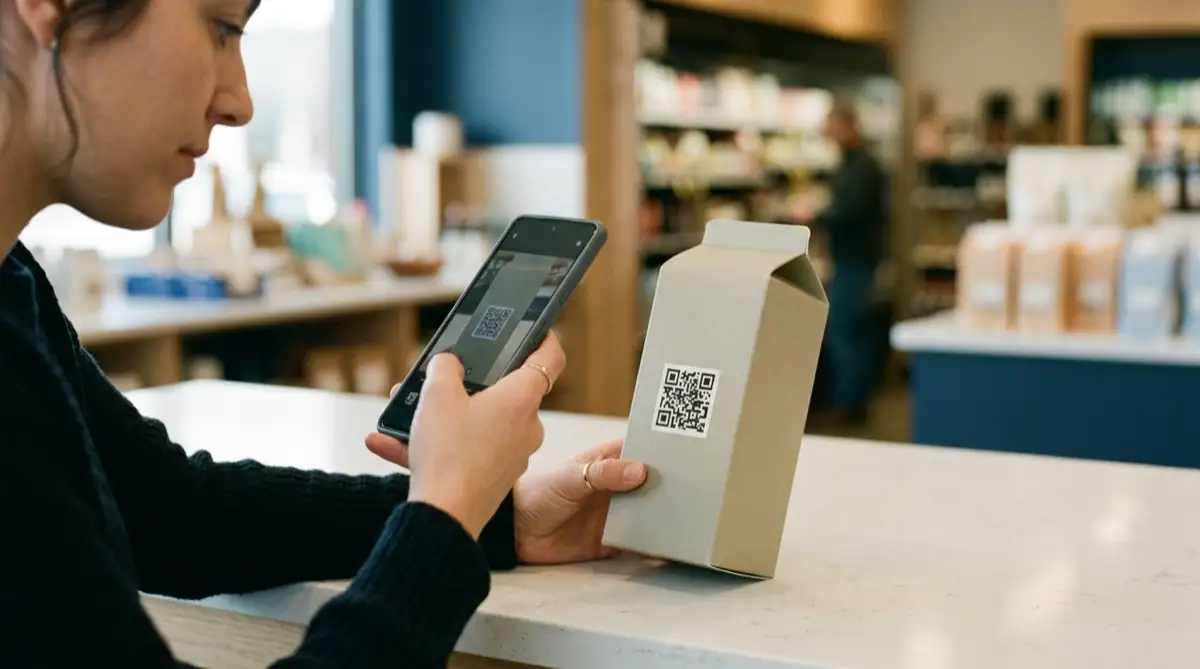
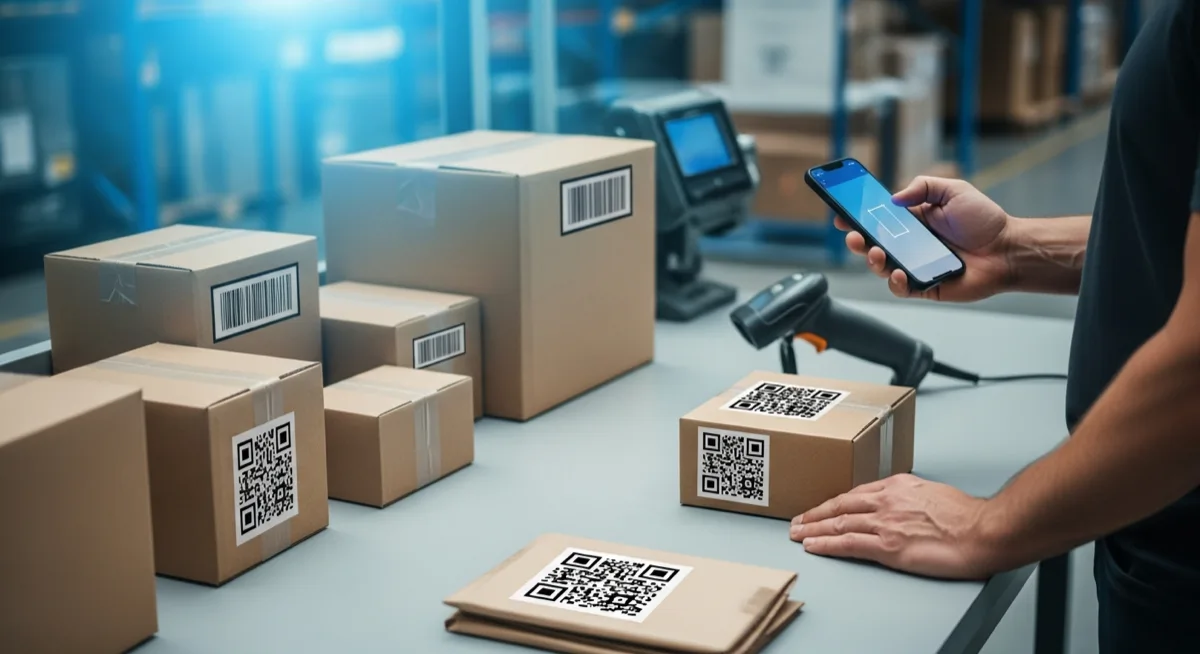
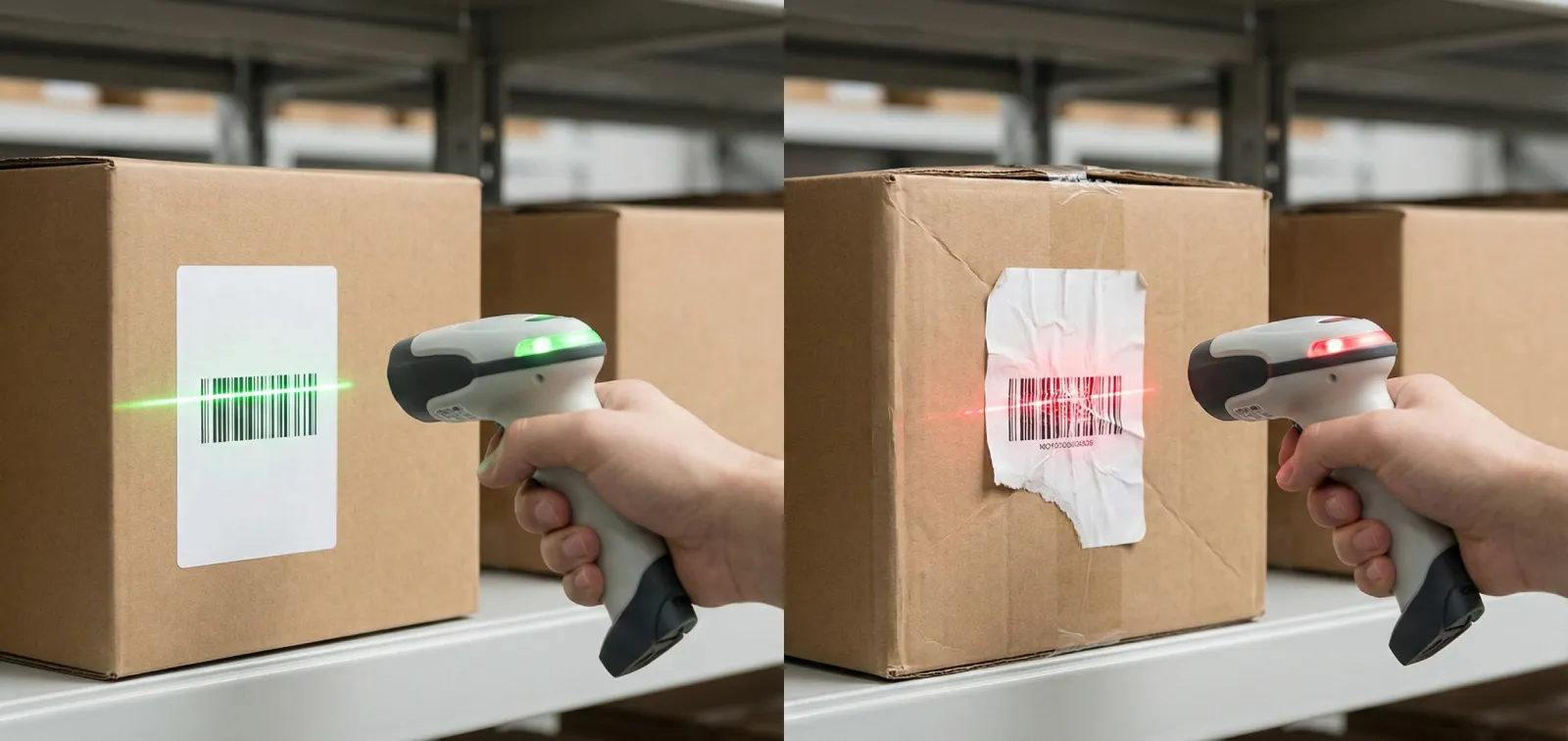
Anda ada 500 SKU baharu yang tiba hari Isnin. Rak masih kosong, pasukan gudang menunggu, dan setiap minit tanpa label yang boleh diimbas bermakna seminit pengetikan manual, salah ambil, dan kekecewaan. Bunyi biasa?
Mencetak label kod bar satu persatu memang menyeksakan. Mencetaknya secara pukal daripada hamparan lembaran sebenarnya agak mudah, setelah anda tahu aliran kerjanya. Panduan ini memandu anda melalui keseluruhan proses: menyediakan data, memilih simbologi, mereka bentuk susun atur, dan menekan butang cetak. Tiada perisian mahal diperlukan.
Bila anda perlukan label pukal (dan mengapa ia sentiasa terasa mendesak)
Pencetakan label pukal bukan peristiwa jarang. Ia muncul lebih kerap daripada yang dirancang oleh kebanyakan pasukan:
- Setup gudang atau kedai baharu - setiap bin, rak, dan produk perlukan identiti yang boleh diimbas dari hari pertama.
- Lonjakan inventori bermusim - stok cuti, produk back-to-school, atau item promosi semuanya tiba dalam gelombang yang perlukan label segera.
- Pelabelan semula selepas pindah atau penyusunan semula - lokasi baharu, nombor bin baharu, urgensi yang sama.
- Label rosak atau pudar - label direct thermal yang terdedah kepada haba atau cahaya matahari memudar dan perlu diganti secara berkumpulan.
- Barisan produk baharu - memasukkan 50 atau 500 SKU baharu bermakna 50 atau 500 label, bukan satu persatu.
Benang merahnya: pencetakan label pukal hampir sentiasa sensitif masa. Mempunyai aliran kerja yang boleh diulang menjimatkan jam sebenar apabila tekanan tinggi.
Pilih simbologi kod bar yang betul
Sebelum membuka apa-apa alat, tentukan jenis kod bar yang sesuai dengan kes penggunaan anda. Simbologi yang salah bermakna label yang pengimbas anda tidak boleh baca atau label yang membawa kurang data daripada yang diperlukan.
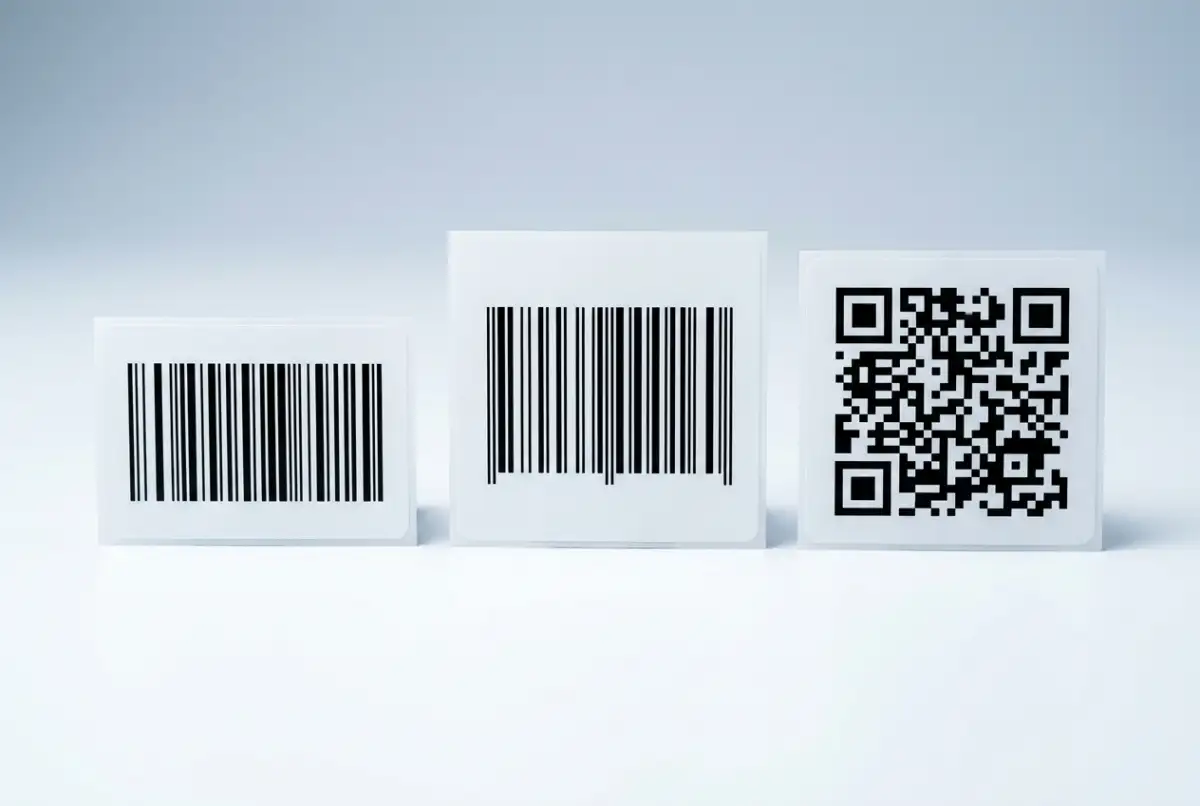
Kuda penarik untuk operasi dalaman. Mengekod set penuh aksara ASCII (huruf, nombor, simbol) dalam kod bar 1D yang padat. Terbaik untuk bin gudang, tag aset, label penghantaran, dan apa-apa sistem SKU dalaman di mana anda mengawal formatnya.
Standard runcit global. Diperlukan untuk produk yang dijual melalui saluran runcit. Hanya mengekod data berangka (13 atau 12 digit) dan memerlukan awalan syarikat GS1. Jika anda mencetak label untuk kegunaan dalaman sahaja, anda mungkin tidak memerlukannya.
Terbaik apabila anda perlu memuatkan lebih banyak data ke ruang kecil: URL, nombor siri, maklumat batch dan luput, atau apa-apa yang perlu diimbas telefon pintar. Memuatkan sehingga 4,000 aksara dan boleh dibaca dari mana-mana sudut.
Peraturan mudah: gunakan Code 128 untuk logistik dalaman, EAN-13 untuk produk runcit, dan QR untuk label menghadap pengguna atau kaya data. Jika operasi anda bersedia untuk peralihan GS1 Sunrise 2027, anda mungkin juga mahu mempertimbangkan QR code dengan GS1 Digital Link untuk dual-marking yang kalis masa depan.
Langkah 1: Sediakan hamparan lembaran anda
Setiap kerja label pukal bermula dengan data yang bersih. Hamparan lembaran adalah cara terpantas untuk menyusun apa yang akan tertera pada setiap label.
Senarai semak penyediaan hamparan lembaran
- Satu baris setiap label.Setiap baris menjadi satu label tercetak. Jika anda perlukan 3 salinan label yang sama, sama ada duplikat baris atau gunakan lajur kuantiti jika alat anda menyokongnya.
- Pengepala lajur di baris pertama.Gunakan nama yang jelas: SKU, Nama Produk, Kod Bar, Harga, Lokasi. Pengepala ini menjadi medan label anda.
- Format lajur kod bar sebagai teks.Ini kesilapan hamparan lembaran yang paling biasa. Jika Excel menganggap kod bar anda sebagai nombor, sifar di hadapan hilang dan kod panjang dibulatkan. Tetapkan format lajur ke Teks sebelum memasukkan data.
- Tiada baris kosong.Baris kosong di tengah data anda boleh mengelirukan alat import dan menghasilkan label kosong.
- Simpan sebagai XLSX atau CSV.Kedua-dua format disokong secara meluas oleh alat label.
Jika data anda berada dalam ERP atau sistem inventori, eksport ke CSV terlebih dahulu. Kebanyakan sistem mempunyai fungsi eksport yang memberi anda tepat lajur yang diperlukan.
Langkah 2: Import ke alat label dan reka bentuk susun atur
Dengan data bersih di tangan, langkah seterusnya ialah mengimportnya ke alat reka bentuk label yang boleh menjana kod bar dan memetakan lajur hamparan lembaran anda ke medan label.
Label Codes adalah pilihan percuma berasaskan pelayar yang mengendalikan aliran kerja ini dari awal hingga akhir. Anda memuat naik fail Excel atau CSV, dan alat itu memetakan lajur anda secara automatik. Dari situ, anda seret dan lepas elemen ke kanvas label: kod bar yang dipautkan ke lajur SKU, medan teks untuk nama produk, satu lagi untuk harga atau lokasi bin, dan logo syarikat jika anda mahukan rupa berjenama.
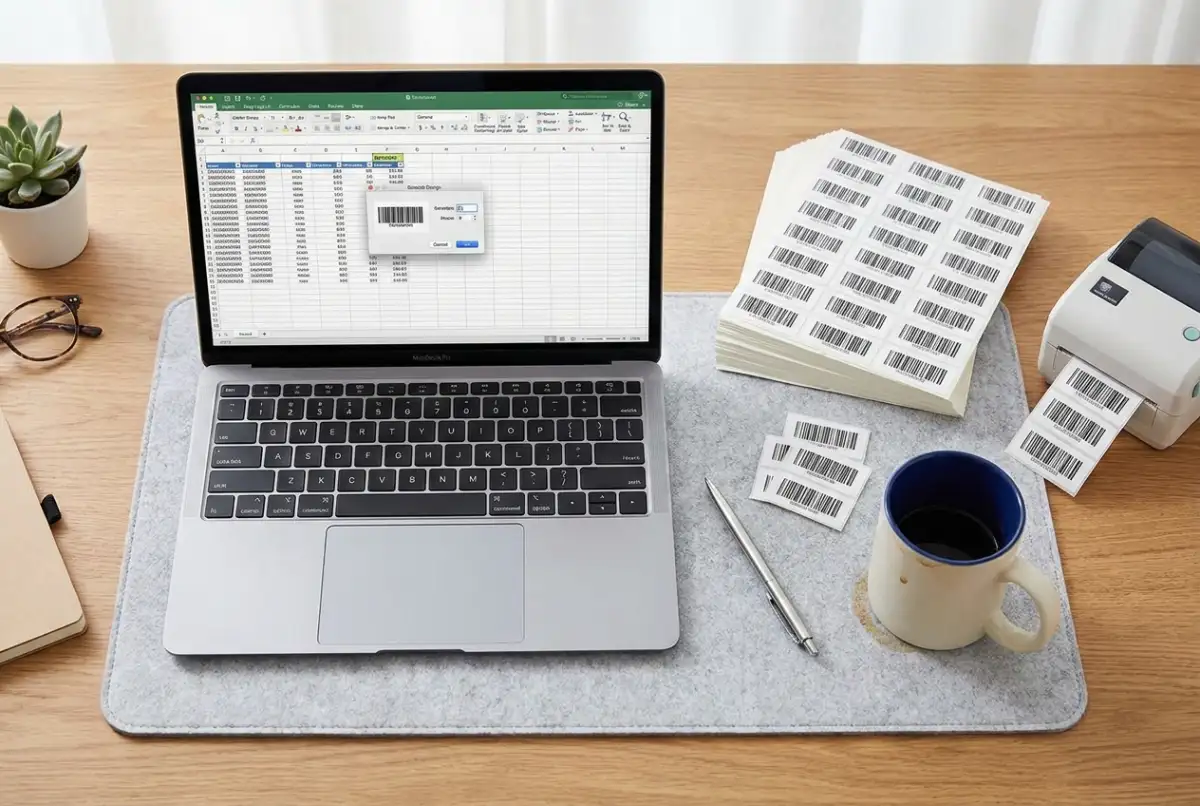
Keputusan susun atur utama yang perlu dibuat pada peringkat ini:
- Dimensi label - padankan dengan stok label fizikal yang akan anda cetak (saiz biasa: 50x25mm untuk label produk kecil, 100x50mm untuk label rak, 100x150mm untuk label penghantaran).
- Saiz kod bar - lebih besar lebih baik untuk kebolehpercayaan imbasan. Kod bar Code 128 sepatutnya sekurang-kurangnya 25mm lebar. QR code perlukan sekurang-kurangnya 15x15mm.
- Zon senyap - jidar kosong di sekeliling kod bar yang memberitahu pengimbas di mana kod bermula dan berakhir. Tinggalkan sekurang-kurangnya 5mm ruang bersih di setiap sisi. Panduan amalan terbaik pelabelan kod bar kami merangkumi perkara ini secara mendalam.
- Teks yang boleh dibaca manusia - sentiasa sertakan nombor kod bar yang tercetak di bawah atau di sebelah kod. Apabila label rosak, ini adalah sandaran untuk kemasukan manual.
Langkah 3: Pratonton, uji, dan cetak
Sebelum mencetak 500 label, cetak 5. Tabiat mudah ini mencegah kesilapan pelabelan yang paling mahal.
Pengesahan sebelum cetak
- Pratonton setiap variasi.Tatal pratonton label untuk menangkap teks terpotong, kod bar terlalu besar, atau elemen tidak sejajar. Nama produk 40 aksara akan berkelakuan berbeza daripada yang 8 aksara.
- Cetak helaian ujian.Cetak 3 hingga 5 label pada stok label sebenar anda (bukan kertas biasa, dimensi berbeza).
- Imbas setiap label ujian.Gunakan pengimbas yang sama yang digunakan pasukan anda di lantai. Jika kod bar tidak diimbas pada percubaan pertama, laraskan saiz, kontras, atau zon senyap sebelum mencetak keseluruhan kumpulan.
- Semak penjajaran.Label thermal yang teranjak walaupun 1mm akan semakin menyimpang di setiap label dalam gulungan. Laraskan penentukuran media pencetak anda jika perlu.
Setelah label ujian lulus, cetak keseluruhan kumpulan. Dengan alat seperti Label Codes, anda tekan Print All dan alat itu menjana setiap label daripada hamparan lembaran anda sekaligus. 500 baris, 500 label.
Pencetak thermal vs. pencetak pejabat
Kedua-duanya boleh menghasilkan kod bar yang boleh diimbas, tetapi pilihan yang betul bergantung pada jumlah dan persekitaran anda.
Dibina khas untuk label. Mencetak pada kelajuan 4 hingga 8 inci sesaat, tidak perlukan dakwat atau toner (direct thermal) atau menggunakan riben (thermal transfer), dan menghasilkan kod bar tajam secara konsisten. Label thermal transfer tahan terhadap kelembapan, haba, dan UV, menjadikannya ideal untuk persekitaran gudang. Pertukaran: hanya mencetak hitam, dan pencetak berserta stok label lebih mahal pada mulanya.
Sudah ada di meja anda. Ia mengendalikan helaian label (seperti templat Avery) dengan baik untuk kerja sesekali. Warna tersedia jika anda perlukan label berjenama. Kelemahan: lebih perlahan untuk cetakan besar, dakwat boleh calar pada sesetengah bahan label, dan kos kartrij berterusan bertambah. Untuk apa-apa melebihi beberapa ratus label sebulan, thermal menang dari segi kos setiap label.
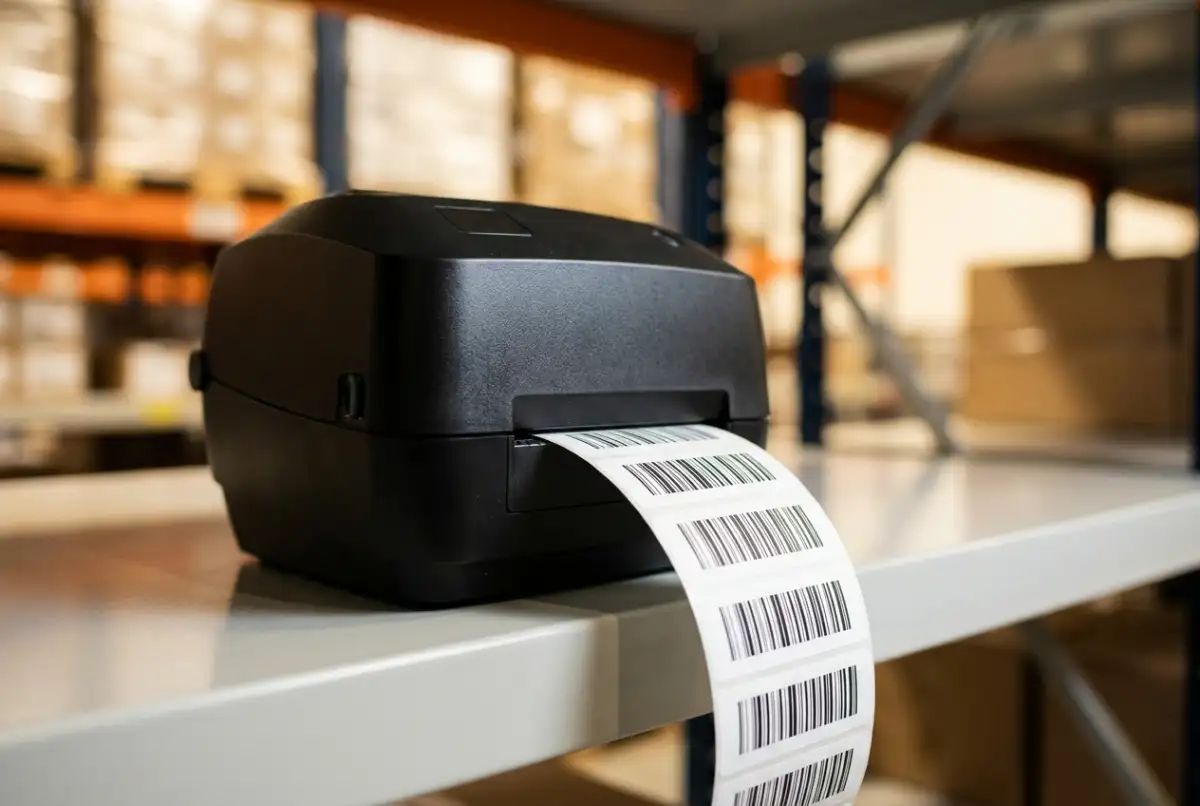
Titik permulaan yang praktikal: jika anda mencetak label kurang daripada sekali sebulan, gunakan pencetak pejabat yang sudah anda miliki. Jika pelabelan adalah tugas mingguan, pencetak thermal akan memulangkan modal dengan cepat. Pencetak direct thermal asas bermula pada kira-kira $100 hingga $150 dan mengendalikan ribuan label setiap gulungan.
Kesilapan biasa yang membunuh kadar imbasan
Kesilapan pelabelan kod bar adalah punca utama kelewatan gudang dan penarikan semula produk berkaitan salah label. Kesilapan pelabelan farmaseutikal sahaja menyumbang kira-kira 15 peratus daripada semua penarikan semula produk di AS. Walaupun di gudang standard, label yang tidak diimbas pada percubaan pertama menghabiskan 3 hingga 5 saat setiap pick, dan itu bertambah cepat merentasi ribuan pick sehari.
- Zon senyap yang sesak - teks, logo, atau tepi label yang menceroboh ruang kosong di sekeliling kod bar. Ini sebab nombor satu kod bar yang tercetak baik gagal diimbas.
- Saiz stok label salah - mereka bentuk label untuk stok 60x40mm tetapi memuatkan gulungan 50x30mm. Kod bar terpotong, penjajaran menyimpang, dan keseluruhan kumpulan terbuang.
- Lajur kod bar diformat sebagai nombor - Excel secara senyap membuang sifar di hadapan dan memotong nombor panjang. Nilai kod bar 00123456 menjadi 123456, yang tidak sepadan dengan sistem anda.
- Bahan label berkilat - permukaan berkilat memantulkan cahaya pengimbas kembali ke sensor, menyebabkan kegagalan bacaan. Sentiasa gunakan bahan matte atau separuh kilat untuk label kod bar.
- Tiada ujian imbasan sebelum cetakan penuh - kesilapan yang paling boleh dielakkan dalam senarai ini. Lima minit pengujian mencegah lima jam pencetakan semula.
Mula mencetak minggu ini
Pencetakan label kod bar secara pukal tidak rumit, tetapi memerlukan proses yang bersih. Sediakan hamparan lembaran dengan betul, pilih simbologi yang tepat, uji sebelum komit, dan gunakan alat yang mengendalikan penjanaan kod bar untuk anda.
Jika anda perlukan label hari ini, Label Codes membolehkan anda beralih dari hamparan lembaran ke label tercetak dalam beberapa minit, percuma, tanpa akaun diperlukan. Muat naik fail anda, reka bentuk susun atur, dan cetak.
Langkah seterusnya: buka senarai SKU anda, kemaskan lajur-lajur, dan cetak helaian ujian 5 label. Jika ia diimbas bersih pada percubaan pertama, anda sudah bersedia untuk skala besar.