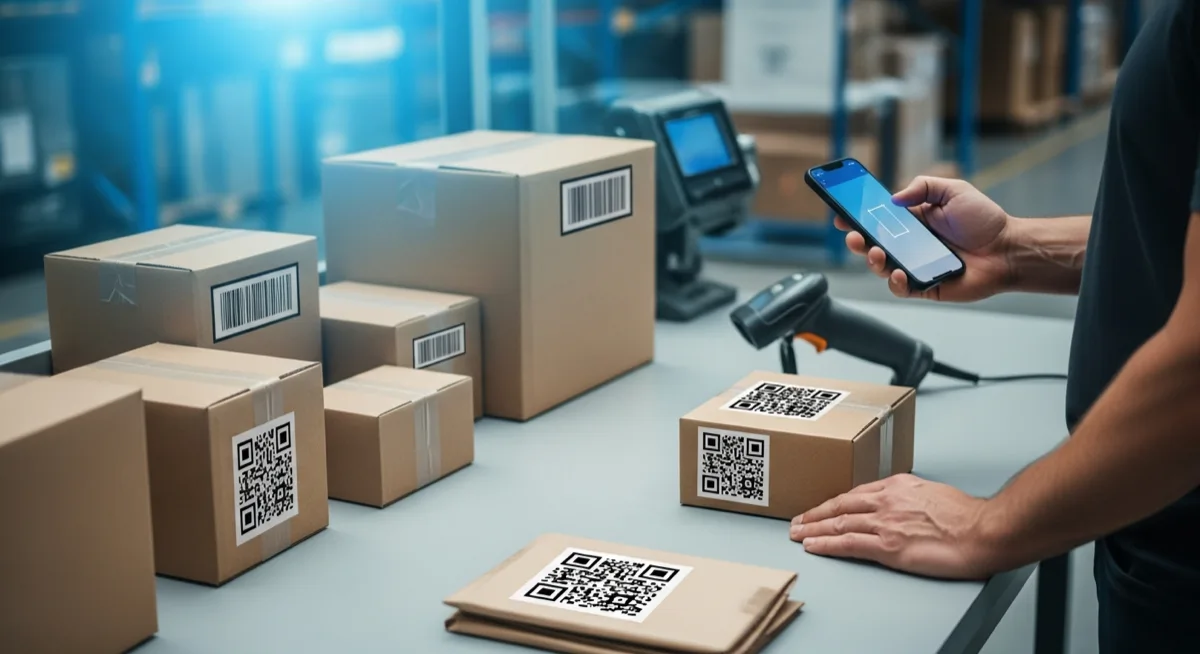
Du har 500 nye SKU'er, der ankommer mandag. Hylderne er tomme, lagerholdet venter, og hvert minut uden en skannbar etiket er et minut med manuel indtastning, fejlplukning og frustration. Lyder det bekendt?
At udskrive stregkodeetiketter én ad gangen er smertefuldt. At udskrive dem i bulk fra et regneark er overraskende ligetil, når du kender arbejdsgangen. Denne guide fører dig gennem hele processen: forbered dine data, vælg symbologi, design layoutet og tryk print. Ingen dyr software nødvendig.
Hvornår du har brug for bulketiketter (og hvorfor det altid føles presserende)
Bulkudskrivning af etiketter er ikke en sjælden begivenhed. Det dukker op oftere, end de fleste teams planlægger:
- Nyt lager eller ny butik - hver hylde, kasse og produkt har brug for en skannbar identitet fra dag ét.
- Sæsonbetonede lagertoppe - julevarer, skolestartsprodukter eller kampagnevarer ankommer i bølger, der kræver etiketter hurtigt.
- Ommærkning efter flytning eller omorganisering - nye lokationer, nye hyldenumre, samme hastværk.
- Beskadigede eller falmede etiketter - direkte termiske etiketter udsat for varme eller sollys nedbrydes og skal udskiftes i partier.
- Nye produktlinjer - at modtage 50 eller 500 nye SKU'er betyder 50 eller 500 etiketter, ikke én ad gangen.
Fællestrækket: bulkudskrivning af etiketter er næsten altid tidskritisk. At have en gentagelig arbejdsgang sparer reelle timer, når presset er på.
Vælg den rigtige stregkodesymbologi
Før du åbner noget værktøj, beslut hvilken stregkodetype der passer dit brugsscenarie. Forkert symbologi betyder etiketter, dine scannere ikke kan læse, eller etiketter, der bærer mindre data, end du har brug for.
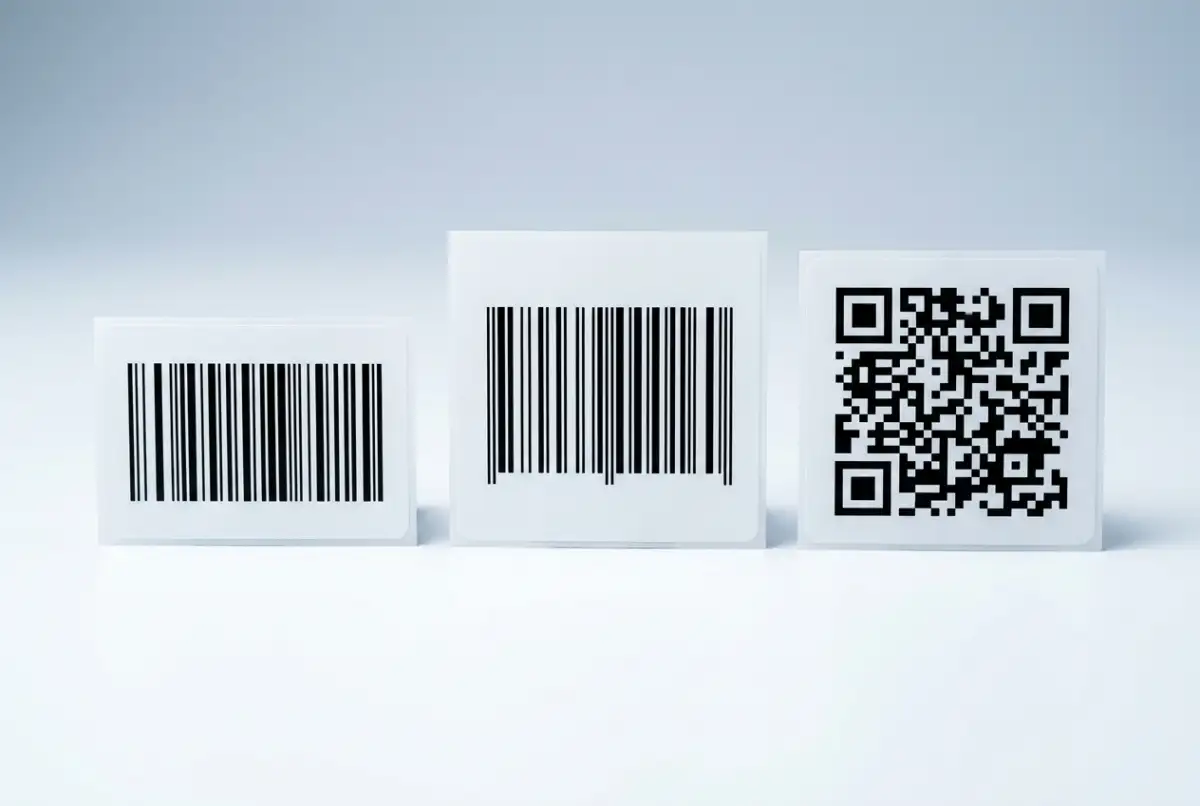
Arbejdshesten til intern drift. Koder hele ASCII-tegnsættet (bogstaver, tal, symboler) i en kompakt 1D-stregkode. Bedst til lagerhylder, aktivetiketter, fraktetiketter og alle interne SKU-systemer, hvor du kontrollerer formatet.
Den globale detailstandard. Påkrævet for produkter, der sælges gennem detailkanaler. Koder kun numeriske data (13 eller 12 cifre) og kræver et GS1-firmaprefix. Hvis du udskriver etiketter udelukkende til internt brug, har du sandsynligvis ikke brug for dette.
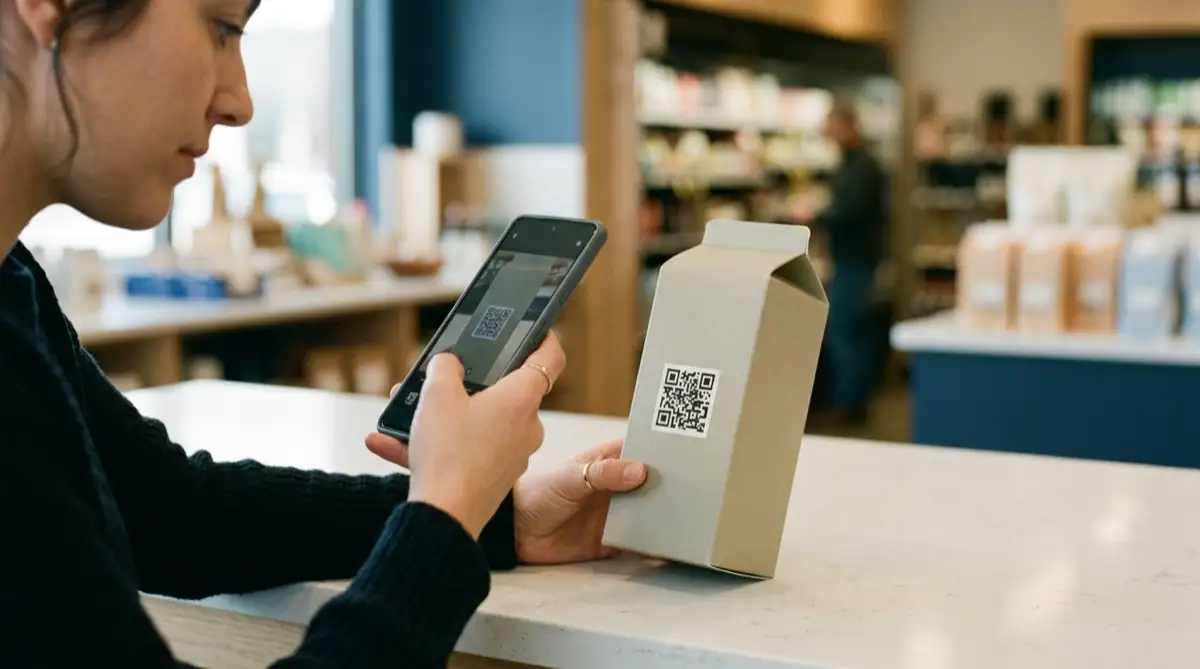
Bedst når du skal pakke mere data ind på et lille areal: URL'er, serienumre, batch- og udløbsinformation, eller hvad som helst en smartphone skal scanne. Rummer op til 4.000 tegn og læses fra enhver vinkel.
En simpel regel: brug Code 128 til intern logistik, EAN-13 til detailprodukter og QR til forbrugerrettede eller datarige etiketter. Hvis din drift forbereder sig på GS1 Sunrise 2027-overgangen, kan du også overveje QR-koder med GS1 Digital Link til fremtidssikret dobbeltmærkning.
Trin 1: Forbered dit regneark
Hvert bulketiketjob starter med rene data. Et regneark er den hurtigste måde at organisere, hvad der skal stå på hver etiket.
Tjekliste til regnearksforberedelse
- Én række per etiket.Hver række bliver én udskrevet etiket. Hvis du har brug for 3 kopier af samme etiket, enten dupliker rækken eller brug en antalskolonne, hvis dit værktøj understøtter det.
- Kolonneoverskrifter i første række.Brug tydelige navne: SKU, Produktnavn, Stregkode, Pris, Lokation. Disse overskrifter bliver dine etiketfelter.
- Formater stregkodekolonner som tekst.Dette er den mest almindelige regnearksfejl. Hvis Excel behandler din stregkode som et tal, forsvinder foranstillede nuller og lange koder afrundes. Sæt kolonneformatet til Tekst, før du indtaster data.
- Ingen tomme rækker.Blanke rækker midt i dine data kan forvirre importværktøjer og producere blanke etiketter.
- Gem som XLSX eller CSV.Begge formater understøttes bredt af etiketværktøjer.
Hvis dine data bor i et ERP- eller lagersystem, eksporter til CSV først. De fleste systemer har en eksportfunktion, der giver dig præcis de kolonner, du har brug for.
Trin 2: Importer til et etiketværktøj og design layoutet
Med rene data i hånden er næste trin at importere dem i et etiketdesignværktøj, der kan generere stregkoder og mappe dine regnearkskolonner til etiketfelter.
Label Codes er et gratis, browserbaseret alternativ, der håndterer hele arbejdsgangen. Du uploader din Excel- eller CSV-fil, og værktøjet mapper dine kolonner automatisk. Derfra trækker og slipper du elementer på etiketlærredet: en stregkode koblet til din SKU-kolonne, et tekstfelt til produktnavnet, endnu et til pris eller hyldelokation, og dit firmalogo, hvis du vil have et brandet udseende.
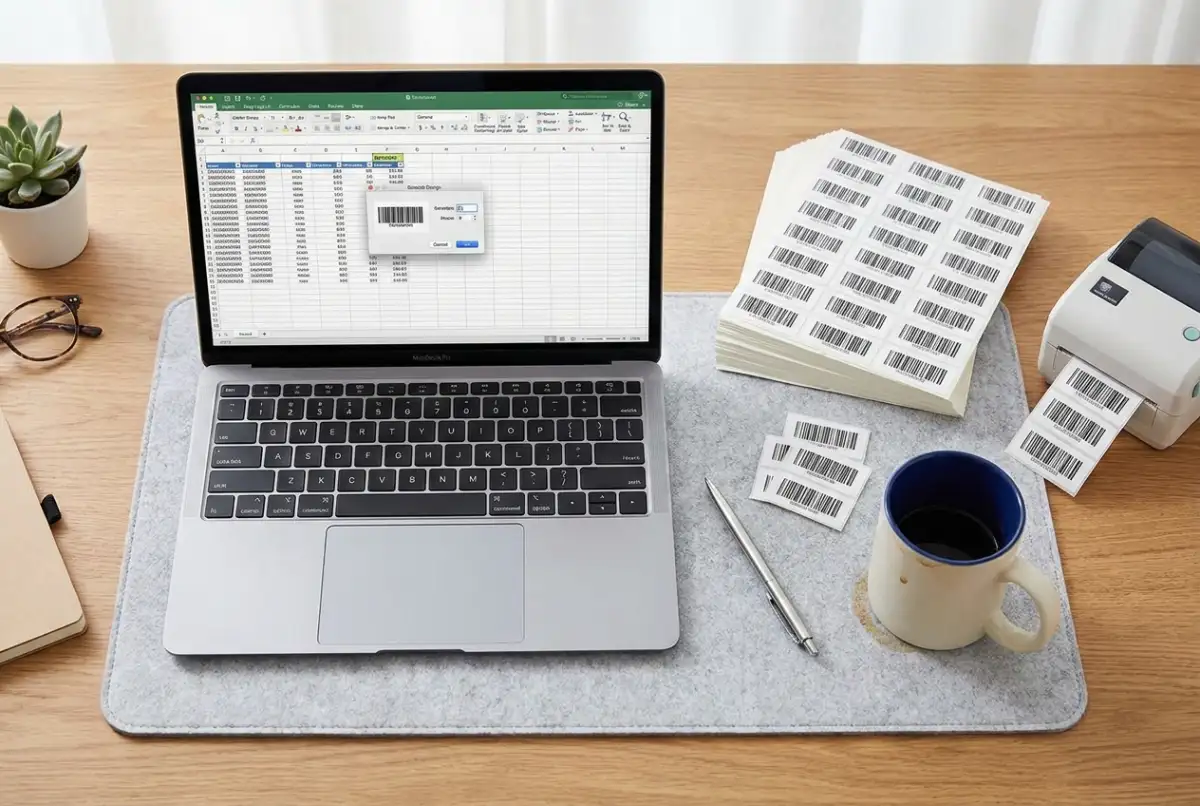
Vigtige layoutbeslutninger på dette trin:
- Etiketdimensioner - match det fysiske etiketpapir, du udskriver på (almindelige størrelser: 50x25 mm til små produktetiketter, 100x50 mm til hyldeetiketter, 100x150 mm til fraktetiketter).
- Stregkodestørrelse - større er bedre for skanningspålidelighed. En Code 128-stregkode bør være mindst 25 mm bred. En QR-kode kræver mindst 15x15 mm.
- Stille zoner - de blanke marginer omkring stregkoden, der fortæller scanneren, hvor koden starter og slutter. Lad mindst 5 mm frit rum på hver side. Vores guide om bedste praksis for stregkodemærkning dækker dette i dybden.
- Menneskelæsbar tekst - medtag altid stregkodenummeret trykt under eller ved siden af koden. Når en etiket er beskadiget, er dette din reserveløsning til manuel indtastning.
Trin 3: Forhåndsvis, test og udskriv
Før du udskriver 500 etiketter, udskriv 5. Denne ene vane forhindrer de dyreste mærkningsfejl.
Verifikation før udskrivning
- Forhåndsvis hver variation.Rul gennem etiketforhåndsvisningen for at fange afklippet tekst, for store stregkoder eller fejljusterede elementer. Et produktnavn på 40 tegn opfører sig anderledes end et på 8.
- Udskriv et testark.Udskriv 3 til 5 etiketter på dit faktiske etiketpapir (ikke almindeligt papir, dimensionerne er forskellige).
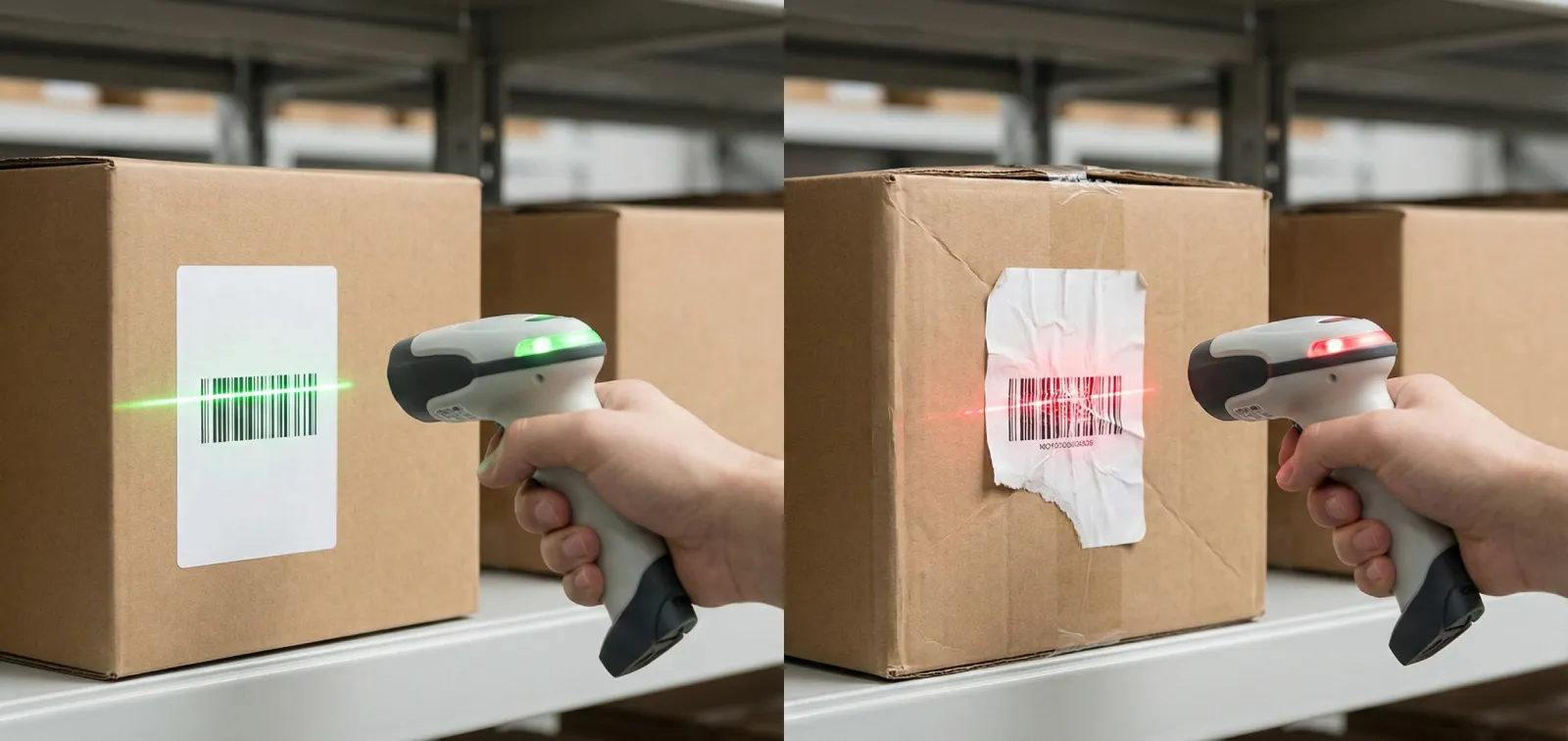
- Scan hver testetiket.Brug den samme scanner, dit team bruger på gulvet. Hvis stregkoden ikke scannes ved første forsøg, juster størrelse, kontrast eller stille zone, før du udskriver hele partiet.
- Tjek justeringen.Termiske etiketter, der er forskudt med bare 1 mm, vil drive yderligere med hver etiket i rullen. Juster printerens mediekalibrering om nødvendigt.
Når testetiketterne er godkendt, udskriv hele partiet. Med et værktøj som Label Codes trykker du Udskriv alle, og værktøjet genererer hver etiket fra dit regneark i ét hug. 500 rækker, 500 etiketter.
Termiske printere vs. kontorprintere
Begge kan producere skannbare stregkoder, men det rigtige valg afhænger af dit volumen og miljø.
Specialbygget til etiketter. De udskriver med 4 til 8 tommer per sekund, kræver ikke blæk eller toner (direkte termisk) eller bruger et farverbånd (termisk overførsel), og producerer skarpe stregkoder konsistent. Termiske overførselsetiketter modstår fugt, varme og UV, hvilket gør dem ideelle til lagermiljøer. Ulempen: de udskriver kun i sort, og printer plus etiketpapir koster mere i starten.
Allerede på dit skrivebord. De håndterer etiketark (som Avery-skabeloner) helt fint til lejlighedsvise opgaver. Farve er tilgængelig, hvis du har brug for brandede etiketter. Ulemperne: langsommere til store kørsler, blæk kan smøre på visse etiketmaterialer, og løbende patronomkostninger lægger sig sammen. For alt over et par hundrede etiketter om måneden vinder termisk på pris per etiket.
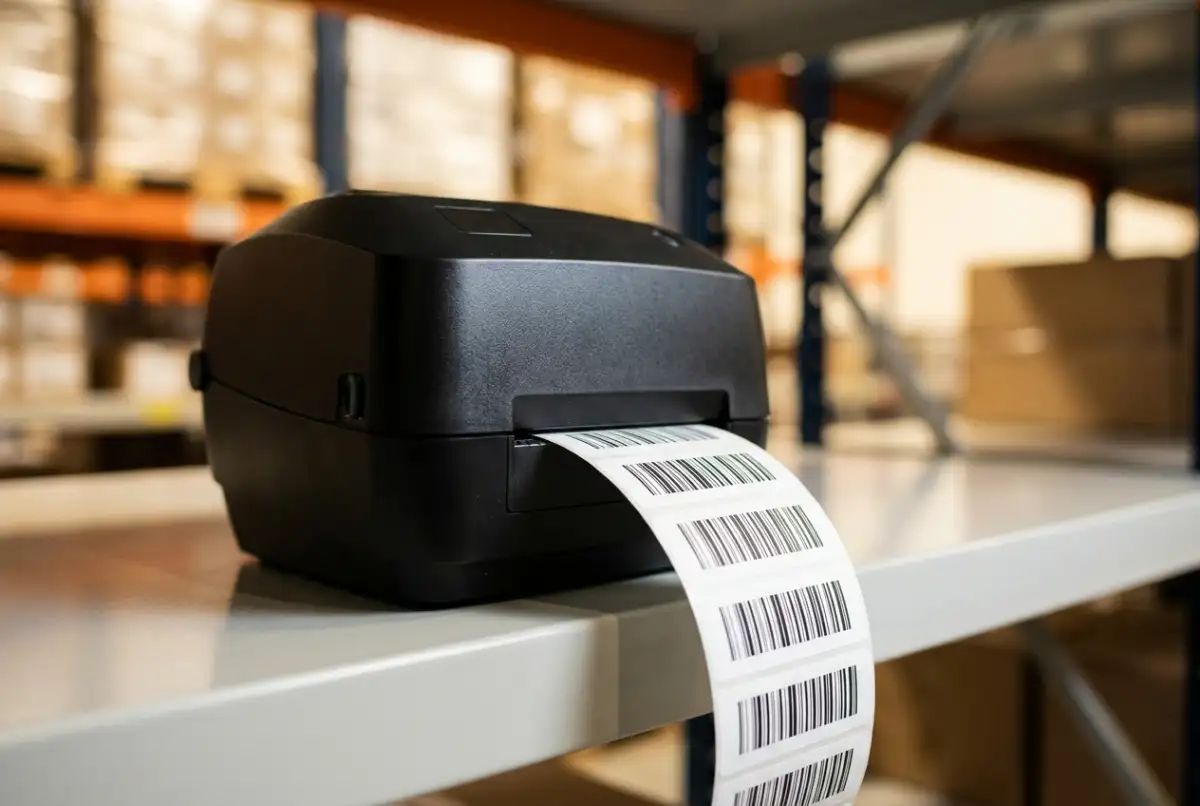
Et praktisk udgangspunkt: hvis du udskriver etiketter sjældnere end én gang om måneden, brug den kontorprinter, du allerede har. Hvis mærkning er en ugentlig opgave, betaler en termisk printer sig hurtigt. En basisk direkte termisk printer starter ved omkring 700 til 1.100 kr og håndterer tusindvis af etiketter per rulle.
Almindelige fejl, der dræber scanraten
Stregkodemærkningsfejl er en ledende årsag til lagerforsinkelser og fejlmærkningsrelaterede produkttilbagekaldelser. Lægemiddelmærkningsfejl alene står for cirka 15 procent af alle produkttilbagekaldelser i USA. Selv på et almindeligt lager koster en etiket, der ikke scanner ved første forsøg, 3 til 5 sekunder per plukning, og det akkumuleres hurtigt over tusindvis af plukninger per dag.
- Overfyldte stille zoner - tekst, logoer eller etiketkanter, der trænger ind i det blanke rum omkring stregkoden. Dette er den primære grund til, at ellers veludskrevne stregkoder ikke scanner.
- Forkert etiketpapirstørrelse - designe en etiket til 60x40 mm men indlæse 50x30 mm-ruller. Stregkoden klippes, justeringen driver, og hele partiet spildes.
- Stregkodekolonne formateret som tal - Excel fjerner stille foranstillede nuller og afkorter lange tal. En stregkodeværdi på 00123456 bliver 123456, som ikke matcher dit system.
- Blankt etiketmateriale - blanke overflader reflekterer scannerens lys tilbage i sensoren, hvilket forårsager læsefejl. Brug altid mat eller halvblankt materiale til stregkodeetiketter.
- Ingen testscanning før fuld udskrivning - den mest undgåelige fejl på denne liste. Fem minutters test forhindrer fem timers genoptrykning.
Begynd at udskrive i denne uge
Bulkudskrivning af stregkodeetiketter er ikke kompliceret, men det kræver en ren proces. Få dit regneark rigtigt, vælg den rigtige symbologi, test før du forpligter dig, og brug et værktøj, der håndterer stregkodegenereringen for dig.
Hvis du har brug for etiketter i dag, lader Label Codes dig gå fra regneark til udskrevne etiketter på minutter, gratis, uden konto. Upload din fil, design layoutet og udskriv.
Næste skridt: åbn din SKU-liste, ryd op i kolonnerne og udskriv et testark med 5 etiketter. Hvis de scanner rent ved første forsøg, er du klar til at skalere op.